
In dieser Anleitung erfährst du, wie du ein Landingpage-Layout einer Kategorie zuweisen kannst.
Layout zuweisen
- Wechsel über die Hauptnavigation in die "Kategorie-Verwaltung" (1) (2) deines Shops ("Kataloge" => "Kategorien")
- Wähle die entsprechende Kategorie aus (3)
- Wechsel in den Tab "Layout" (4)
- Klicke auf den Button "Layout ändern" (5)
- Es erscheint ein Pop-up "Layout auswählen"
- Wähle das gewünschte Layout aus (6)
- Bestätige deine Auswahl mit "Speichern" (7)
- Nun kannst du die Kategorie-Seite ebenfalls "Speichern" (8)
Du hast nun ein Landingpage-Layout einer Kategorie zugewiesen.
Hinweis: Wie du eine Landingpage oder ein Landingpage-Layout erstellst erfährst du in den Artikeln Create a landing page bzw. Create a landing page layout .
Screenshots
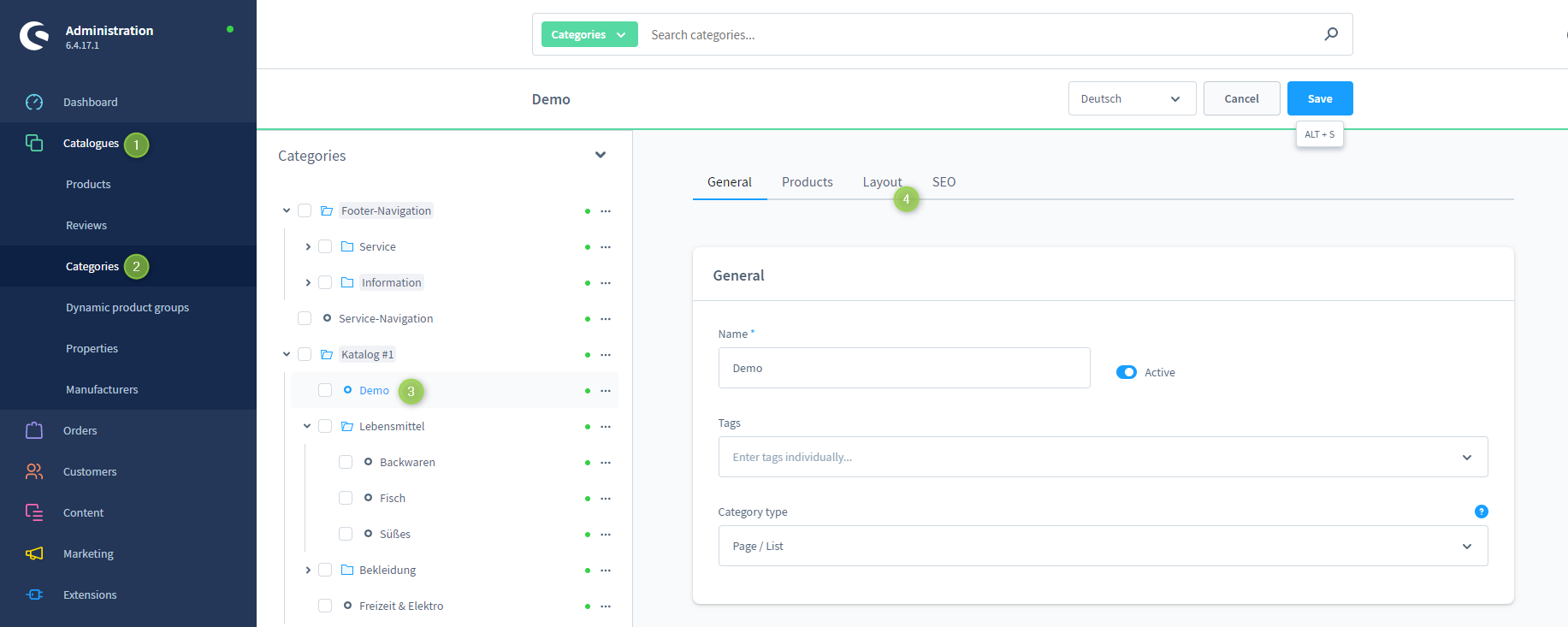
Shopware 6 Kategorie-Verwaltung
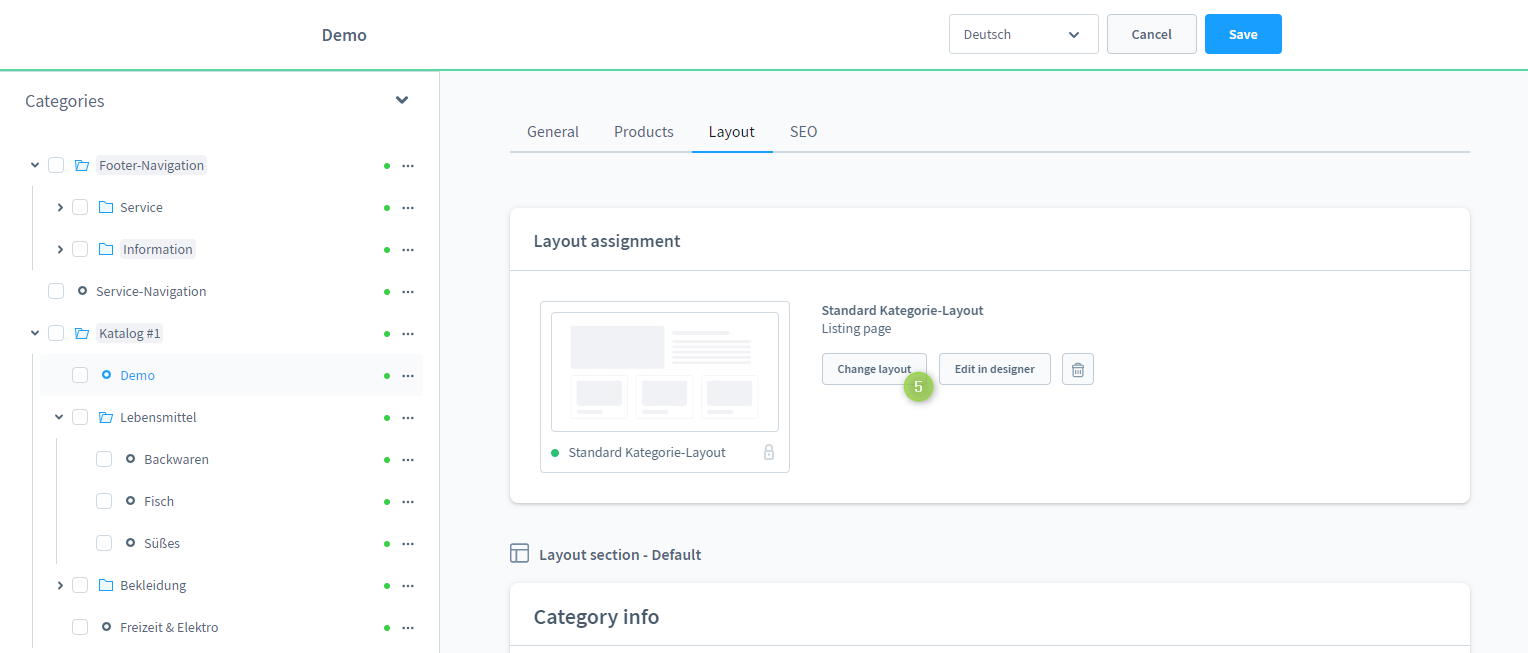
Shopware 6 Kategorie-Editor
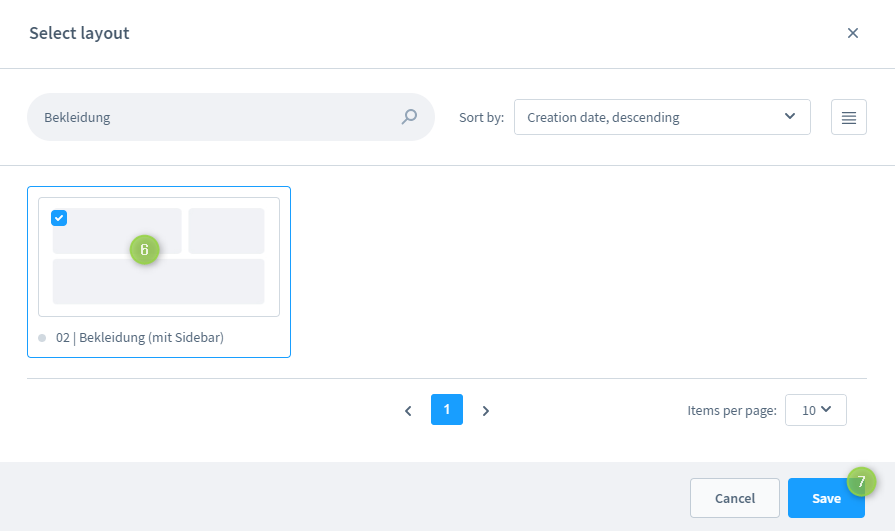
Layout auswählen
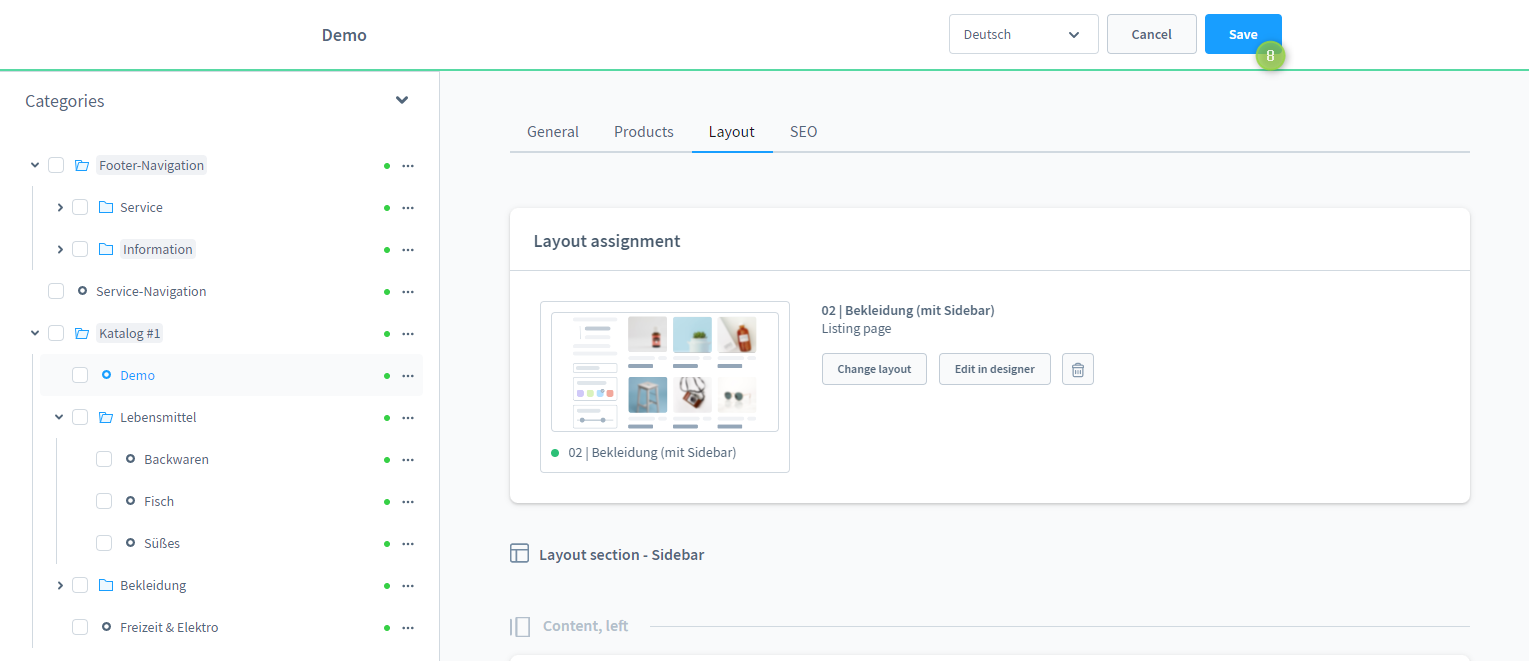
Fertig!
Weiterführende Informationen
Weitere Informationen zu Landingpages in Shopware 6 findest du in der Shopware Dokumentation:
Shopware Dokumentation: Landingpages