
Produktsicherheitsverordnung (GPSR): Pflichten für Händler
Die EU-Produktsicherheitsverordnung (GPSR) verpflichtet Händler dazu, für ihre Produkte bestimmte Sicherheits- und Kontaktinformationen bereitzustellen – etwa Herstellerangaben und die verantwortliche Person in der EU. In diesem Artikel zeigen wir dir, wie du diese GPSR-Pflichten in Shopware 6 umsetzt: zunächst über die allgemeinen Bordmittel und anschließend komplett ohne Programmierung mit ThemeWare®.
Disclaimer: Wir können dir mit diesen Informationen einen allgemeinen Überblick geben, aber sie ersetzen keine rechtliche Beratung. Für konkrete Fragen oder individuelle Anliegen empfehlen wir dir, einen qualifizierten Anwalt oder rechtlichen Berater zu konsultieren, um rechtliche Sicherheit zu gewährleisten.
Herstellerangaben gemäß GPSR hinterlegen
Herstellerangaben (z.B. die "verantwortliche Person") gemäß GPSR kannst du in Shopware 6 beispielsweise über den HTML-Editor im jeweiligen Hersteller hinterlegen.
"Kataloge" => "Hersteller" => Bereich "Herstellerinformationen" => Feld "Beschreibung"
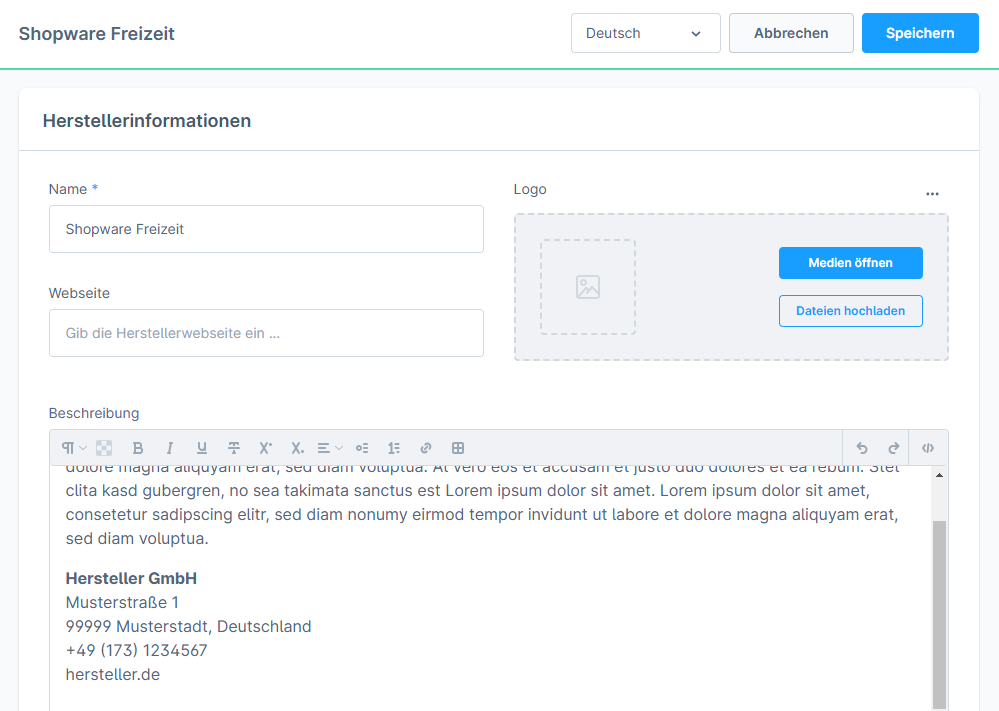
Shopware ⇒ Herstellerinformationen
Diese Herstellerinformationen kannst du dann mit dem Hersteller-Tab von ThemeWare® in deine Storefront integrieren.
Tab "Produktseiten" => Bereich "Hersteller (in Tabs)" => Konfiguration "Hersteller anzeigen" (Wert "in separatem Tab anzeigen")
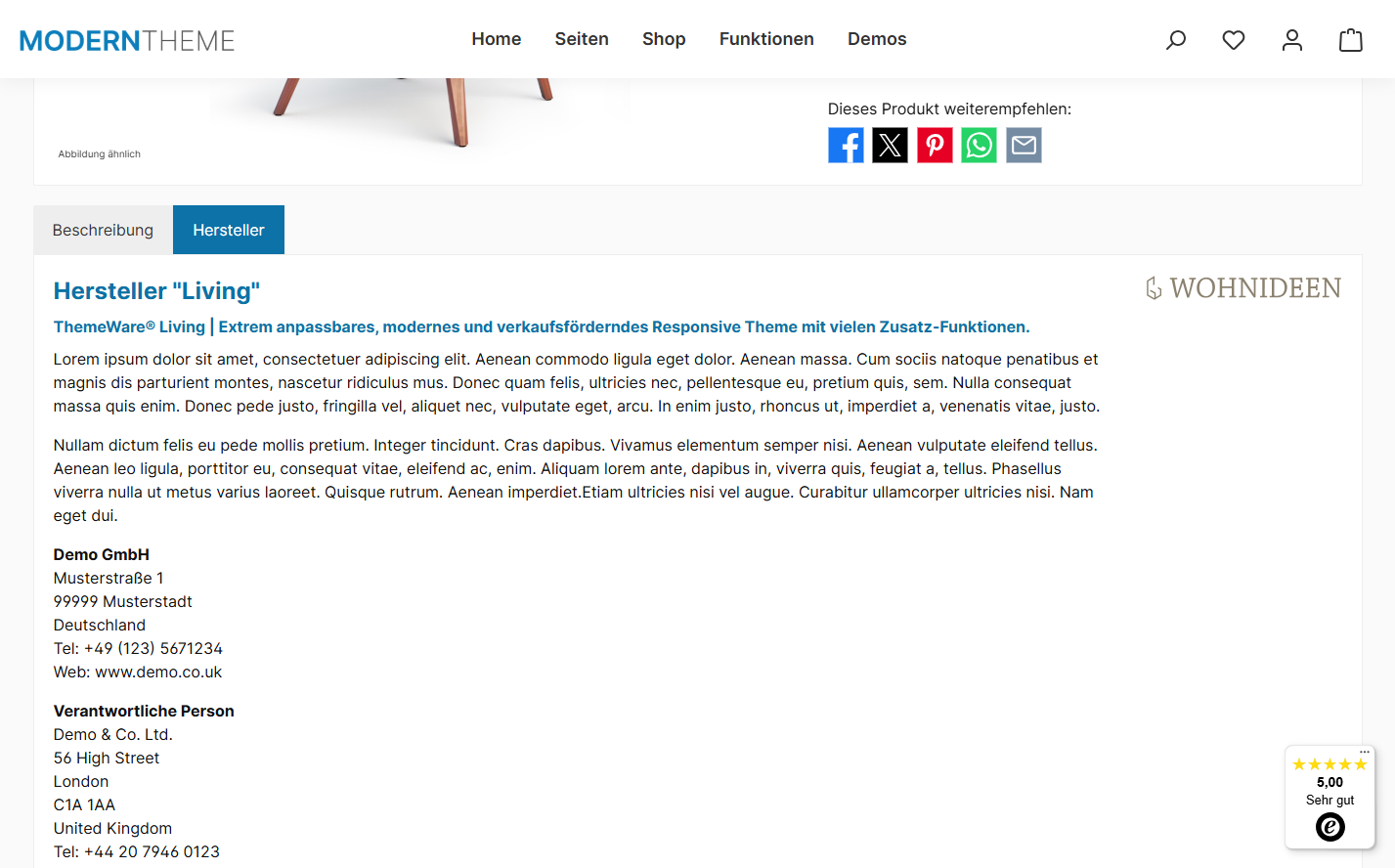
Storefront ⇒ Herstellerinformationen
Produktinformationen für die GPSR ergänzen
Produktinformationen kannst du über den HTML-Editor der Produktbeschreibung im jeweiligen Produkt einbinden. Diese Informationen werden automatisch im Tab "Beschreibung" auf der Produktseite angezeigt.
"Kataloge" => "Produkte" => Tab "Allgemein" => Bereich "Allgemeine Informationen" => Feld "Beschreibung"
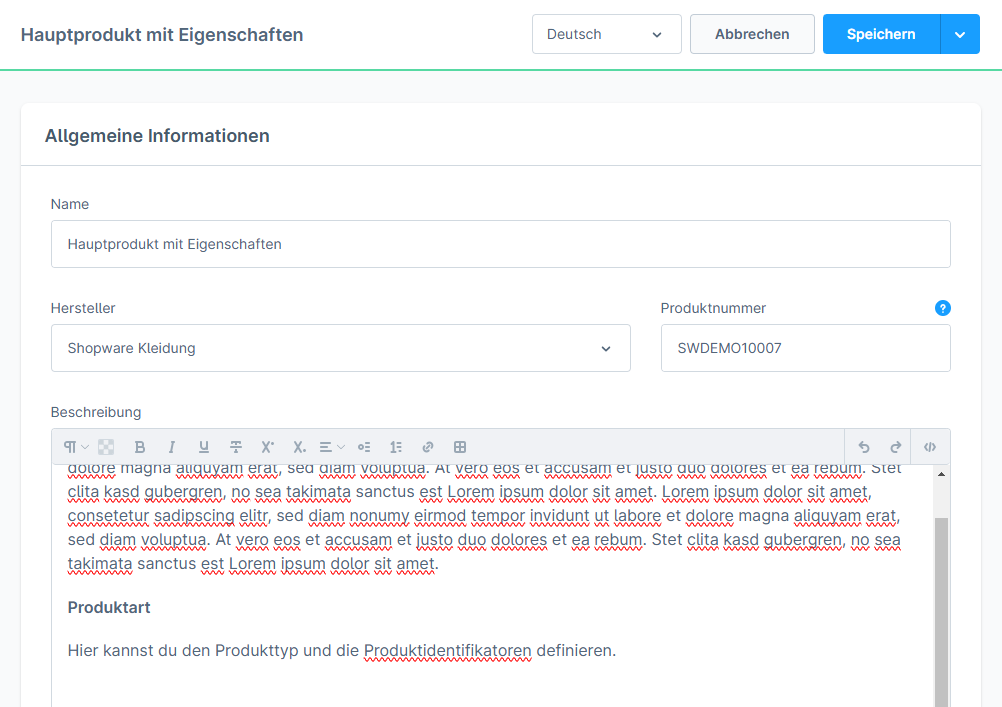
Shopware ⇒ Produktinformationen
Beispiel
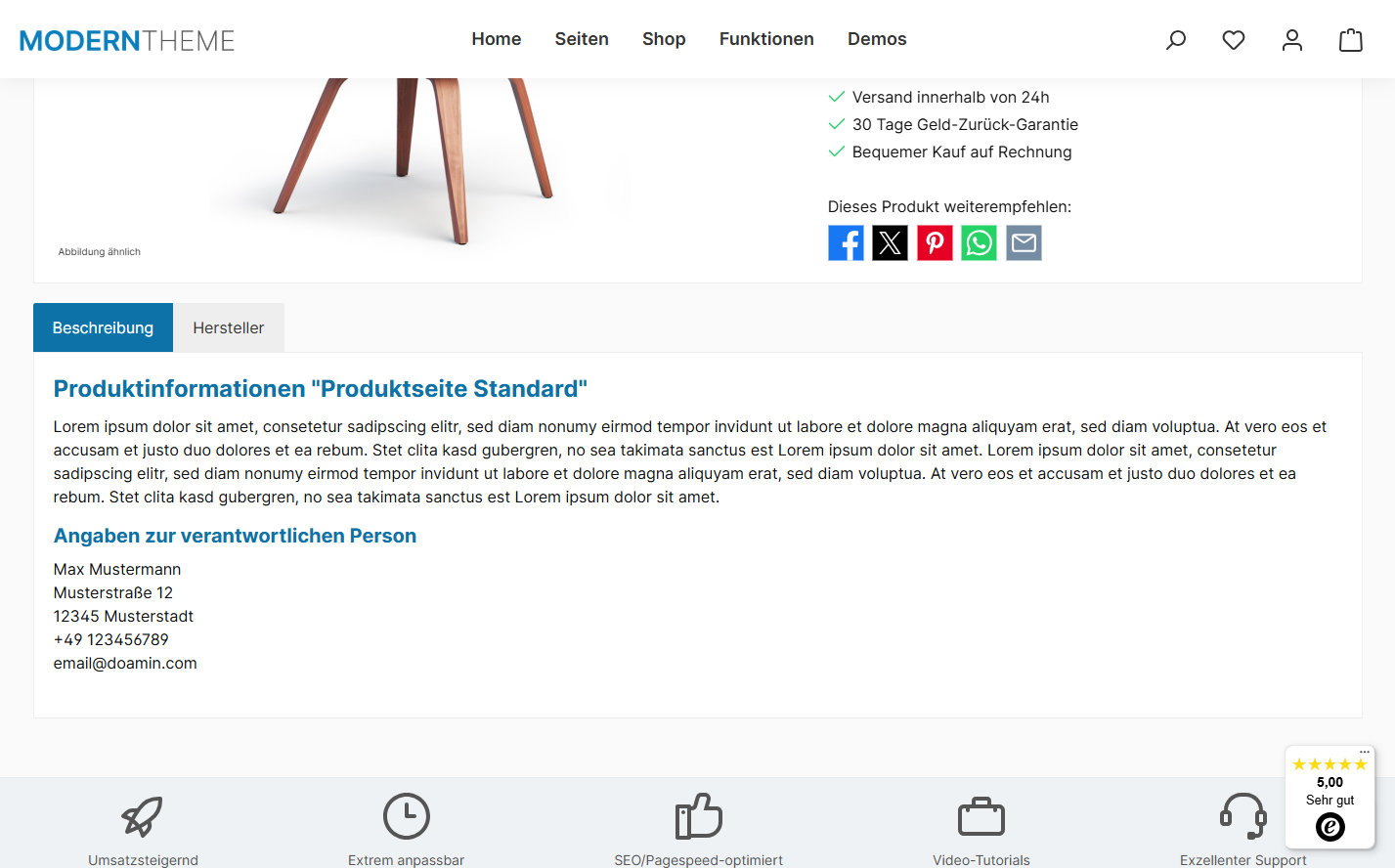
Storefront ⇒ Produktbeschreibung
GPSR-Informationen in einem eigenen Tab anzeigen
Du kannst für Produktinformationen (z.B. "Sicherheitshinweise") auch den Tab "Benutzerdefinierter Inhalt" von ThemeWare® nutzen.
Diesen kannst du in der ThemeWare® Konfiguration aktivieren:
Tab "Produktseiten" => Bereich "Tab "Benutzerdefinierter Inhalt"" => Konfiguration "Benutzerdefinierten Tab anzeigen"
Befüllst du nun das entsprechende Zusatzfeld (Benutzerdefinierter-Tab – Text) in einem Produkt, wird dieser Tab auf der entsprechenden Produktdetailseite angezeigt.
"Kataloge" => "Produkte" => Tab "Spezifikationen" => Abschnitt "Zusatzfelder" => Tab "Produkte (ThemeWare® ...) => Zusatzfeld "Benutzerdefinierter-Tab – Text"
Für den Titel des Tabs kannst du global den Textbaustein twt.detail.tabCustom.title oder das Zusatzfeld Benutzerdefinierter-Tab – Titel verwenden.
Beispiel
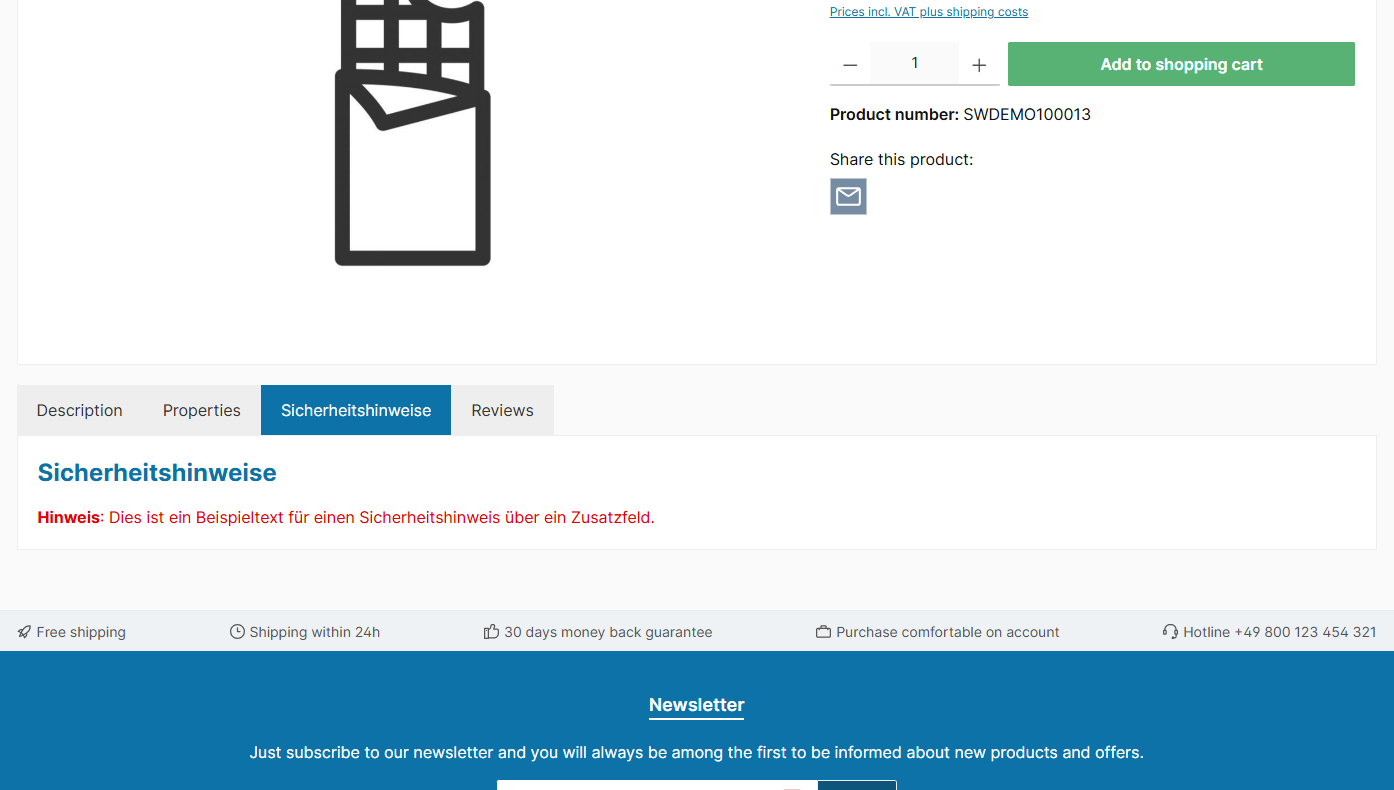
Benutzerdefinierter-Tab von ThemeWare®
GPSR-Angaben über Zusatzfelder (Custom Fields) einbinden
Neben den oben genannten Möglichkeiten, kannst du individuelle Informationen auch mit Zusatzfeldern in die Storefront integrieren.
Da weder Shopware noch ThemeWare® wissen können, in welche Datei bzw. in welchem Twig-Block ein individuelles Zusatzfeld integriert werden soll, muss dieses manuell eingebunden werden.
Zusatzfeld anlegen
1) Neues Zusatzfeld-Set anlegen
Wechsel in die Zusatzfeld-Verwaltung:
"Einstellungen" => "System" => "Zusatzfelder" => "Set anlegen"
Klicke auf den Button "Set anlegen" und lege ein neues Zusatzfeld-Set an.
- Technischer Name: z.B.
custom_gpsr - Label: z.B.
GPSR (Produkte) - Verwenden für: Produkte
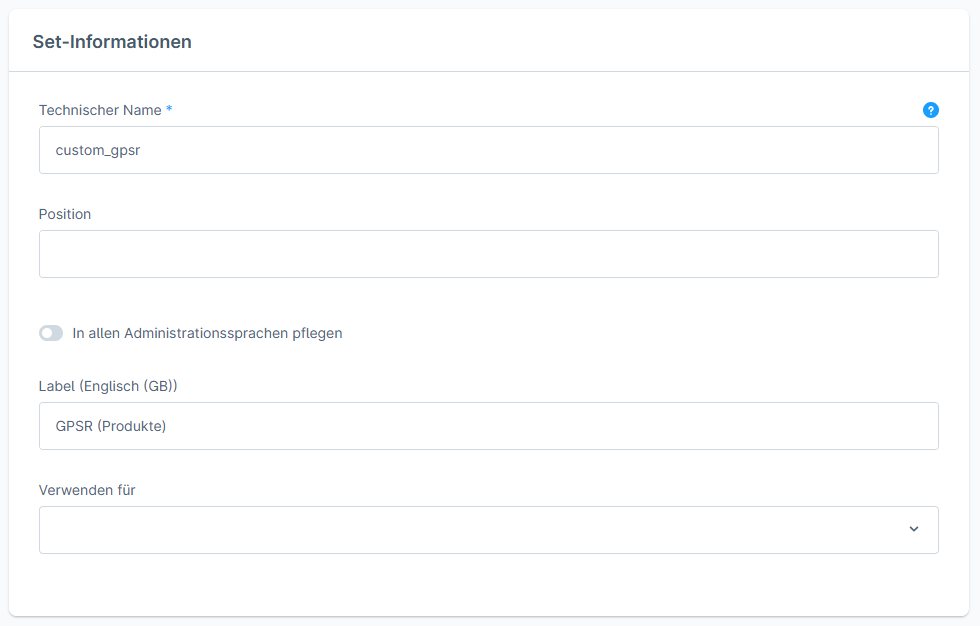
Shopware ⇒ Zusatzfeld-Set anlegen
2) Neues Zusatzfeld anlegen
Klicke nun auf den Button "Neues Zusatzfeld" und lege ein neues Zusatzfeld an.
- Typ: z.B.
Text-Editor - Technischer Name: z.B.
custom_gpsr_sicherheitshinweis - Label: z.B.
Sicherheitshinweis
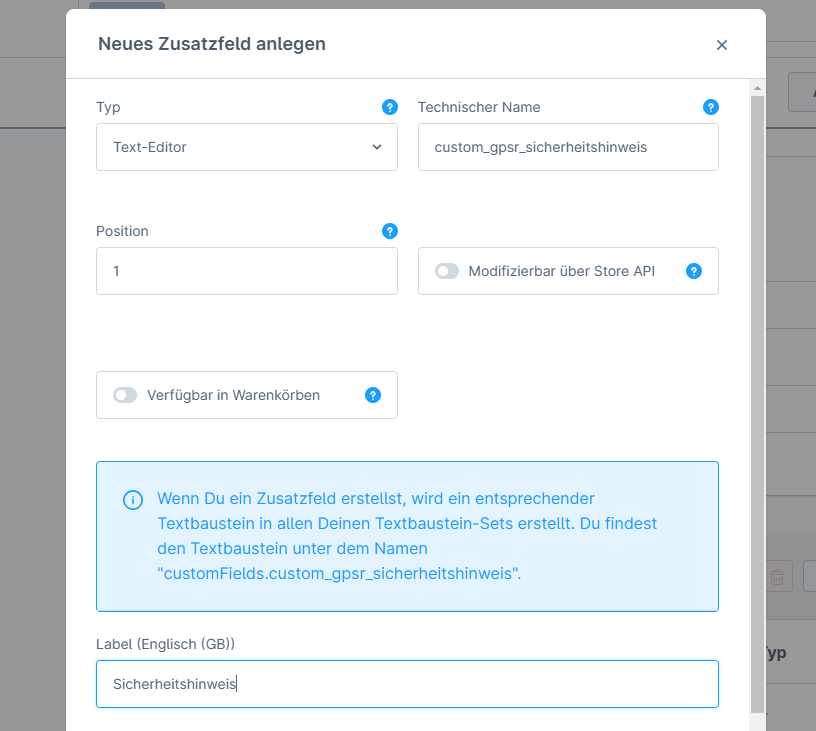
Shopware ⇒ Neues Zusatzfeld anlegen
3) Zusatzfeld befüllen
Wechsel in die Produkt-Verwaltung und bearbeite das gewünschte Produkt.
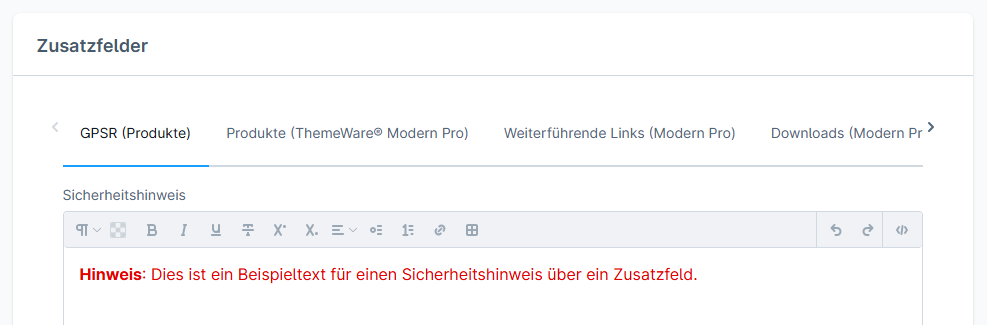
Befülle dort das neue Zusatzfeld (z.B. "Sicherheitshinweis"):
"Kataloge" => "Produkte" => Tab "Spezifikationen" => Bereich "Zusatzfelder" => Tab "GPSR (Produkte) => Feld "Sicherheitshinweis"
Da wir ein Zusatzfeld vom Typ "Text-Editor" erstellt haben, kannst du auch HTML-Formatierungen vornehmen.
GPSR-Zusatzfeld in der Storefront anzeigen
Nun müssen wird das Zusatzfeld in der Storefront ausgegeben und festlegen an welcher Stelle das Zusatzfeld eingebunden werden soll.
Dies geht entweder über eine Template-Anpassung oder über ein CMS-Element im Erlebniswelt-Layout deiner Produktseite.
Zusatzfeld in einer Erlebniswelt anzeigen
Dank der Integration von individuellen Zusatzfeldern in das CMS lassen sich Zusatzfelder nahtlos in Textfelder einbinden. Diese Möglichkeit macht die Einhaltung der GPSR-Vorgaben noch einfacher und sorgt gleichzeitig für eine konsistente und professionelle Darstellung deiner Produktinformationen.
In der folgenden Schritt-für-Schritt-Anleitung binden wir das individuelle Zusatzfeld "Sicherheitshinweis" mit einem CMS-Block auf der Produktdetailseite in der Storefront ein.
1) Erlebniswelt bearbeiten
Wechsel in die Erlebniswelt-Verwaltung:
"Inhalte" => "Erlebniswelten"
Öffne dort das CMS-Layout deiner Produktdetailseiten um das Layout zu bearbeiten.
2) CMS-Block einfügen
Füge nun in dein Layout einen CMS-Block aus der Kategorie "Text" ein.
3) Einstellungen des CMS-Elements öffnen
Klicke auf das  "Zahnrad"-Icon oben rechts im entsprechenden Text-Element um die Element-Einstellungen zu öffnen.
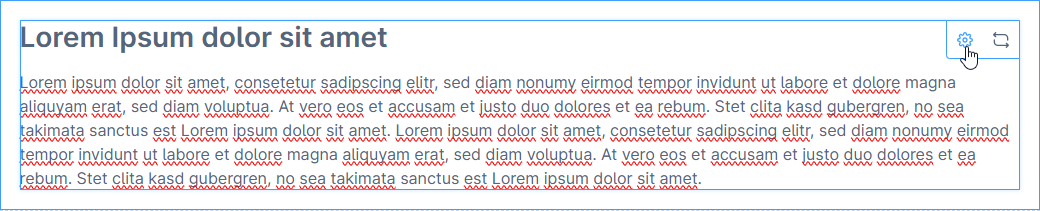
CMS-Slot ⇒ Aktions-Buttons
Hinweis: Das Zahnrad erscheint wenn du den CMS-Block angeklickt hast und sich die Maus innerhalb des Blocks befindet.
4) Zusatzfeld einfügen
Zum einfügen hast du in Shopware 6.6.9.0 zwei Möglichkeiten:
- Datenzuordnung (siehe 4.1)
- Variable (siehe 4.2)
4.1) Zusatzfeld zuordnen
Die ist die unkompliziertere Variante, das einfügen von weiteren Zusatzfeldern oder Texten in das CMS-Element ist hierbei aber nicht möglich.
Klicke auf den Link "Datenzuordnung" und wähle dein Zusatzfeld aus (z.B. product.customFields.custom_gpsr_sicherheitshinweis).
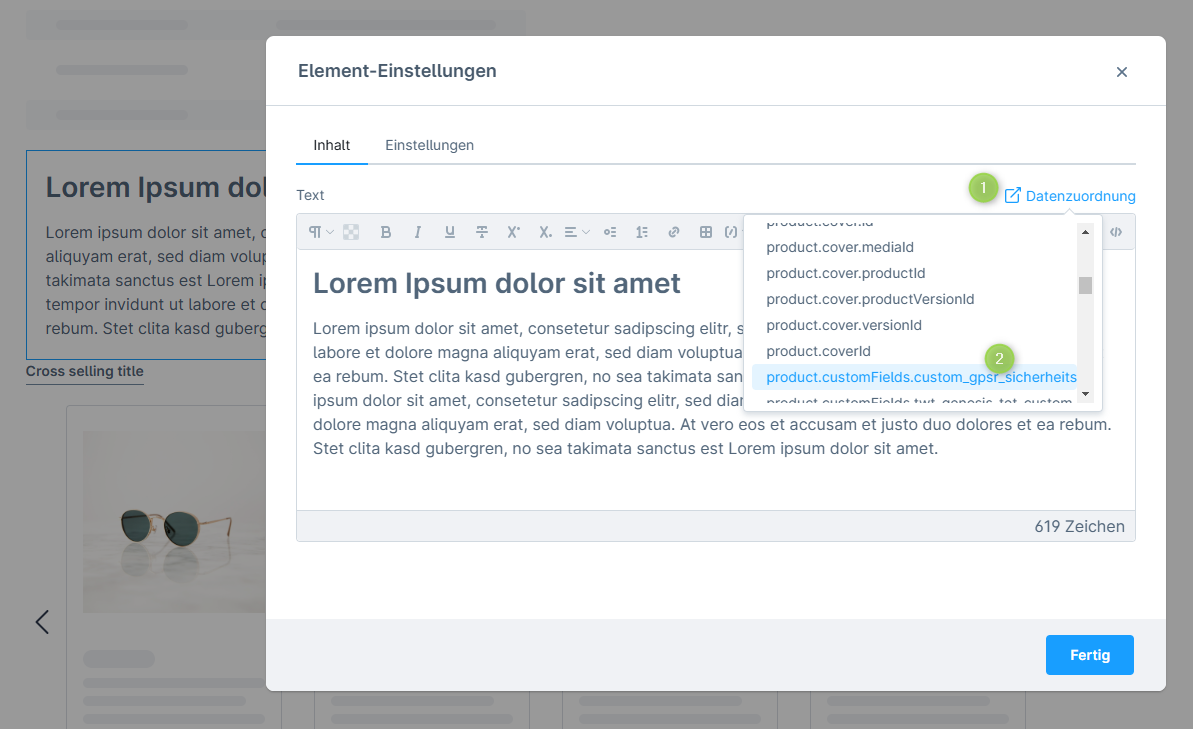
Zusatzfeld ⇒ Datenzuordnung
4.2) Zusatzfeld als Variable einfügen
In dieser Variante kannst du auch mehrere Zusatzfelder und Text in das CMS-Element einfügen.
Klicke auf den Button "Variable einfügen" (1) und wähle dein Zusatzfeld aus (z.B. product.customFields.custom_gpsr_sicherheitshinweis).
Alternativ kannst du das Zusatzfeld als Variable auch direkt im HTML-Editor einfügen:
<h3>Sicherheitshinweis:</h3>
<p>
    {{ product.customFields.custom_gpsr_sicherheitshinweis }}
</p>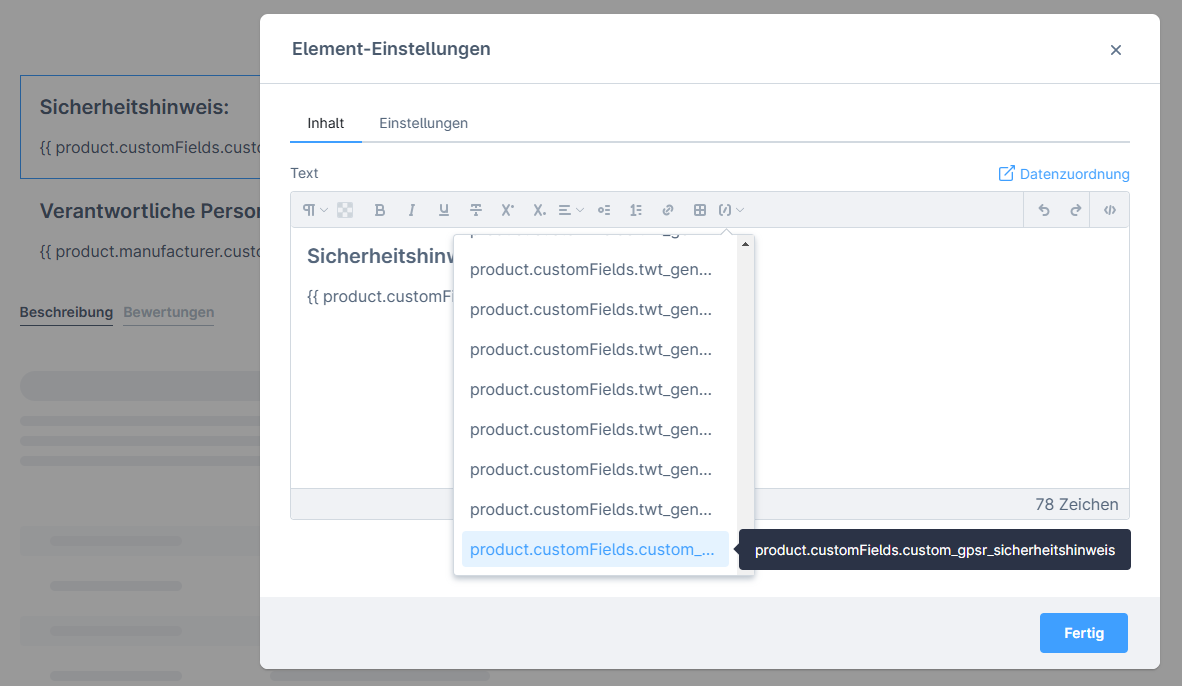
Zusatzfeld ⇒ Variable
5) Speicher deine Änderung
Das Zusatzfeld wird nun in der Storefront ausgegeben – sofern es im entsprechenden Produkt befüllt wurde.
Beispiel
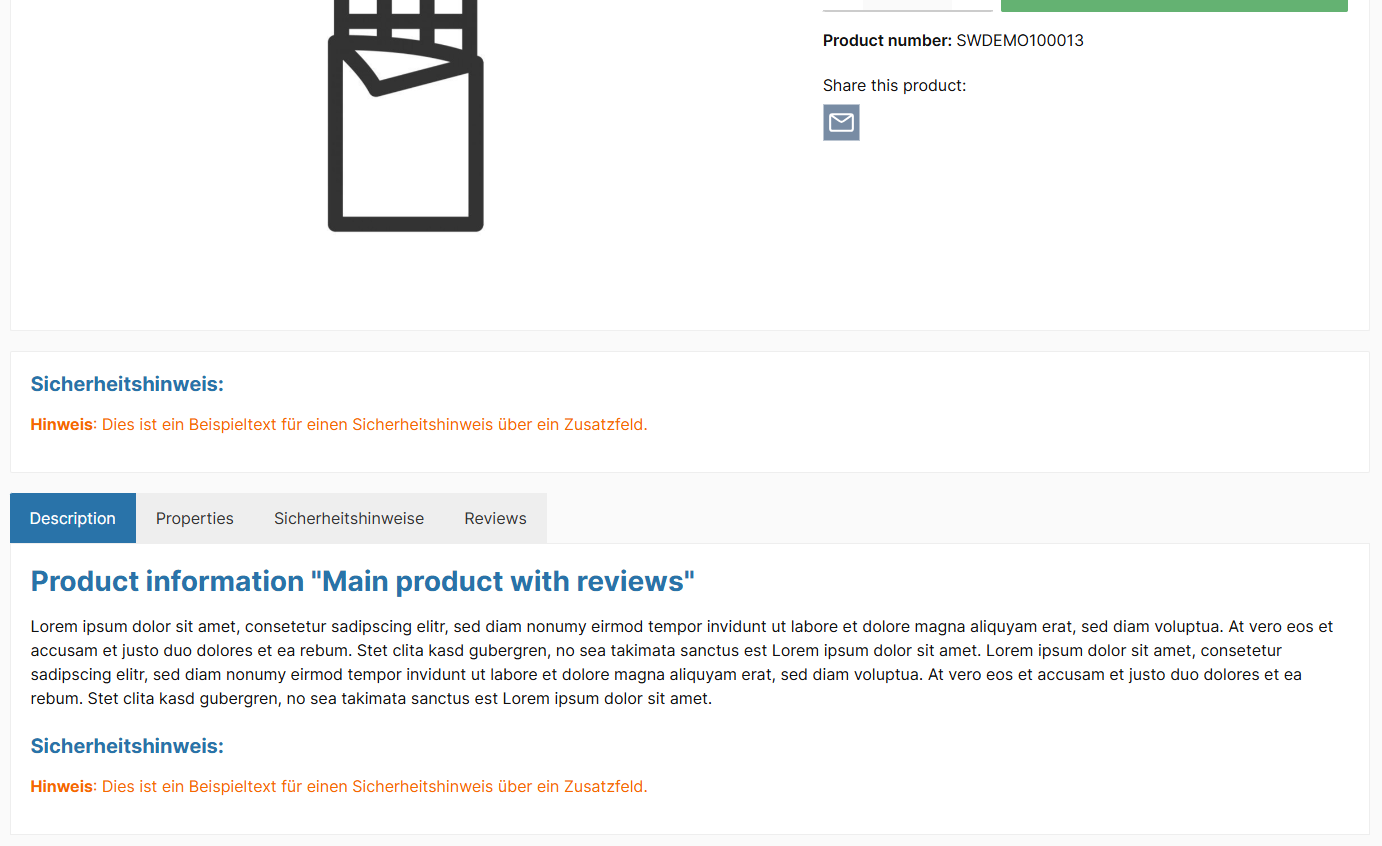
Zusatzfeld in einer Erlebniswelt
Tipp: Füge ggf. die CSS-Klasse twt-cms-block-reset im entsprechenden CMS-Block ein um das ThemeWare® CMS-Styling für diese Block zu deaktivieren.
Zusatzfeld mit einer Template-Anpassung anzeigen
In der folgenden Schritt-für Schritt-Anleitung binden wir das individuelle Zusatzfeld "Sicherheitshinweis" mit unserem kostenfreien ThemeWare® Customizing Plugin auf der Produktdetailseite (PDS) in die Storefront ein.
Hinweis: Mehr Informationen zum Theme "Template-Anpassungen" findest du im Bereich Individuelle Anpassungen.
Achtung: Bearbeite in keinem Fall Originaldateien von Shopware oder Erweiterungen (Plugins, Apps oder Themes)!
1) Template-Datei erstellen
Die Produktbeschreibung wird über die Template-Datei description.html (siehe GitHub) in die Storefront geladen.
Erstelle also die Datei description.html.twig. Nutzt du das ThemeWare® Customizing Plugin, erstelle die Datei in folgendem Ordner:
src/Resources/views/Storefront/component/product/2) Original Template ableiten
Leite nun die Originaldatei von Shopware wie folgt ab:
{% sw_extends '@Storefront/storefront/component/product/description.html.twig' %}3) Twig-Block vererben
Die Beschreibung befindet sich im Twig-Block component_product_description_content. Wir vererben den Block nun wie folgt:
{% sw_extends '@Storefront/storefront/component/product/description.html.twig' %}

{# GPSR: Zusatzfeld "Sicherheitshinweis" ausgeben #}
{% block component_product_description_content %}
    {# Default block #}
    {{ parent() }}
{% endblock %}
4) Zusatzfeld einfügen
Füge nun nach dem eigentlichen Block-Inhalt (⇒ {{ parent }}) das Zusatzfeld (⇒ custom_gpsr_sicherheitshinweis) ein:
{% sw_extends '@Storefront/storefront/component/product/description.html.twig' %}

{# GPSR: Zusatzfeld "Sicherheitshinweis" ausgeben #}
{% block component_product_description_content %}
    {# Default block #}
    {{ parent() }}

    {{ page.product.translated.customFields.custom_gpsr_sicherheitshinweis|raw }}
{% endblock %}
5) Template-Datei hochladen
Nutzt du unser kostenfreies Customizing-Plugin, lade die neue Template-Datei nun auf deinen Webserver in das Verzeichnis:
custom/plugins/TcinnCustomizing/src/Resources/views/storefront/component/product6) Cache leeren
Leere abschließend einmal den Shopware- sowie deinen Browser-Cache damit die Änderung auch in der Storefront angezeigt wird.
Beispiel
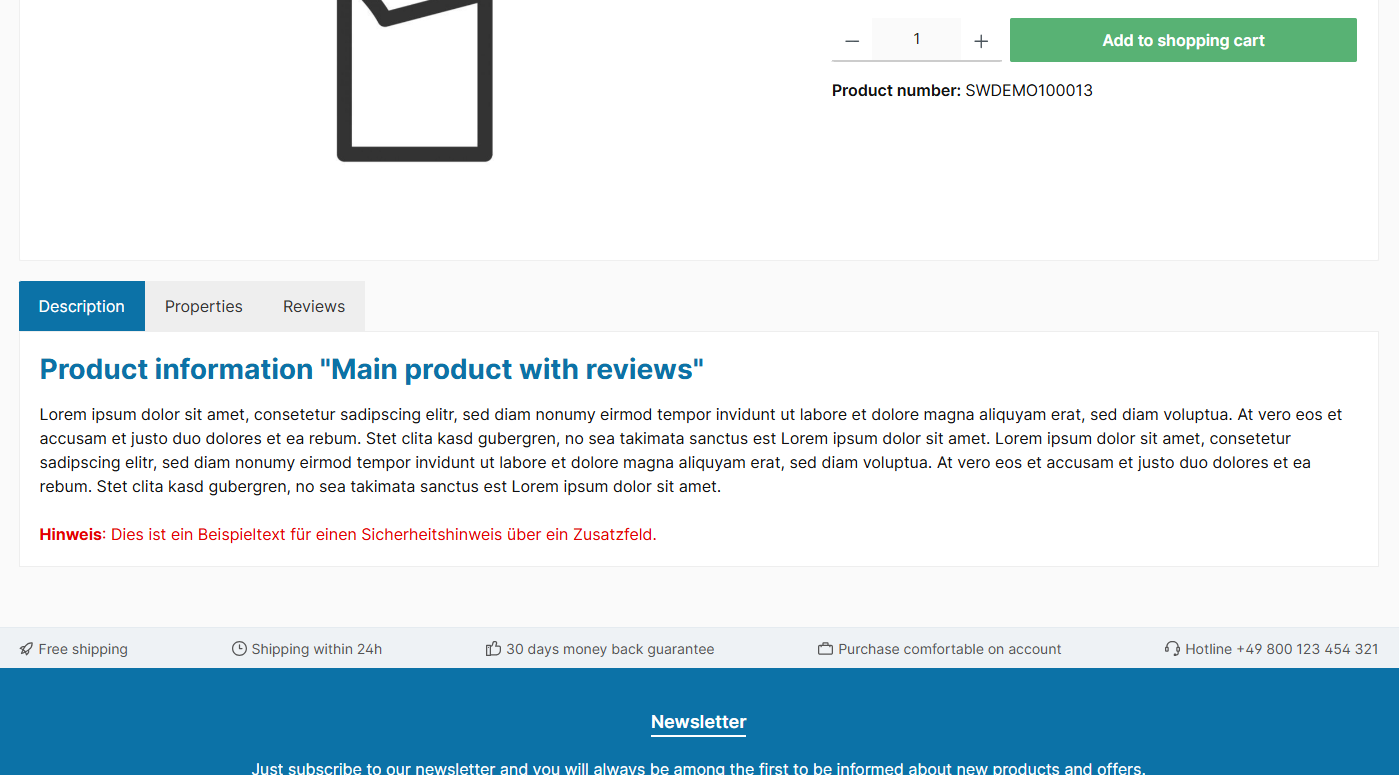
Zusatzfeld in der Beschreibung
ThemeWare® ist GPSR-ready: Produktsicherheit ohne Programmierung
Die oben gezeigten Wege funktionieren grundsätzlich in jedem Shopware-Theme. Mit ThemeWare® setzt du die GPSR in Shopware 6 noch einfacher um: Deine Storefront ist von Haus aus GPSR-ready. Du pflegst die Herstellerinformationen und die verantwortliche Person direkt im Shopware-Backend – ThemeWare® gibt sie automatisch, GPSR-konform, einheitlich gestaltet und flexibel platziert auf deinen Produktseiten aus. Ganz ohne Templates oder zusätzliche Plugins.
Deine Vorteile mit ThemeWare®
- Ohne Programmierung: ThemeWare® bringt die passenden Zusatzfelder und die fertige Storefront-Ausgabe direkt mit – keine Template-Anpassung, kein Zusatz-Plugin.
- Hersteller- und Produktebene: Pflege die GPSR-Angaben zentral am Hersteller und überschreibe sie bei Bedarf für einzelne Produkte.
- Flexible Platzierung: Zeige die Angaben wahlweise in der Produktbeschreibung, im Hersteller-Tab oder in einem eigenen Tab "Informationen zur Produktsicherheit".
- Getrennt steuerbar: Herstellerinformationen und verantwortliche Person lassen sich einzeln ein- und ausblenden.
- Konsistentes Design: Die Angaben fügen sich nahtlos und professionell in dein Theme ein.
GPSR-Zusatzfelder inklusive: Die benötigten Zusatzfelder "Herstellerinformationen" und "Verantwortliche Person" werden von ThemeWare® automatisch angelegt – sowohl am Hersteller als auch am Produkt. Du musst sie nicht manuell erstellen.
In 3 Schritten GPSR-konform
1) GPSR-Angaben am Hersteller pflegen
Hinterlege die GPSR-Angaben in den Zusatzfeldern des jeweiligen Herstellers:
"Kataloge" => "Hersteller" => [Hersteller auswählen] => Bereich "Zusatzfelder" => Felder "Herstellerinformationen" und "Verantwortliche Person"
Die Angaben gelten damit für alle Produkte dieses Herstellers.
Produktspezifisch überschreiben: Möchtest du für ein einzelnes Produkt abweichende Angaben ausgeben, befülle die gleichnamigen Zusatzfelder direkt im Produkt ("Kataloge" => "Produkte" => Tab "Spezifikationen" => Bereich "Zusatzfelder"). Diese überschreiben für dieses Produkt die Angaben des Herstellers.
2) Angaben aktivieren
Lege in der ThemeWare® Konfiguration fest, welche der beiden GPSR-Angaben ausgegeben werden sollen:
Tab "Produktseiten" => Bereich "GPSR – Produktsicherheit (in Tabs)" => Konfiguration "Herstellerinformationen anzeigen (GPSR)"
Tab "Produktseiten" => Bereich "GPSR – Produktsicherheit (in Tabs)" => Konfiguration "Verantwortliche Person anzeigen (GPSR)"
3) Platzierung wählen
Bestimme abschließend, an welcher Stelle die Produktsicherheits-Angaben erscheinen:
Tab "Produktseiten" => Bereich "GPSR – Produktsicherheit (in Tabs)" => Konfiguration "Produktsicherheit (GPSR) anzeigen"
Zur Auswahl stehen:
- nicht anzeigen
- in der Beschreibung anzeigen
- im Hersteller-Tab anzeigen
- in separatem Tab anzeigen (Tab "Informationen zur Produktsicherheit")
Tipp: Den Titel des Tabs "Informationen zur Produktsicherheit" kannst du über den Textbaustein twt.detail.tabGpsr.title anpassen.
Weiterführende Informationen
Mehr Informationen zur GPSR haben wir in folgendem News-Artikel zusammengestellt:
ThemeWare® Service Portal
Mehr Information von Shopware findest du in folgendem Blog-Beitrag:
Shopware's Blog