
Ab Shopware 6.4.19.0 kannst du die Sichtbarkeit von Sektionen und Blöcken ganz einfach im Erlebniswelt-Editor einstellen.
1. Erlebniswelt bearbeiten
- Wechsel über die Hauptnavigation in die Erlebniswelt-Verwaltung ("Inhalte" => "Erlebniswelten")
- Klicke auf die gewünschte Erlebniswelt um diese zu bearbeiten
- Die Erlebniswelt öffnet sich nun im Erlebniswelt-Editor
2. Sektion bearbeiten
- Klicke auf den Button
 oben links in der CMS-Sektion die du bearbeiten möchtest (1)
 - Die Sektion-Einstellungen öffnen sich rechts im Fenster (2)
- Öffne den Abschnitt "Sichtbarkeit" (3)
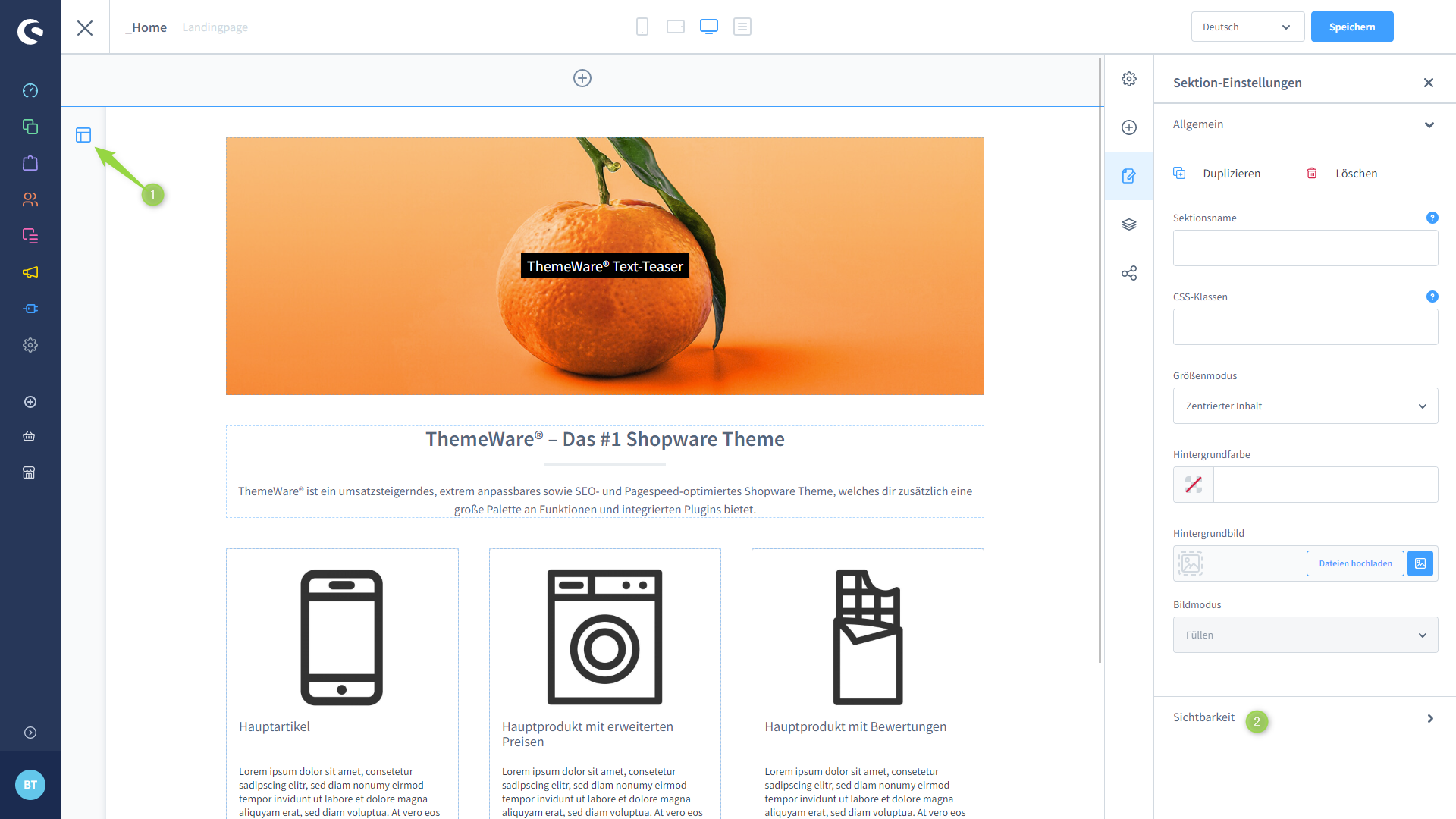
Sektion-Einstellungen
2. Block bearbeiten
- Klicke auf CMS-Block den du bearbeiten möchtest (1)
- Die Block-Einstellungen öffnen sich rechts im Fenster (2)
- Öffne den Abschnitt "Sichtbarkeit" (3)
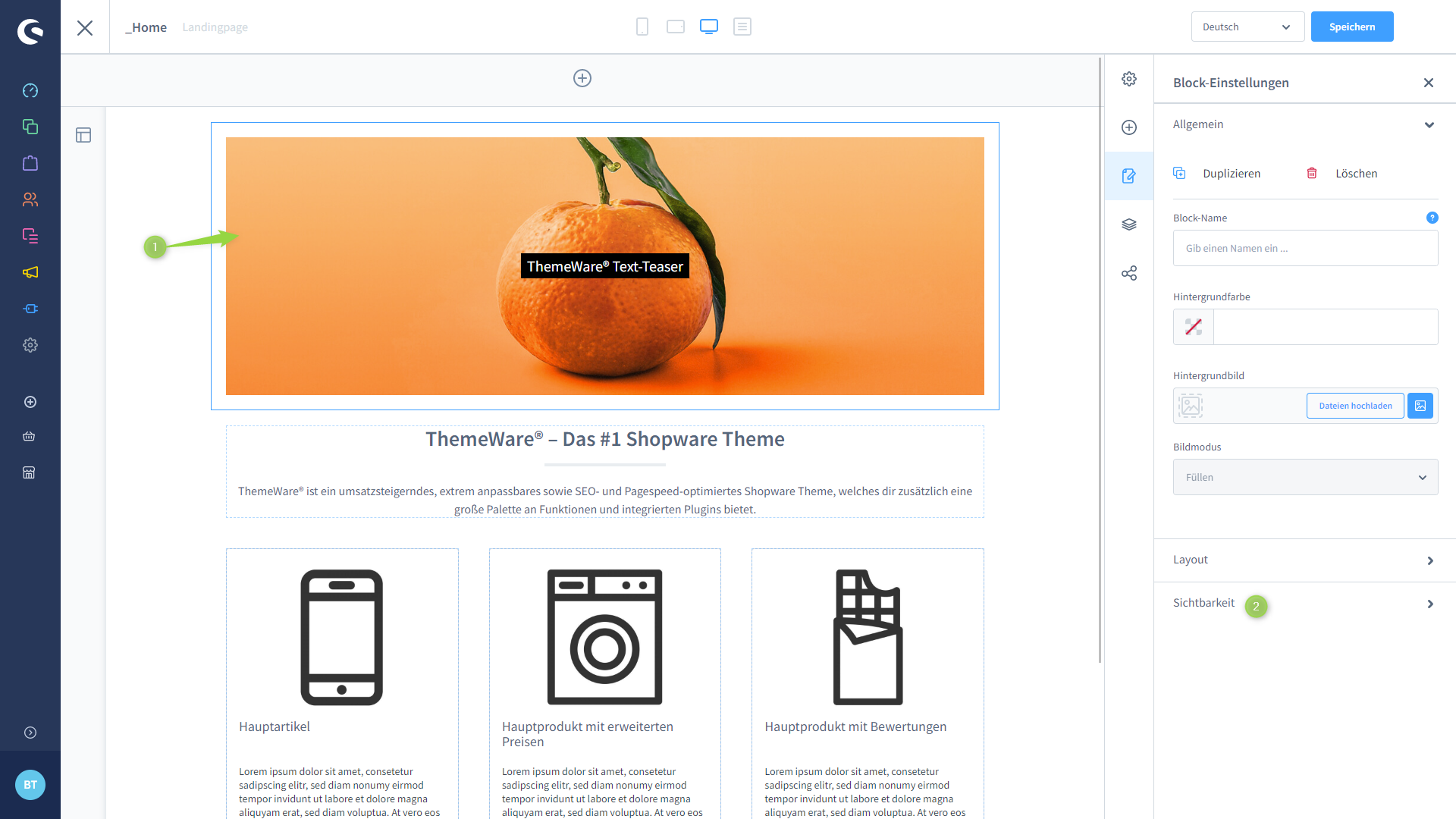
Block-Einstellungen
3. Sichtbarkeit
Im Abschnitt "Sichtbarkeit" (3) kannst du die Sektion bzw. den Block nun für drei Viewports konfigurieren (4).
| Mobil | 0 px bis 767 px | admin--cms-visability-mobile.png |
| Tablet | 768 px bis 991 px | admin--cms-visability-tablet.png |
| Desktop | ab 992 px | admin--cms-visability-desktop.png |



Im Editor werden unsichtbare CMS-Sektionen bzw. CMS-Blöcke "eingeklappt".
- Mit einem Klick auf den Link "Sektion einklappen" bzw. "Sektion ausklappen" (5) kannst du eine unsichtbare CMS-Sektion ein-/ausklappen um sie zu bearbeiten.
- Mit einem Klick auf den Link "Block einklappen" bzw. "Block ausklappen" (5) kannst du einen unsichtbaren CMS-Block ein-/ausklappen um ihn zu bearbeiten.
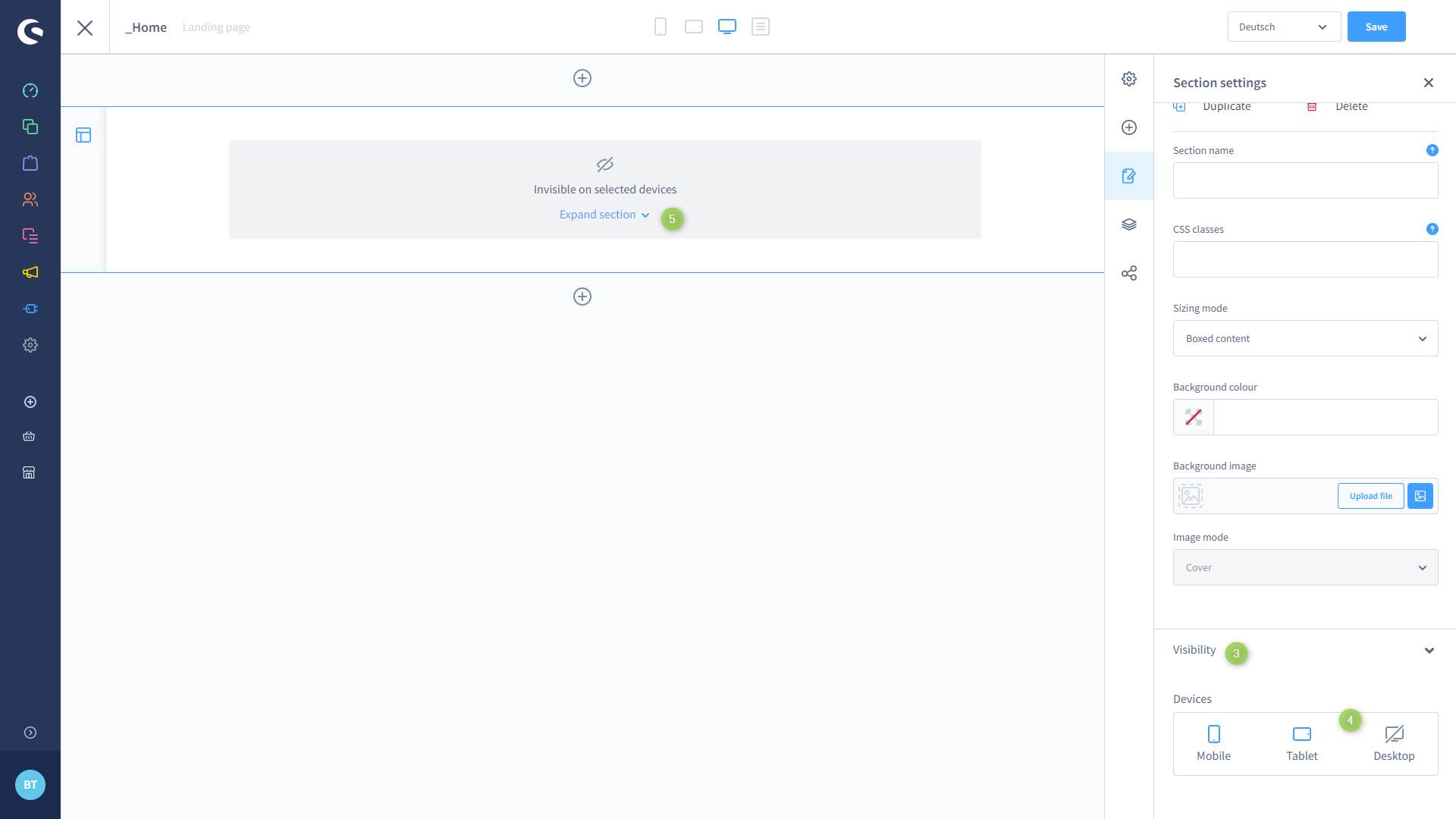
Unsichtbare CMS-Sektion
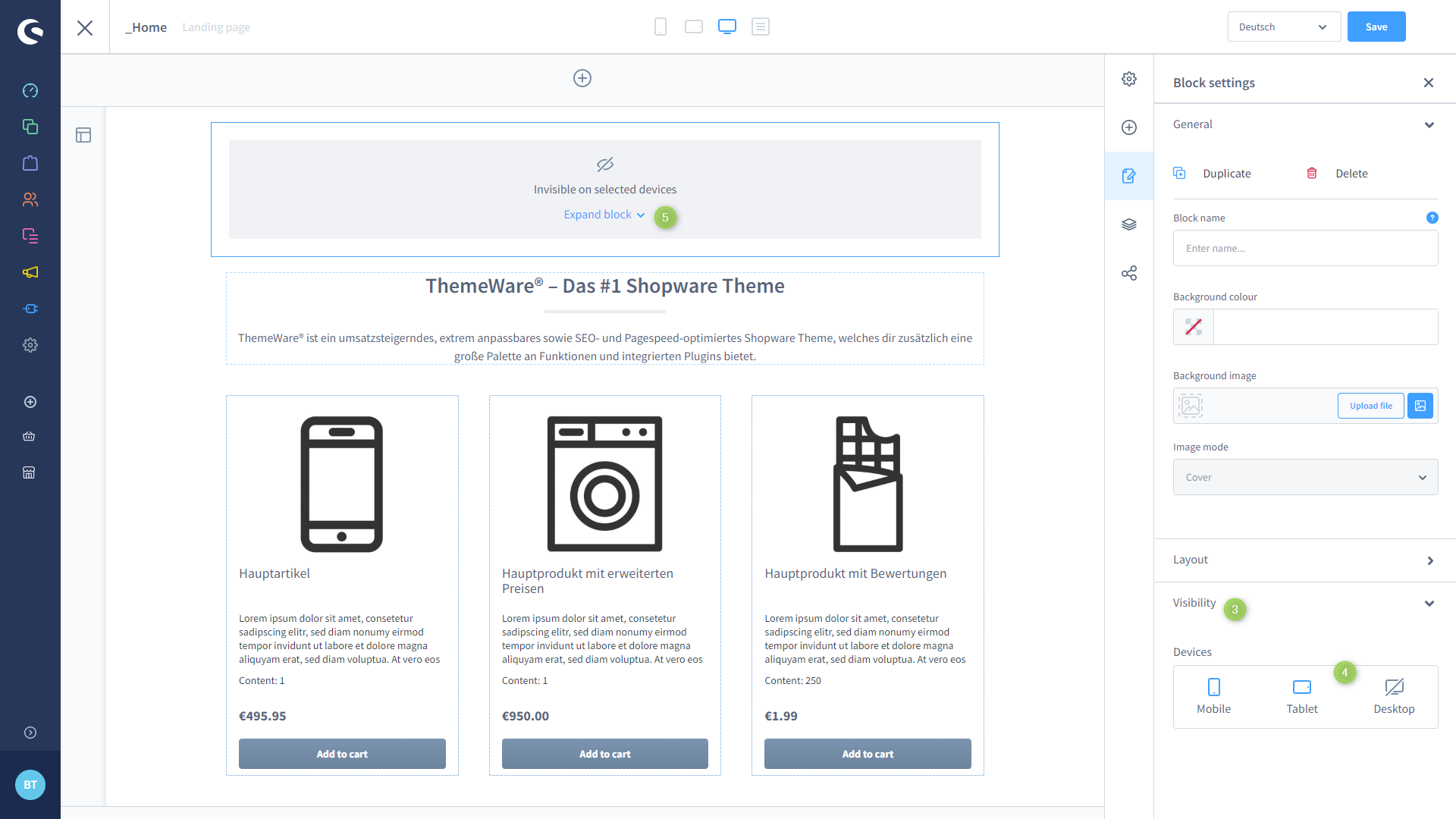
Unsichtbarer CMS-Block
Hinweis: Beachte das Shopware hierbei lediglich eine CSS-Klasse an der Sektion bzw. dem Block ergänzt. Das Element ist also lediglich unsichtbar, der HTML-Code ist nach wie vor in der Storefront vorhanden.
Tipp: Bis Shopware mehr Viewports erlaubt, bieten dir die Bootstrap CSS-Klassen von ThemeWare® weitere Konfigurationsmöglichkeiten für die Sichtbarkeit von CMS-Sektionen und CMS-Blöcken: siehe Responsive Erlebniswelten mit Bootstrap