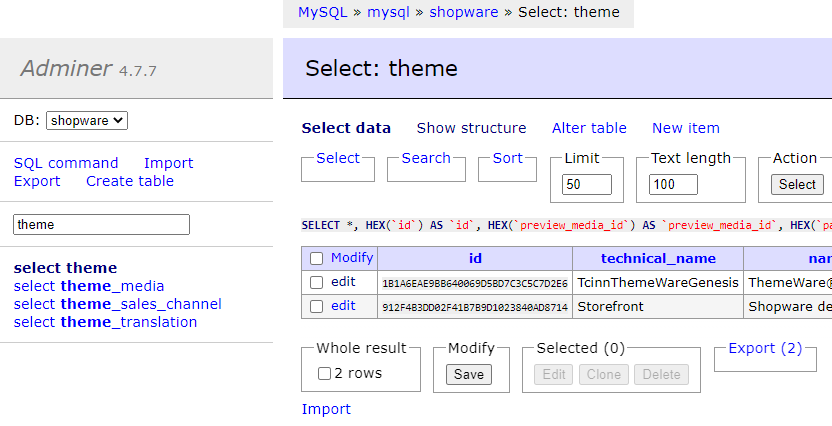
In diesem Artikel erfährst du, wie du die Datenbank mit der Adminer-Erweiterung für Shopware 6 bearbeiten kannst.
Hinweis: Dieser Artikel richtet sich an Profis und Experten. Bist du dir nicht absolut sicher, unterstützen wir dich gerne: ThemeWare® Services im Überblick
Datenbank bearbeiten
Wir empfehlen für einen einfachen Zugriff auf die Datenbank die kostenlose Erweiterung "Adminer für das Admin".
Wichtig: In der Shopware 6 Cloud gibt es aktuell keine Möglichkeit die Konfiguration über die Datenbank zu erreichen.
Backup zur Sicherheit
Die manuelle Bearbeitung der Datenbank eignet sich für erfahrene Anwender, die im Umgang mit der Datenbank geübt sind. Hole dir Hilfe, wenn das auf dich nicht zutrifft.
Achtung: Lege unbedingt ein Backup deiner Datenbank an, bevor du hier irgendwelche Änderungen vornimmst!
1. Erweiterung installieren
Hinweis: Du kannst die Erweiterung auch über den Shopware Store beziehen. Ist dies dort einmal nicht gelistet, nutze einfach die GitHub-Version.
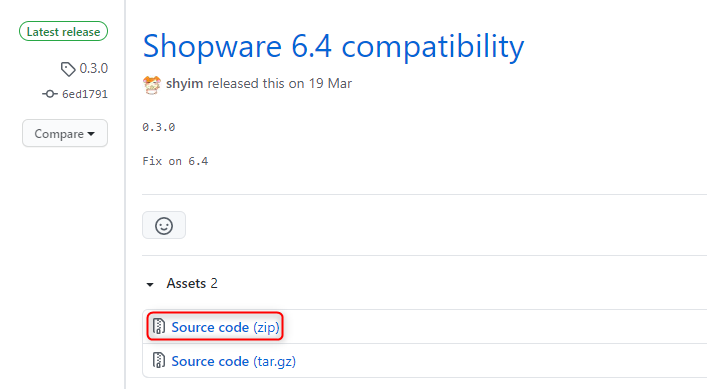
- Lade den aktuellsten Release als Zip-Datei herunter
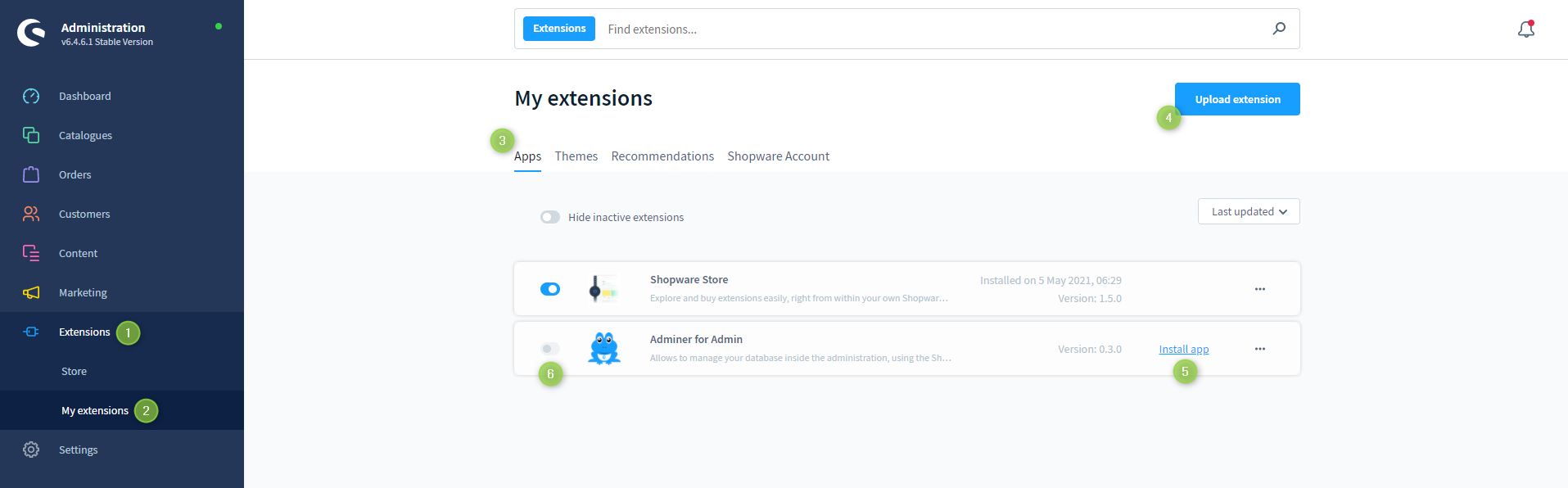
- Lade die Zip-Datei in deinen Shop hoch
- Installiere und aktiviere die Erweiterung anschließend
2. Datenbank bearbeiten
Wichtig: Führe zur Sicherheit ein vollständiges Backup deiner Datenbank durch, bevor du irgendwelche Änderungen vornimmst!
- Wurde die Erweiterung erfolgreich aktiviert, kannst du deine Datenbank über die Shopware Einstellungen erreichen ("Einstellungen" => "Erweiterungen" => "Adminer")
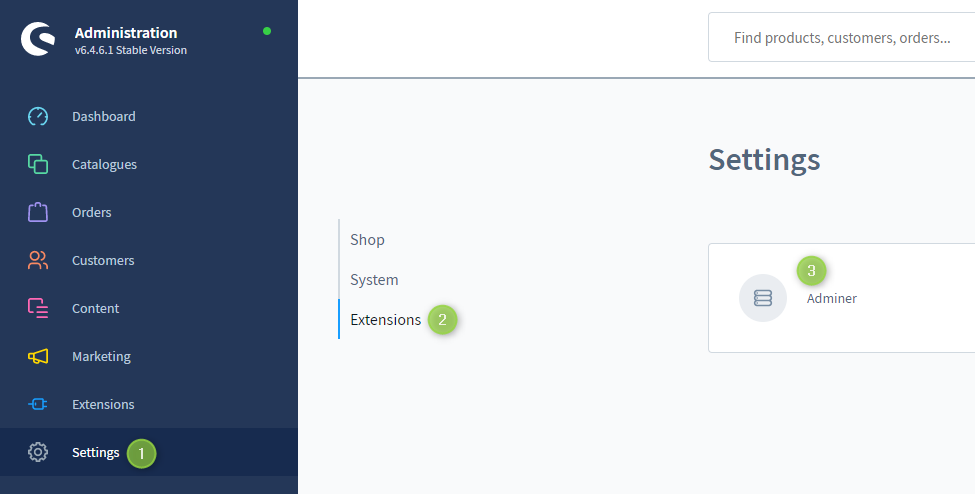
- Nun kannst du Änderungen in der Datenbank vornehmen