
Jedes CMS-Layout besteht aus einer oder mehreren CMS-Sektionen. Dadurch lassen sich viele unterschiedliche Designs mit fullwidth und/oder boxed Sektionen umsetzen.
Es gibt derzeit zwei Arten von CMS-Sektionen: "Sidebar" und "Volle Breite". Also einer Sektion mit Sidebar und einer Sektion ohne Sidebar.
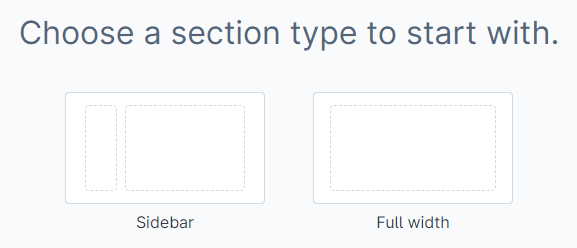
Sektion-Typ (Größenmodus)
Eine CMS-Sektion wird mit einem oder mehreren CMS-Blöcken befüllt. Mehr dazu erfährst du im folgenden Artikel.
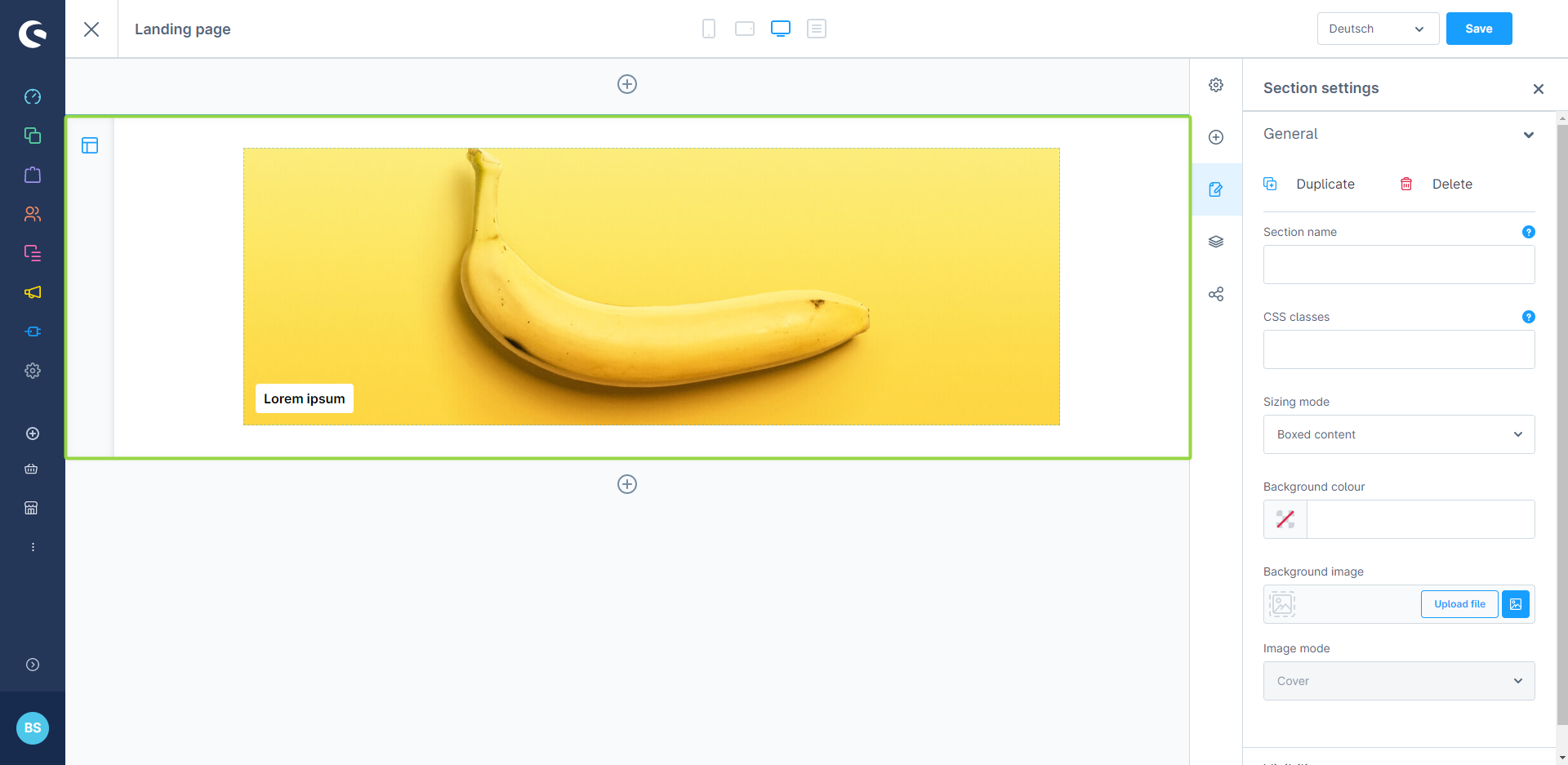
CMS-Sektion
CMS-Sektion hinzufügen
Ein neues Layout enthält automatisch eine CMS-Sektion. Um eine weitere Sektion vor einer bestehenden Sektion hinzuzufügen, klicke auf das  "Plus"-Icon (1) über der Sektion. Um eine Sektion nach einer bestehenden Sektion hinzuzufügen, klicke auf das "Plus"-Icon (2) unter der Sektion.
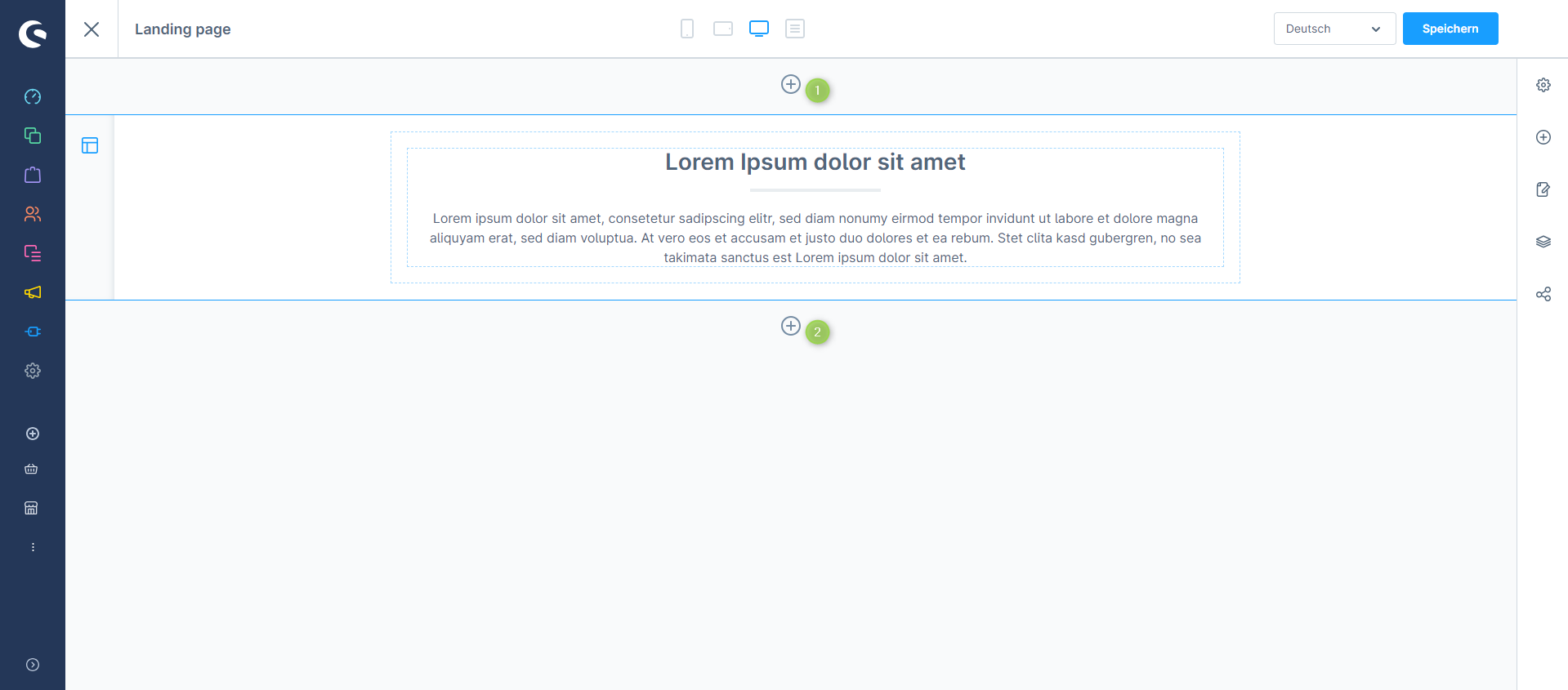
CMS-Sektion hinzufügen
Nun kannst du zwischen den beiden verfügbaren Arten von CMS-Sektionen ("Sidebar" und "Volle Breite") auswählen.

CMS-Sektionen
Sektion-Einstellungen
Die Einstellungen für eine CMS-Sektion erreichst du über das  "Layout"-Icon (1) am linken Rand der entsprechenden Sektion. Ein Klick darauf öffnet die Sidebar (2) in welcher du die Sektions-Einstellungen findest. Hier kannst du beispielsweise den Namen und den Größenmodus der Sektion ändern.
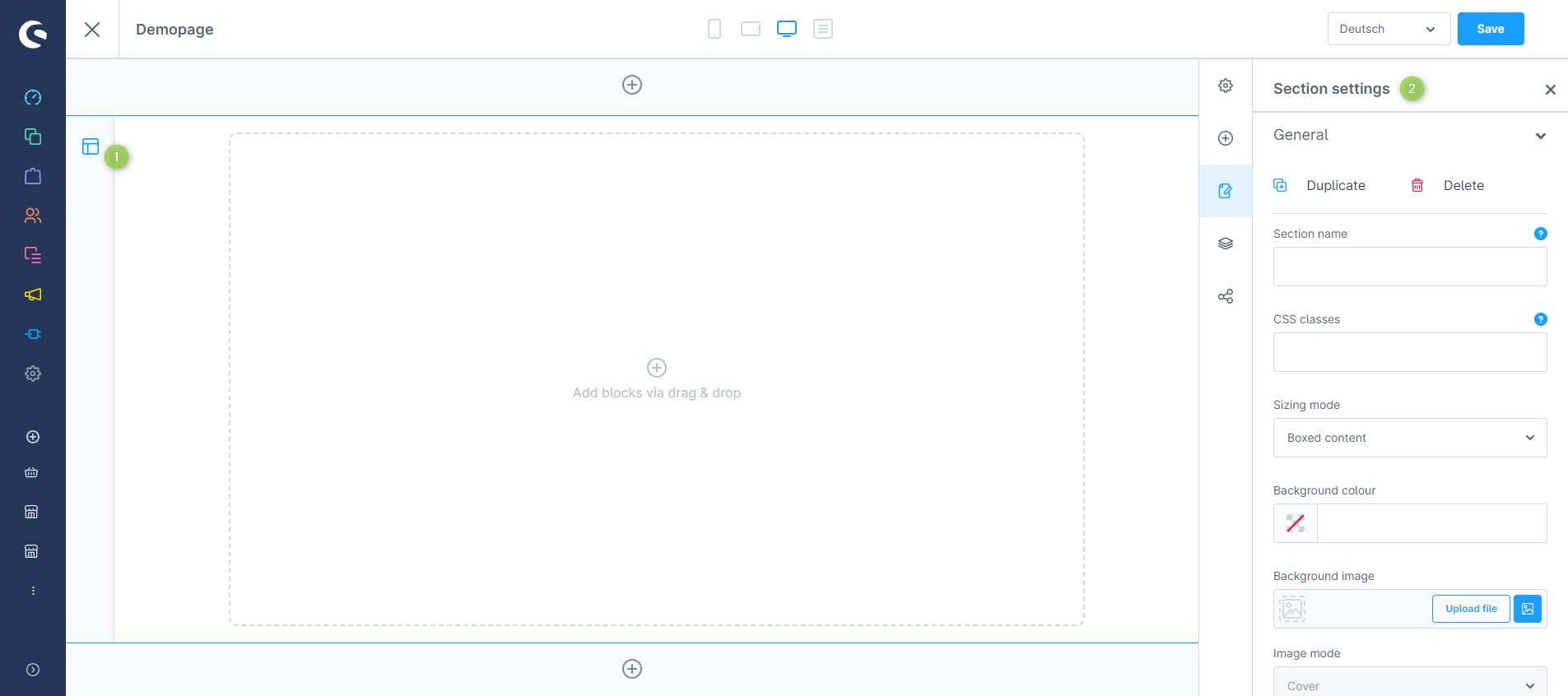
Sektion-Einstellungen
Einstellungen
Du kannst jeder Sektion einen Namen geben und CSS-Klassen hinzufügen. Du kannst den Größenmodus jeder Sektion auswählen sowie eine Hintergrundfarbe und ein Hintergrundbild zuweisen. Im Abschnitt "Sichtbarkeit" kannst du zudem festlegen auf welchem Gerät die Sektion angezeigt werden soll.
Sektion im Editor und der Storefront
Die Darstellung von CMS-Sektionen im Erlebniswelt-Editor weist in Shopware 6 etwas von der tastsächlichen Darstellung in der Storefront ab. Eine CMS-Sektion geht stets über die volle Breite (außer du nutzt das ThemeWare® Boxed-Layout) der Erlebniswelt. Der eigentliche Inhalt einer Sektion kann dann über die "volle Breite" oder "boxed" ("Zentrierter Inhalt") dargestellt werden.
Nachfolgend siehst du einen Vergleich einer CMS-Sektion im Erlebniswelt-Editor und in der Storefront.
- CMS-Sektion (1) [Hintergrundfarbe:
 #ffd181]
 - CMS-Block (2) [Hintergrundfarbe:
 #ff8d30]
 - CMS-Element (3)
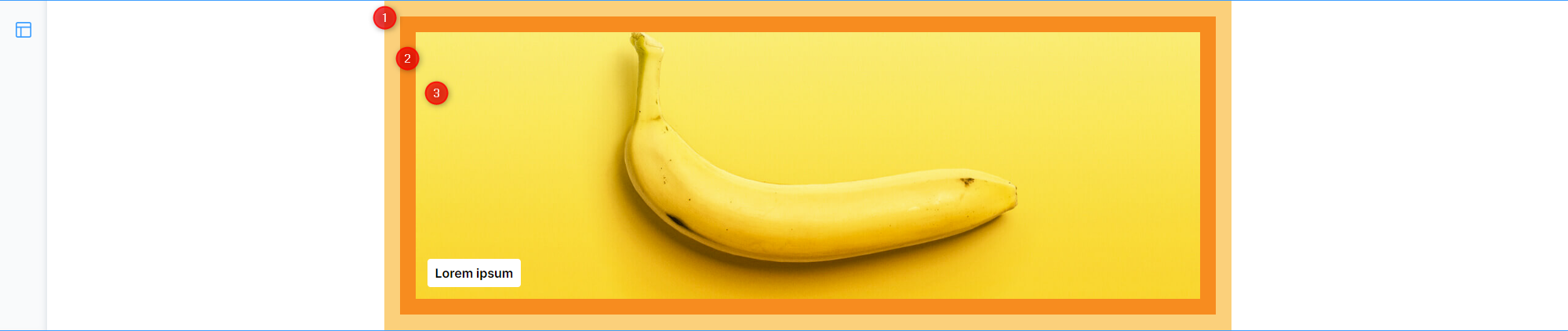
Sektion im Erlebniswelt-Editor

Sektion in der Storefront ("Zentrierter Inhalt")

Sektion in der Storefront ("Volle Breite")
Weiterführende Informationen
Mehr Informationen zum Thema "Erlebniswelten" in Shopware 6 findest du in der Shopware-Dokumentation:
Shopware Dokumentation: Erlebniswelten