
- Öffne die Administration deines Shops
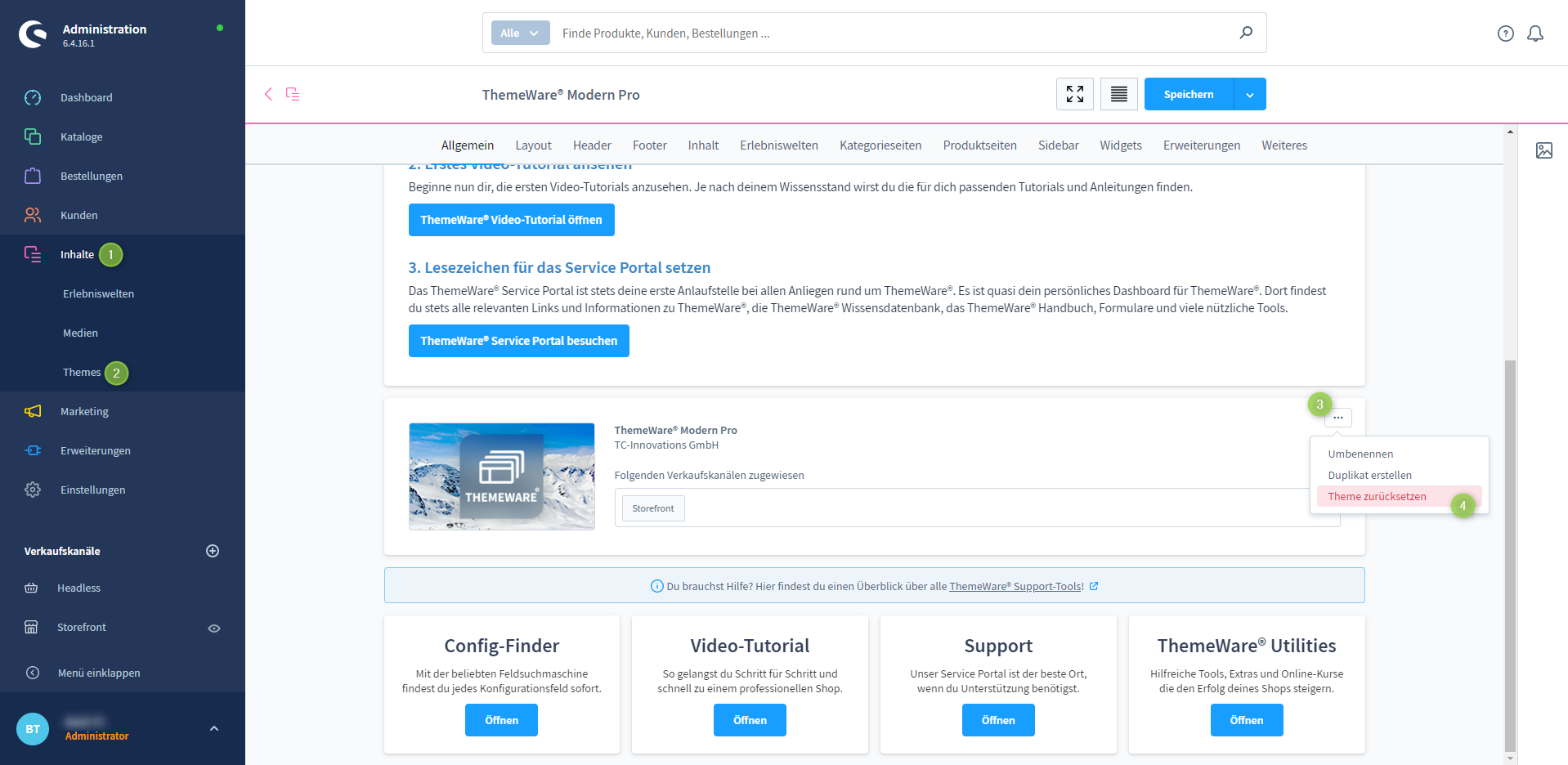
- Wechsel über die Hauptnavigation in die "Theme-Verwaltung" (1) (2) ("Inhalte" => "Themes")
- Hinweis: In der Shopware Cloud findest du den Bereich "Themes" direkt in der Hauptnavigation.
- Klicke nun auf dein ThemeWare® Theme um die Theme-Konfiguration zu öffnen
- Scrolle im Tab "Allgemein" zum Abschnitt mit der Zuweisung deines Themes
- Klicke auf den
 Kontext-Button (3) oben rechts um ein Kontextmenü zu öffnen
 - Wähle die Option "Theme zurücksetzen" (4) aus
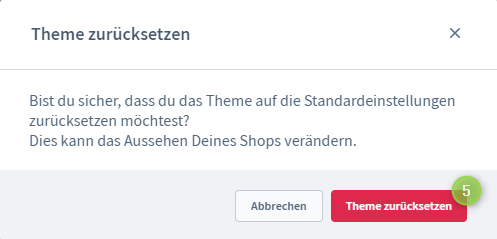
- Es erscheint ein Pop-up "Theme zurücksetzen"
- Setze die Theme-Konfiguration mit dem Button "Theme zurücksetzen" (5) zurück
Screenshots
ThemeWare® zurücksetzen
Manuelle Vorgehensweise (für erfahrene Anwender)
Erfahrene Anwender können die Konfiguration manuell über die Datenbank zurücksetzen. Eine Anleitung dazu findest du im folgenden Artikel:
ThemeWare® Konfiguration zurücksetzen