Wir freuen uns immer über eine ehrliche Bewertung. Die Bewertung muss auch gar nicht lang sein, 1-2 Sätze reichen.
Tipp: Falls du uns Feedback geben möchtest kannst du jederzeit Verbesserungsvorschläge oder eine Beschwerde über unser Service Portal einsenden. Wir beantworten jedes Feedback.
Es gibt zwei Möglichkeiten wie du ThemeWare® bewerten kannst:
- Über deinen Shopware-Account (empfohlen)
- Über deine Shop-Administration
Hinweis: Die Bewertung über den Shopware Account ist detaillierter und daher zielführender als eine Bewertung über die Shop Administration.
Nachfolgend zeigen wir dir beide Wege im Detail.
1. Shopware-Account
- Logge dich in deinen Shopware-Account ein
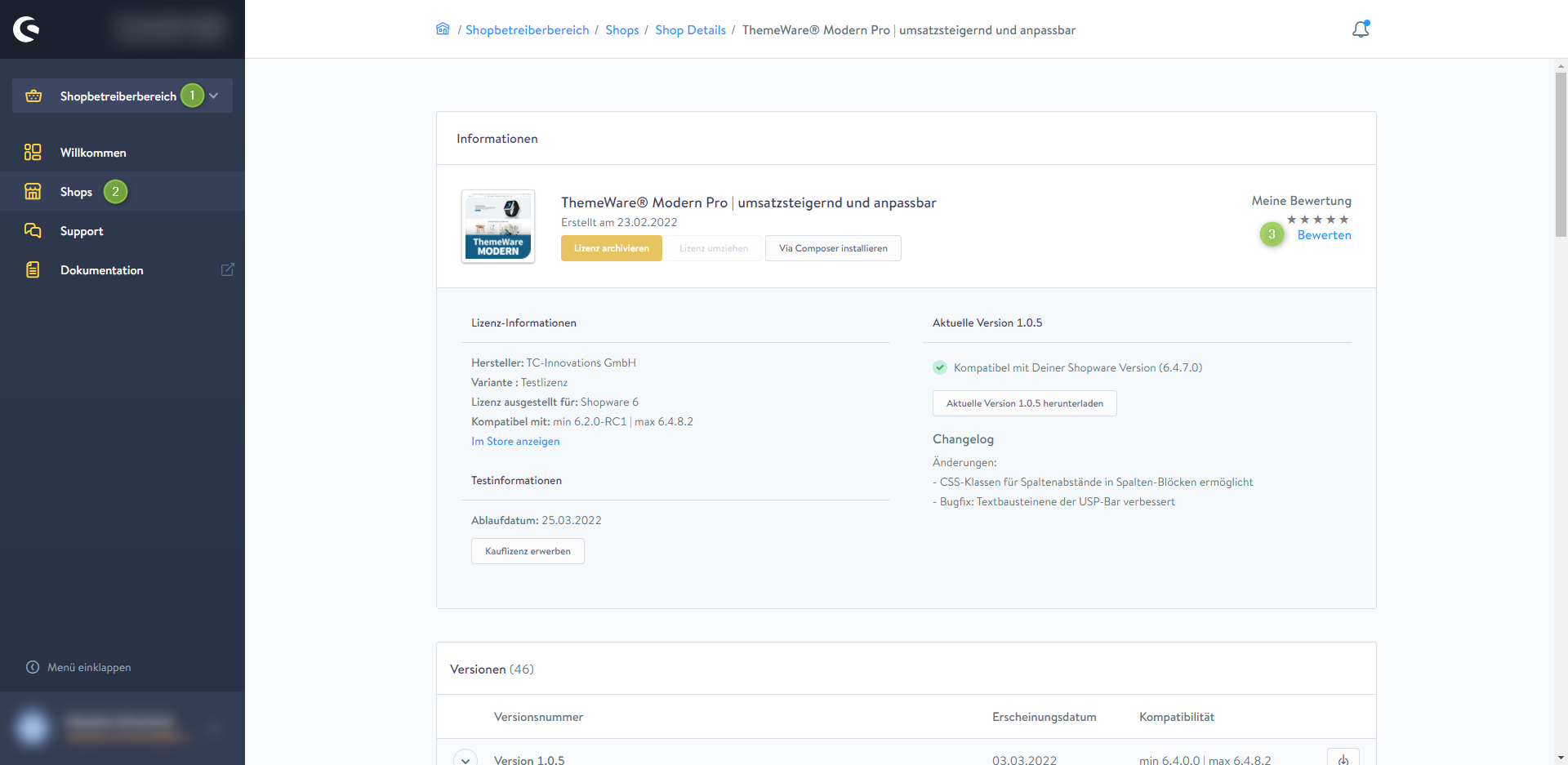
- Wechsel oben links über das Auswahlfeld in den "Shopbetreiberbereich" (1)
- Klicke in der Navigation auf "Shops" (2)
- Wähle nun den Shop, für den du die Erweiterung getestet, gekauft oder gemietet hast
- Scrolle nach unten bis zur "Lizenzliste"
- Klicke hier die Erweiterung an, welche du bewerten möchtest
- Rechts oben findest du den Link "Bewerten" (3)
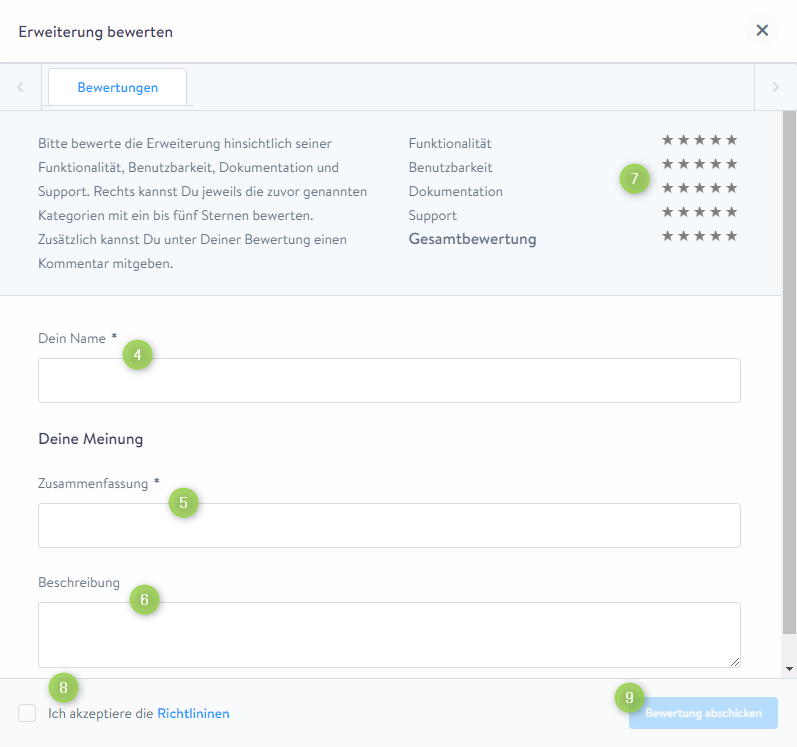
- Im folgenden Pop-up kannst du deine Bewertung vornehmen
- Gebe deinen Namen (4), eine Überschrift bzw. Zusammenfassung (5) für deine Bewertung und die deine Rezension bzw. Beschreibung (6) ein
- Bewerte die Funktionalität, Benutzbarkeit, Dokumentation und Support (7) von ThemeWare® über die 5-Sterne
- Bestätige die AGB (8)
- Sende die Bewertung mit "Bewertung abschicken" (9) ab
Screenshots
2. Shop-Administration
- Öffne die Administration deines Shops
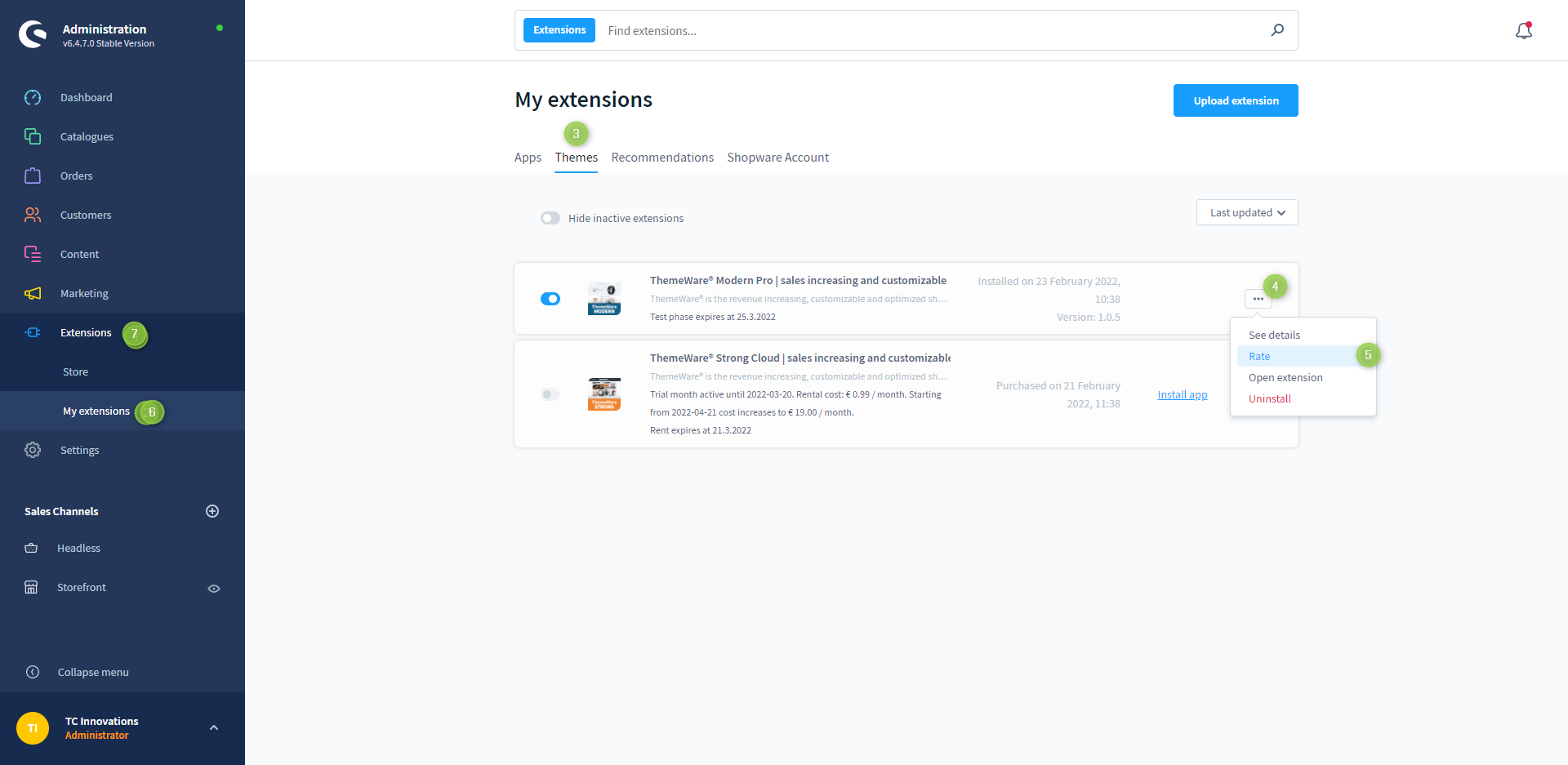
- Wechsel über die Hauptnavigation in die "Erweiterungs-Verwaltung" (1) (2) ("Erweiterungen" => "Meine Erweiterungen")
- Wechsel in den Tab "Themes" (3)
- Klicke auf den
 Kontext-Button (4) neben dem Theme um das Kontextmenü zu öffnen und darin auf "Bewerten" (5)
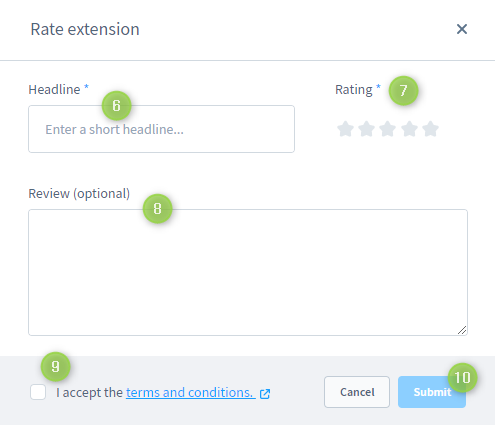
 - Im folgenden Pop-up kannst du deine Bewertung vornehmen
- Gebe eine Überschrift (6) für deine Bewertung und deine Rezension (8) ein
- Bewerte ThemeWare® über die 5-Sterne im Bereich Bewertung (7)
- Bestätige die AGB (9) und sende die Bewertung mit "Abschicken" (10) ab
Screenshots