
Lizenzpflichtige Erweiterungen sind an deine Shop-Domain und deinen Shopware Account geknüpft. Daher musst du nach der Erstellung des Accounts und ggf. der Installation deines Shops noch die entsprechende Shop-Domain verknüpft werden.
Vorbereitung
- Logge dich in deinen Shopware Account ein
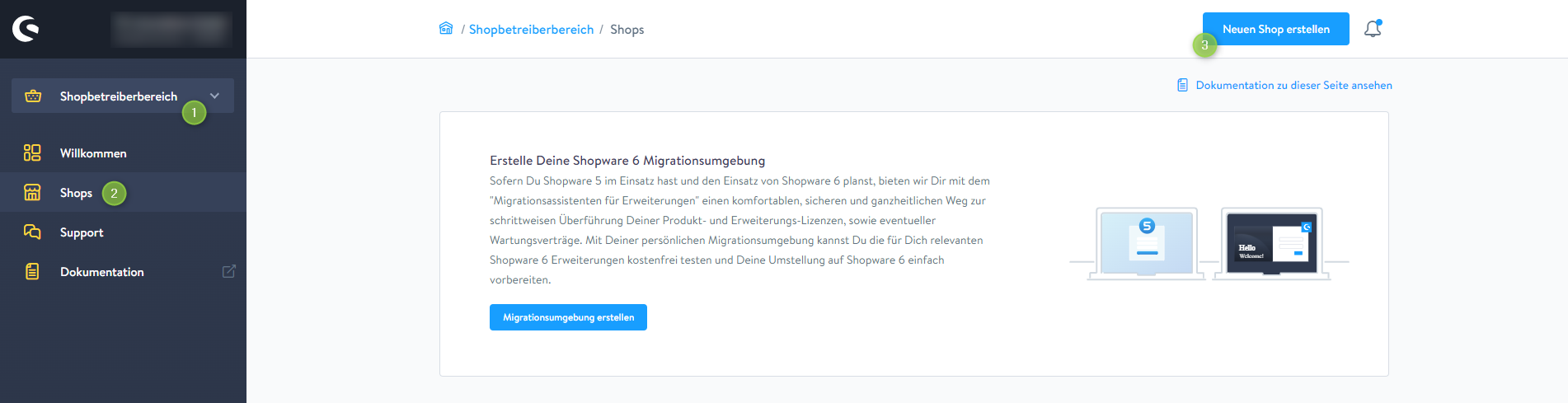
- Wechsel in den "Shopbetreiberbereich" (1)
- Klicke links in der Navigation auf "Shops" (2)
- Starte den Einrichtungs-Assistenten mit dem Button "Neuen Shop erstellen" (3)

- Es öffnet sich ein Pop-up mit dem Einrichtungs-Assistenten
Schritt 1: Variante auswählen
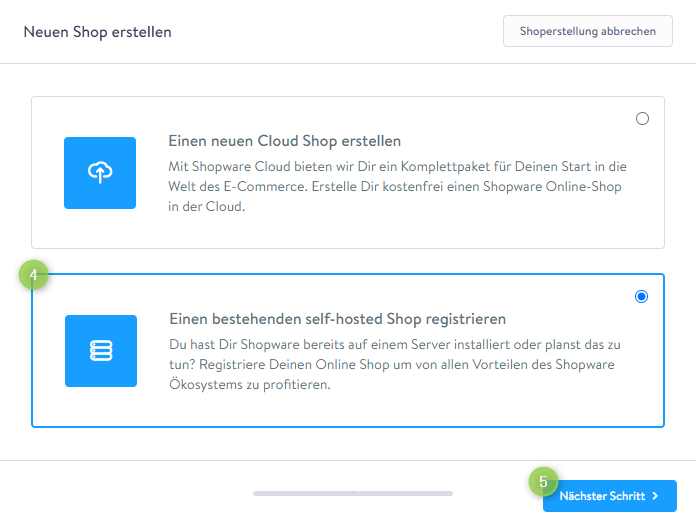
- Wähle "Einen bestehenden self-hosted Shop registrieren" (4) aus
- Klicke auf den Button "Nächster Schritt" (5)
Schritt 2: Shop Grundinformationen
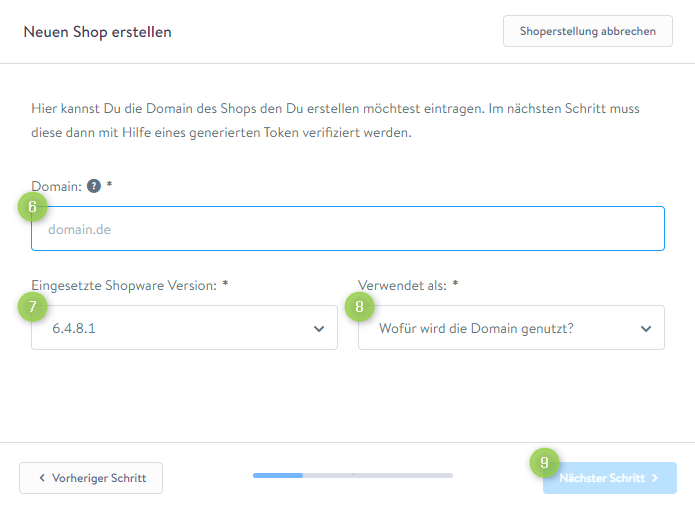
- Gebe nun die "Shop-Domain" (6) ein
- Wähle die "Eingesetzte Shopware Version" (7) aus
- Wähle bei "Wofür wird die Domain genutzt?" (8) "Produktivumgebung" aus
- Klicke auf den Button "Nächster Schritt" (9)
Schritt 3: Domainverifizierung vorbereiten
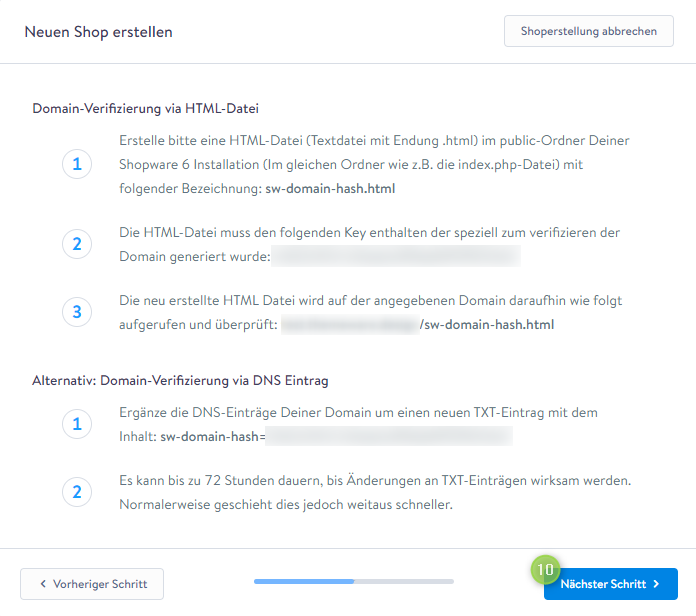
- Erstelle eine TXT-Datei mit dem Namen "sw-domain-hash.txt"
- Öffne die Datei mit einem Texteditor (z.B. Editor oder Notepad++)
- Trage einfach den Key (Verifikationscode) ein
- Speicher und Schließe die TXT-Datei
- Benenne die Endung ".txt" in ".html" um
- Lade die Datei "sw-domain-hash.html" auf deinen Server in den public-Ordner deiner Shopware 6 Installation
- Du kannst die Datei nun wie folgt aufrufen und überprüfen:
DEINE-SHOPDOMAIN/sw-domain-hash.html - Zeigt dein Browser nun eine weiße Seite mit dem Key an, hast du alles richtig gemacht
- Klicke auf den Button "Nächster Schritt" (10)
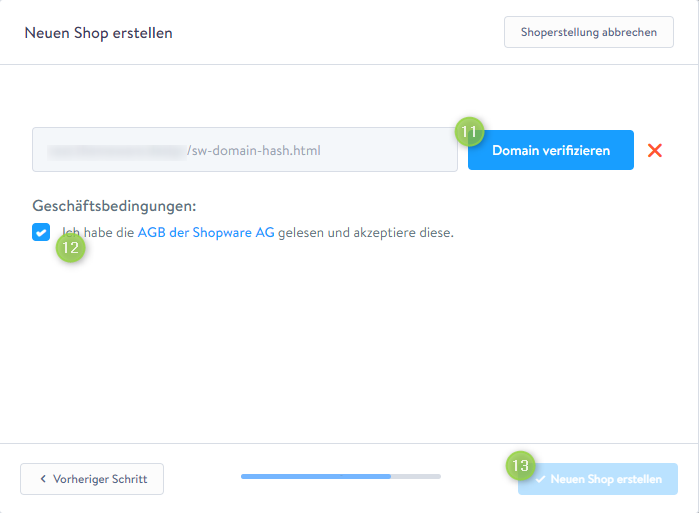
Schritt 4: Domain verifizieren
- Klick auf den Button "Domain verifizieren" (11)

- Lese und bestätige die "AGB" (12)
- Schließe die Einrichtung nun ab "Neuen Shop erstellen" (13)
Du hast deinen Shop nun erfolgreich in deinem Shopware Account eingerichtet.
Screenshots
Weiterführende Informationen
Tipp: Verknüpfe nun deinen Shopware Account mit deinem Shop: Shopware Account mit Shop verknüpfen