
- Öffne die Administration deines Shops
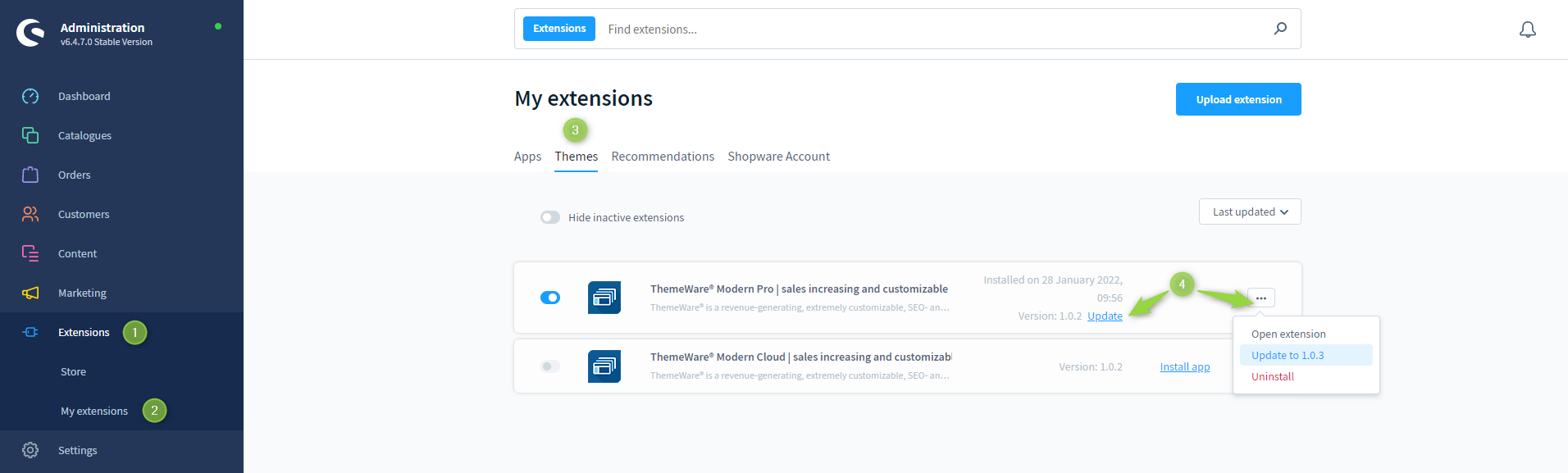
- Wechsel über die Hauptnavigation in die "Erweiterungs-Verwaltung" (1) (2) ("Erweiterungen" => "Meine Erweiterungen")
- Wechsel in den Tab "Themes" (3)
- Suche dein Theme in der Liste deiner Erweiterungen
- Klicke auf "Aktualisieren" (4) oder
- Klicke auf den
 Kontext-Button neben dem Theme um das Kontextmenü zu öffnen und darin auf "Aktualisieren auf x.y.z" (4)
 - :white_check_mark: Tipp: Deaktiviere das Theme vor dem Update und leere nach dem Deaktivieren einmal den Shopware-Cache. ThemeWare® deaktivieren
- Leere den gesamten Shopware-Cache und lade die Administration neu
ThemeWare® wurde nun aktualisiert.
Wichtig: Um Darstellungsfehlern durch einen veralteten Cache vorzubeugen aktualisiere nach einem Theme-Update einmal die Storefront: Storefront aktualisieren
Screenshots
Update-Leitfaden 💡
Beachte bei Updates von ThemeWare® stets unseren Update-Leitfaden:
Update-LeitfadenWeiterführende Informationen
Tipp: Es ist sinnvoll ThemeWare® vor einem Theme-Update zu deaktivieren: ThemeWare® deaktivieren
Hinweis: Wird dir im Kontextmenü kein Update angezeigt schaue bitte einmal in den Artikel ThemeWare® Update nicht verfügbar.
Hinweis: Funktioniert das Update wie hier beschrieben nicht, schaue bitte einmal in den Artikel ThemeWare® lässt sich nicht updaten.
Wichtig: Möchtest du ein Shopware Update durchführen ist es immer sinnvoll vorab bzw. danach ThemeWare® zu aktualisieren!
Schaue dazu bitte in den Artikel Shopware Updates und ThemeWare®.