
Mit ThemeWare® stellst du technische Datenblätter als PDF direkt auf der Produktseite bereit – wahlweise im Beschreibungs-Tab oder in einem eigenen Datenblätter-Tab, mit eingebetteter Vorschau und Download-Link. So finden deine Kunden alle wichtigen Produktinformationen an einer Stelle.
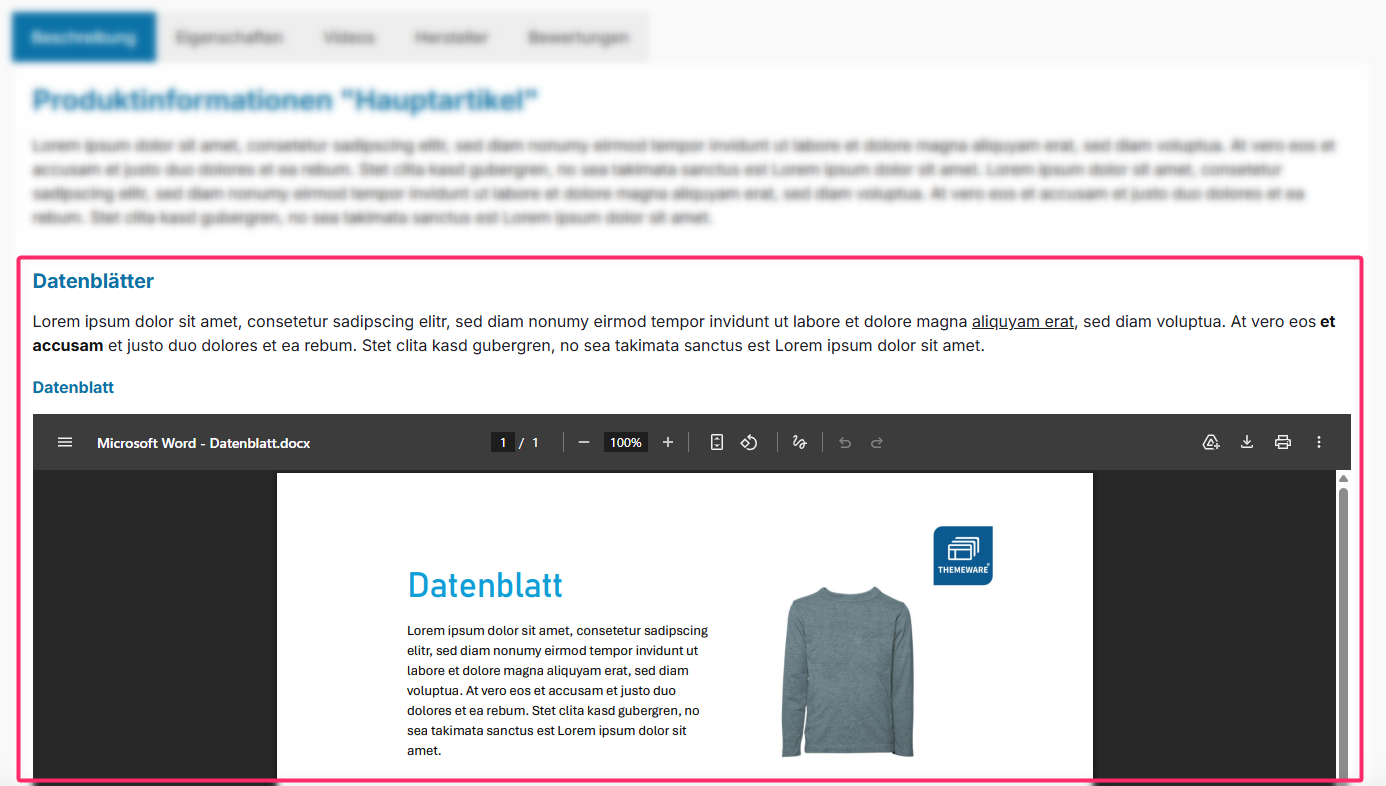
Hinweis: Die Datenblätter werden über Zusatzfelder je Produkt gepflegt und erscheinen, sobald du sie in der Theme-Konfiguration aktivierst und mindestens ein Datenblatt (Datenblatt 1–3) hinterlegt hast.
Voraussetzungen
- ein Produkt, dem du ein Datenblatt zuordnen möchtest
- eine PDF-Datei in der Shopware-Medienverwaltung
Schritt 1: Datenblätter im Theme aktivieren
"Theme-Manager" => dein ThemeWare®-Theme => Tab "Produktseiten" => Bereich "Tab "Beschreibung"" => Abschnitt "Datenblätter"
Wähle bei "Datenblätter anzeigen" aus, wo die Datenblätter erscheinen sollen: "in der Beschreibung anzeigen" oder "in separatem Tab anzeigen". Über "Vorschau anzeigen" legst du fest, ob die eingebettete PDF-Vorschau im Beschreibungs-Tab dargestellt wird – im separaten Tab wird sie immer angezeigt, der Download-Link steht in beiden Fällen jederzeit zur Verfügung. Speichere deine Änderungen.
Schritt 2: Datenblatt am Produkt hinterlegen
"Kataloge" => "Produkte" => Produkt wählen => Tab "Spezifikationen" => Bereich "Zusatzfelder" => Zusatzfeld-Set "Datenblätter" deines Themes
Befülle die passenden Zusatzfelder:
- Datenblatt 1–3 – wähle je eine PDF-Datei aus deiner Medienverwaltung
- z.B. "datenblatt_aero-mini_de.pdf"
- Datenblatt 1–3 – Titel – der gewünschte Linktext zum jeweiligen Datenblatt
- z.B. "Datenblatt Aero Mini"
- Datenblätter (Text) – optionaler Beschreibungstext über den Datenblättern
- z.B. "Laden Sie das Datenblatt für die Aero Mini als PDF herunter. Es enthält alle wichtigen technischen Daten, Produkteigenschaften und Abmessungen."
Speichere das Produkt.
Hinweis: Ob der Beschreibungstext aus dem Zusatzfeld, dem Textbaustein oder beidem stammt, steuerst du in der Theme-Konfiguration über die Konfiguration "Beschreibungstext". Alle Zusatzfelder und Optionen im Detail findest du im ThemeWare® Handbuch (siehe unten).
Ergebnis
Die Datenblätter erscheinen nun auf der Produktseite an der gewählten Position. Wird nichts angezeigt, leere einmal den Shopware-Cache.
ThemeWare® Tipp: Vergib aussagekräftige Titel (Zusatzfeld "Datenblatt 1–3 – Titel") – sie werden als Linktext genutzt und verbessern Zugänglichkeit und SEO. Die Zwischenüberschrift über den Datenblättern passt du über den Textbaustein twt.detail.datasheets.title an.
Weiterführende Informationen
Alle Konfigurationsmöglichkeiten und Zusatzfelder im Detail findest du im ThemeWare® Handbuch:
ThemeWare® Handbuch ⇒ Produkt-Datenblätter