
Die Theme-Konfiguration von ThemeWare® kannst du über zwei Wege erreichen:
- Über den entsprechenden Verkaufskanal (empfohlen)
- Über die Theme-Konfiguration
Nachfolgend zeigen wir dir beide Wege im Detail.
Hinweis: Zur Auslieferung eines Themes ist immer ein Verkaufskanal der Art "Storefront" nötig. Wie du einen weiteren Verkaufskanal anlegst, erfährst du hier: Verkaufskanäle
1. Verkaufskanal
- Öffne die Administration deines Shops
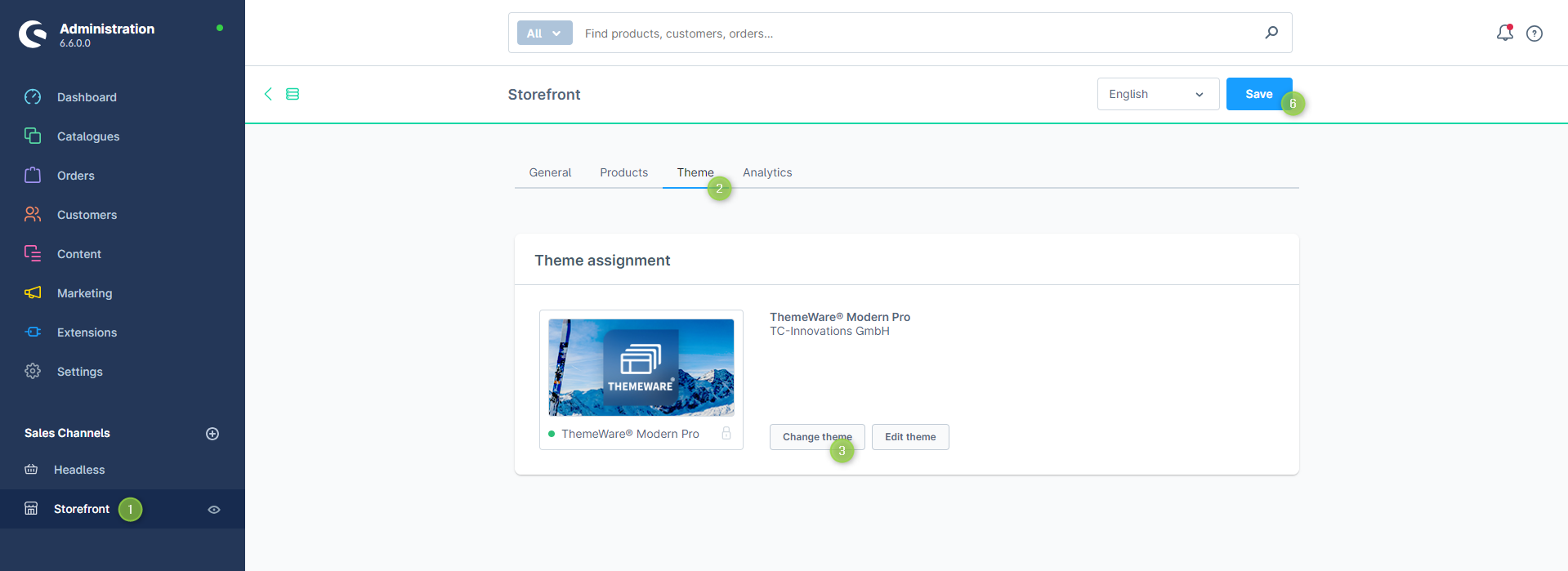
- Wechsel über die Hauptnavigation in den Verkaufskanal deiner Storefront
 im Bereich "Verkaufskanäle" (1)
 - Wechsel in den Tab "Theme" (2)
- Klicke nun im Bereich "Theme-Zuweisung" auf den Button "Theme ändern" (3)
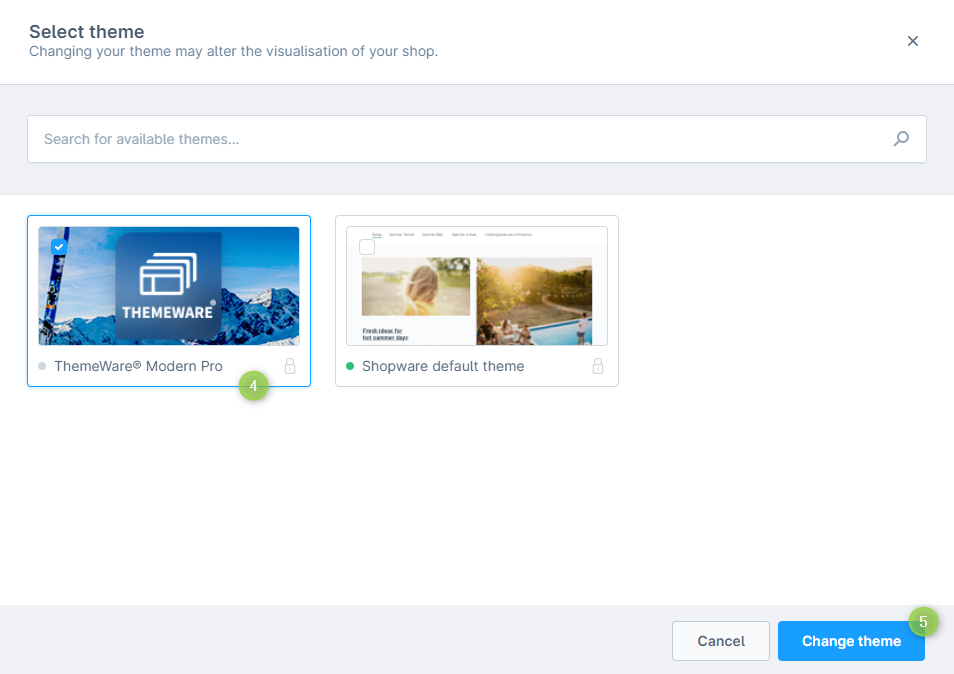
- Wähle ThemeWare® im Pop-up "Theme auswählen" aus (4) und klicke auf den Button "Theme ändern" (5)
- Klicke nun oben noch einmal auf "Speichern" damit das Theme zugewiesen und kompiliert wird (6)
ThemeWare® wurde nun deiner Storefront zugewiesen.
Screenshots
Tipp: Beginne nun mit der Bearbeitung von ThemeWare®: ThemeWare® bearbeiten
2. Theme-Konfiguration
- Öffne die Administration deines Shops
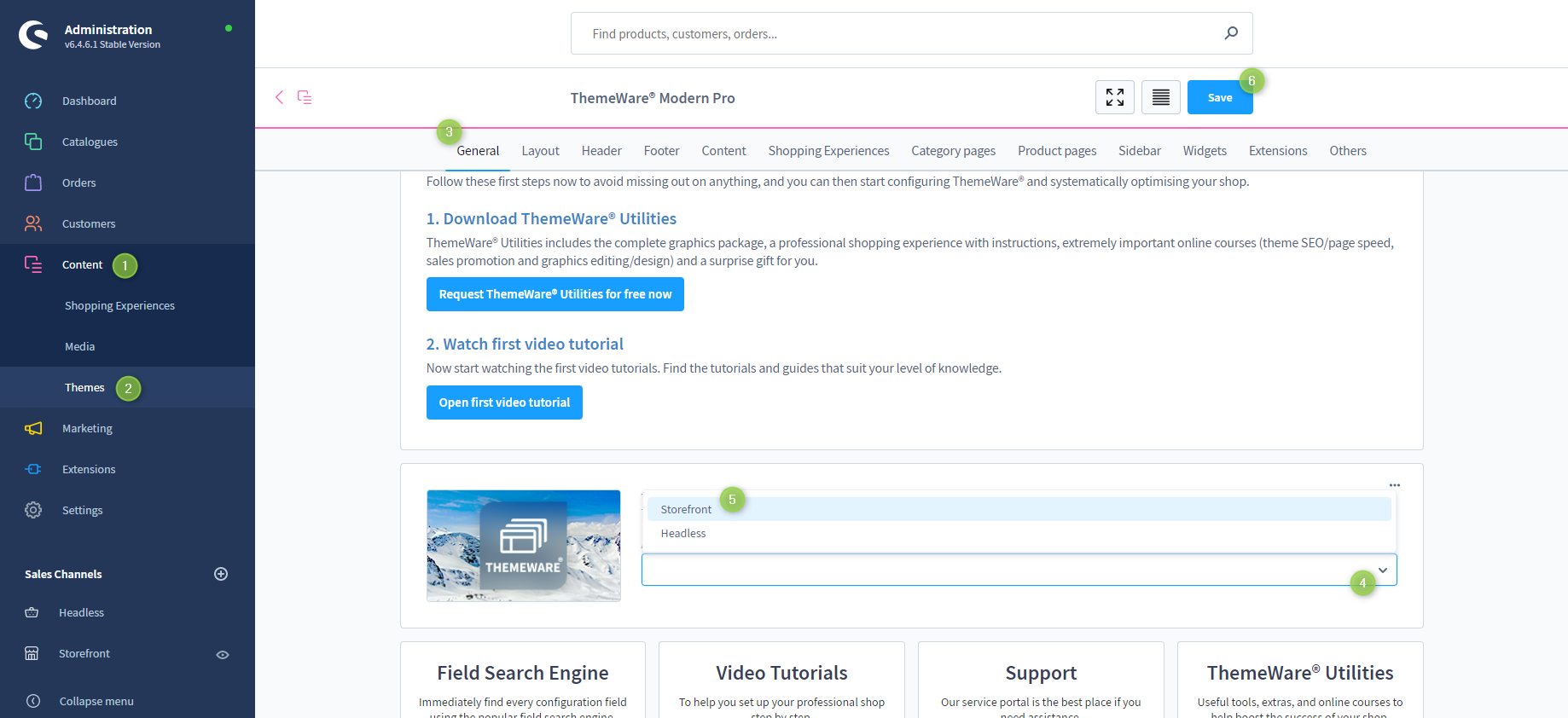
- Wechsel über die Hauptnavigation in die "Theme-Verwaltung" (1) (2) ("Inhalte" => "Themes")
- Hinweis: In der Shopware Cloud findest du den Bereich "Themes" direkt in der Hauptnavigation.
- Klicke nun auf dein ThemeWare® Theme um die Bearbeitung zu beginnen
- Du befindest dich automatisch im Tab "Allgemein" (3)
- Wähle nun im Dropdown "Folgenden Verkaufskanälen zugewiesen" (4) neben dem Theme-Vorschaubild deinen Verkaufskanal vom Typ "Storefront" (5) aus
- Klicke auf oben auf den Button "Speichern" (6)
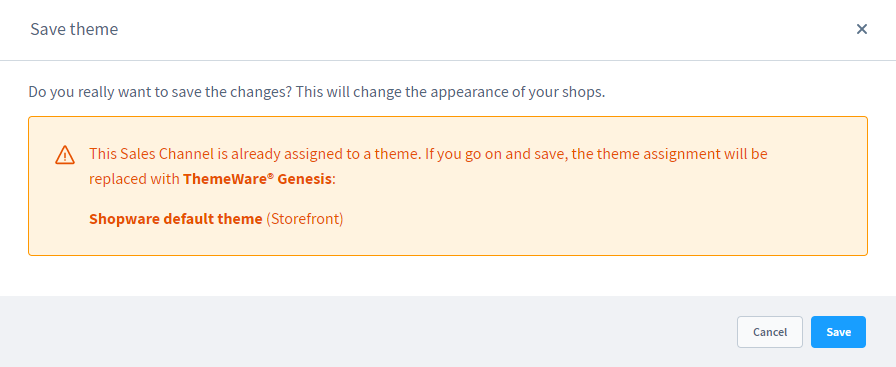
- Es erscheint ein Pop-up welches nochmal "nachfragt" ob du die Änderung vornehmen bzw. die aktuelle Zuweisung wirklich ändern möchtest. Klicke hier einfach auf "Speichern"
ThemeWare® wurde nun deiner Storefront zugewiesen.
Screenshots
Tipp: Beginne nun mit der Bearbeitung von ThemeWare®: ThemeWare® bearbeiten