
Achtung: Shopware ab Version 6.5 nutzt Bootstrap 5. Dieser Artikel ist dann veraltet und wird bald überarbeitet.
Die Shopware 6 Storefront basiert auf dem Bootstrap-Framework. Aufgrund unserer HC-Architecture® ist ThemeWare® ebenfalls vollständig kompatibel mit Bootstrap.
Hinweis: Dieser Artikel richtet sich an Profis und Experten. Bist du dir nicht absolut sicher, unterstützen wir dich gerne: ThemeWare® Services im Überblick
Bootstrap CSS-Klassen
In diesem Tutorial findest du eine Übersicht über der wichtigsten Bootstrap CSS-Klassen, welche du in deinen Erlebniswelten nutzen kannst.
Bootstrap 5 Dokumentation
Die folgenden CSS-Klassen kannst du ganz einfach über die Sektion- oder Block-Einstellungen hinzufügen.
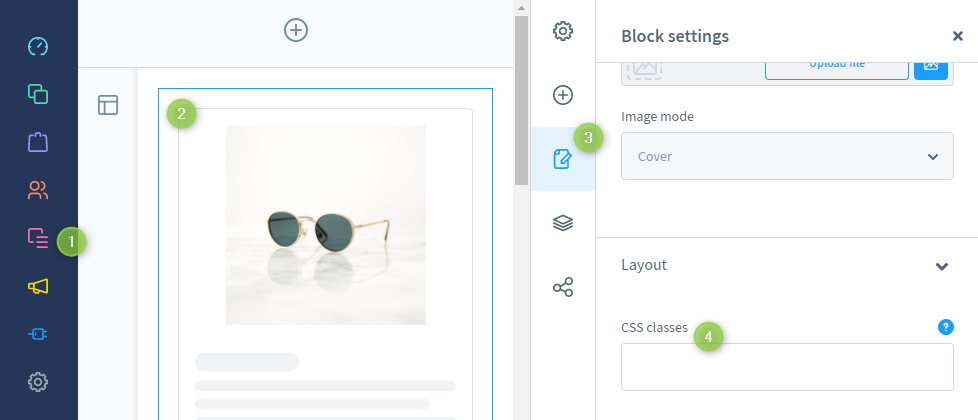
Du kannst natürlich auch den Shopware 6 HTML-Editor (z.B. in einem CMS-Element) nutzen, um eigenen HTML-Code zu integrieren. Bitte beachte hierbei, das der Editor deinen Code – aus Sicherheitsgründen – automatisch bereinigt und nicht all HTML-Tags und CSS-Klassen funktionieren.
Hinweis: Ergänzend empfehlen wir dir unsere Bootstrap-Beispiele in unseren Demoshops.
Text
Zum Ausrichten von Texten liefert dir Bootstrap CSS-Klassen, welche du nutzen kannst.
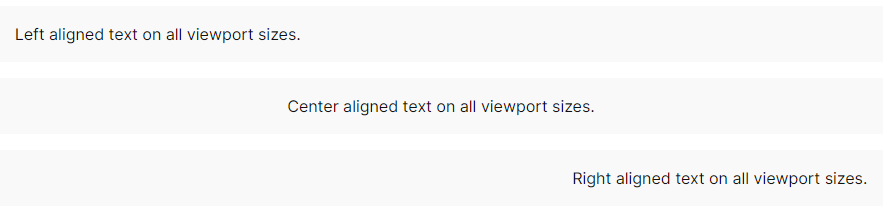
<p class="text-left">Left aligned text on all viewport sizes.</p>
<p class="text-center">Center aligned text on all viewport sizes.</p>
<p class="text-right">Right aligned text on all viewport sizes.</p>

<p class="text-sm-left">Left aligned text on viewports sized SM (small) or wider.</p>
<p class="text-md-left">Left aligned text on viewports sized MD (medium) or wider.</p>
<p class="text-lg-left">Left aligned text on viewports sized LG (large) or wider.</p>
<p class="text-xl-left">Left aligned text on viewports sized XL (extra-large) or wider.</p>
Textfarbe
Zum Einfärben von Texten liefert Bootstrap bereits einige Klassen für verschiedene Farben mit. Nachfolgend findest du Beispiele für die verfügbaren Farb-Varianten.
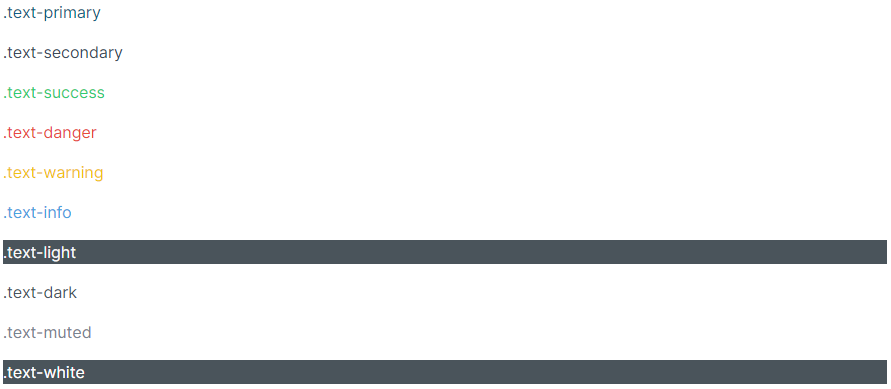
<p class="text-primary">.text-primary</p>
<p class="text-secondary">.text-secondary</p>
<p class="text-success">.text-success</p>
<p class="text-danger">.text-danger</p>
<p class="text-warning">.text-warning</p>
<p class="text-info">.text-info</p>
<p class="text-light bg-dark">.text-light</p>
<p class="text-dark">.text-dark</p>
<p class="text-muted">.text-muted</p>
<p class="text-white bg-dark">.text-white</p>
Hintergrund-Farbe
Das Bootstrap-Framework liefert dir auch Klassen zum Einfärben von Hintergründen von Erlebniswelt-Elementen in verschiedenen Farben mit. Für dunkle Hintergründe empfiehlt es sich eine helle Textfarbe zu wählen (siehe oben).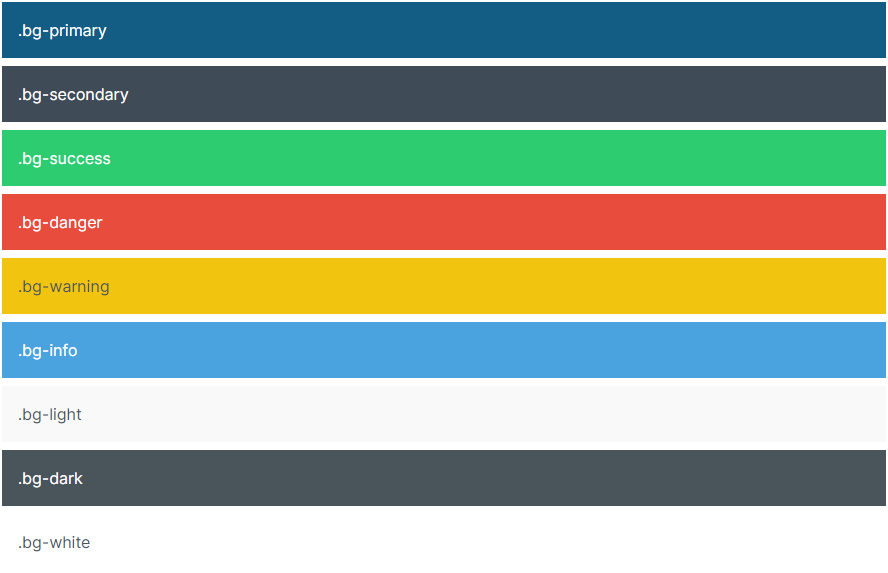
<div class="bg-primary text-white">.bg-primary</div>
<div class="bg-secondary text-white">.bg-secondary</div>
<div class="bg-success text-white">.bg-success</div>
<div class="bg-danger text-white">.bg-danger</div>
<div class="bg-warning text-dark">.bg-warning</div>
<div class="bg-info text-white">.bg-info</div>
<div class="bg-light text-dark">.bg-light</div>
<div class="bg-dark text-white">.bg-dark</div>
<div class="bg-white text-dark">.bg-white</div>
Rahmen
Über Bootstrap-Klassen können auch die Rahmen von Erlebniswelt-Elementen definiert werden. Die Klasse "border-0" entfernt beispielsweise Rahmen von Elementen.

<span class="border"></span>
<span class="border-top"></span>
<span class="border-right"></span>
<span class="border-bottom"></span>
<span class="border-left"></span>
<span class="border-0"></span>
Abstände
Mit folgenden Bootstrap-Klassen können Abstände für Erlebniswelt-Elemente definiert werden. Es gibt Abstandsklassen auch für verschiedene Viewports.
Die Klassen werden nach dem Format {Eigenschaft}{Seiten}-{Größe} für xs und {Eigenschaft}{Seiten}-{Breakpoint}-{Größe} für sm, md, lg und xl benannt.
Eigenschaft:
- m - margin (Außenabstand)
- p - padding (Innenabstand)
Seiten:
- t - top
- b - bottom
- l - left
- r - right
- x - sowohl *-left als auch *-right
- y - sowohl *-top als auch *-bottom
- ohne - alle 4 Seiten
Breakpoint:
- sm - ab 576px
- md - ab 768px
- lg - ab 992px
- xl - ab 1200px
- ohne - ab 0px
Größe: ($spacer = 1rem)
- 0 - Abstand auf 0 setzen
- 1 - Abstand auf $spacer * .25 setzen
- 2 - Abstand auf $spacer * .5 setzen
- 3 - Abstand $spacer setzen
- 4 - Abstand $spacer * 1,5 setzen
- 5 - Abstand $spacer * 3 setzen
- auto - Abstand 'auto' setzen
Hinweis: ThemeWare® bietet dir darüber hinaus eine umfangreiche Sammlung an Abstandsklassen auf Pixel-Basis.
Mehr dazu findest du im Artikel: ThemeWare® CSS-Klassen für Erlebniswelten