- Öffne den Shopware Store im Webbrowser deiner Wahl
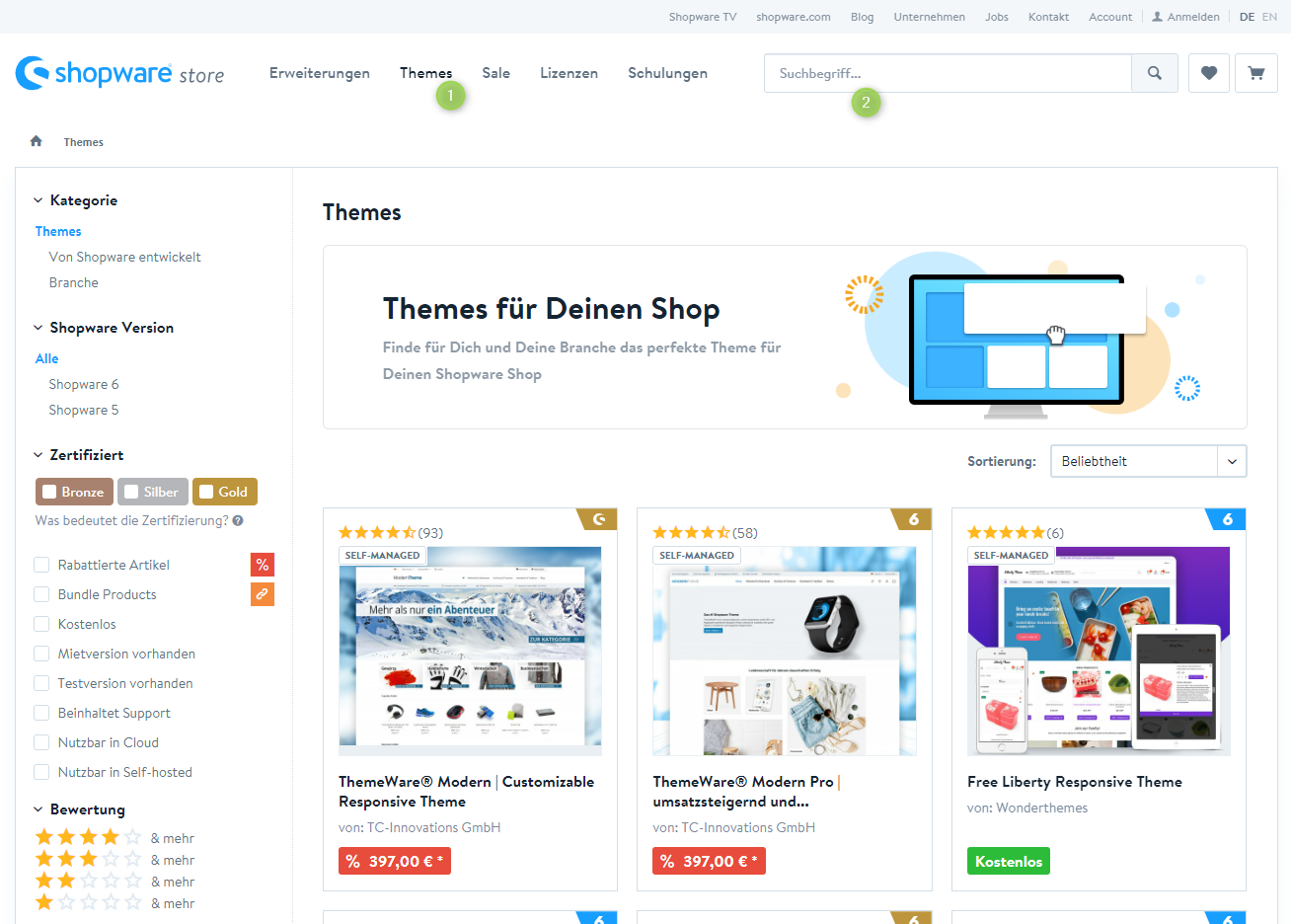
- Wechsel über die Hauptnavigation in den Bereich "Themes" (1)
- Gebe "ThemeWare" oder ein konkretes Theme (z.B. "ThemeWare Strong") in der Suche ein (2)
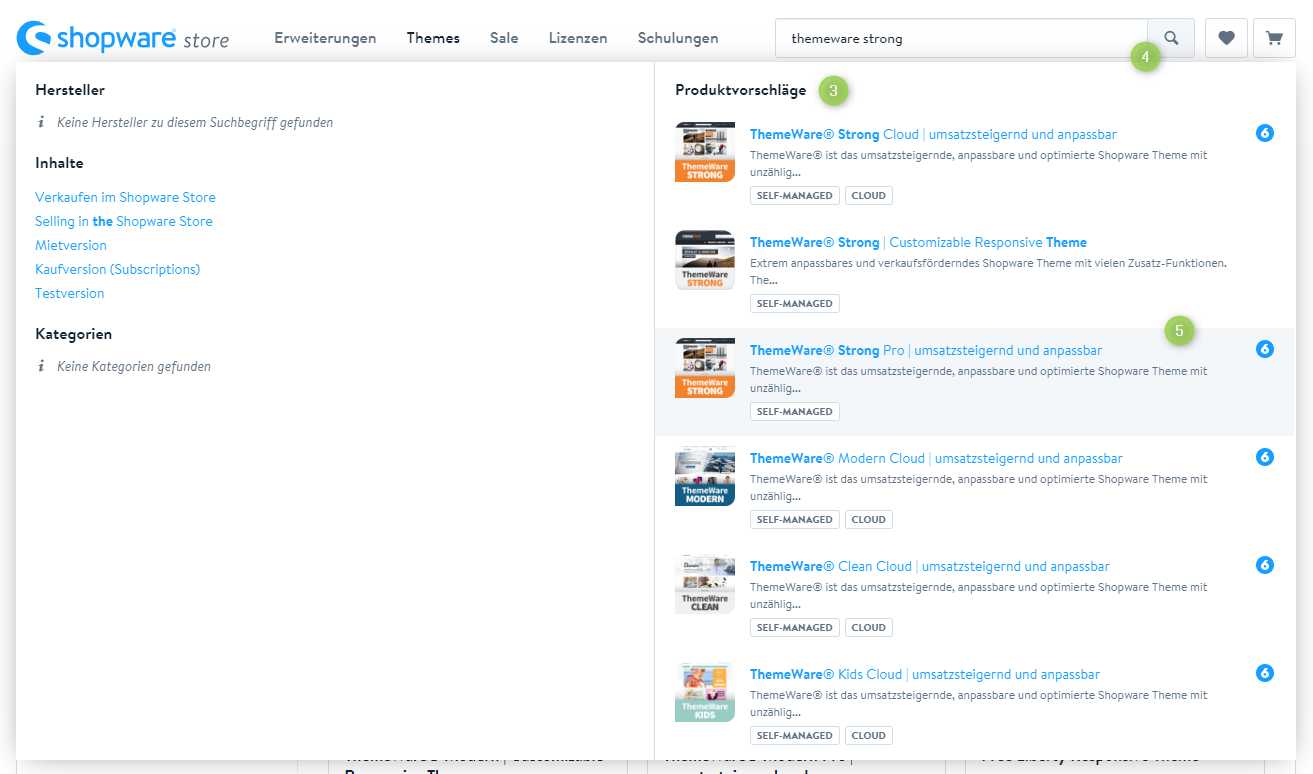
- Möchtest du alle Themes angezeigt bekommen oder erscheint dein gesuchtes Theme nicht in den "Produktvorschlägen" (3), klicke auf den Suchen-Button (4)
- Erscheint dein gesuchtes Theme in den "Produktvorschlägen" (3), klicke auf den entsprechenden Eintrag (5) und fahre mit Schritt 6 fort
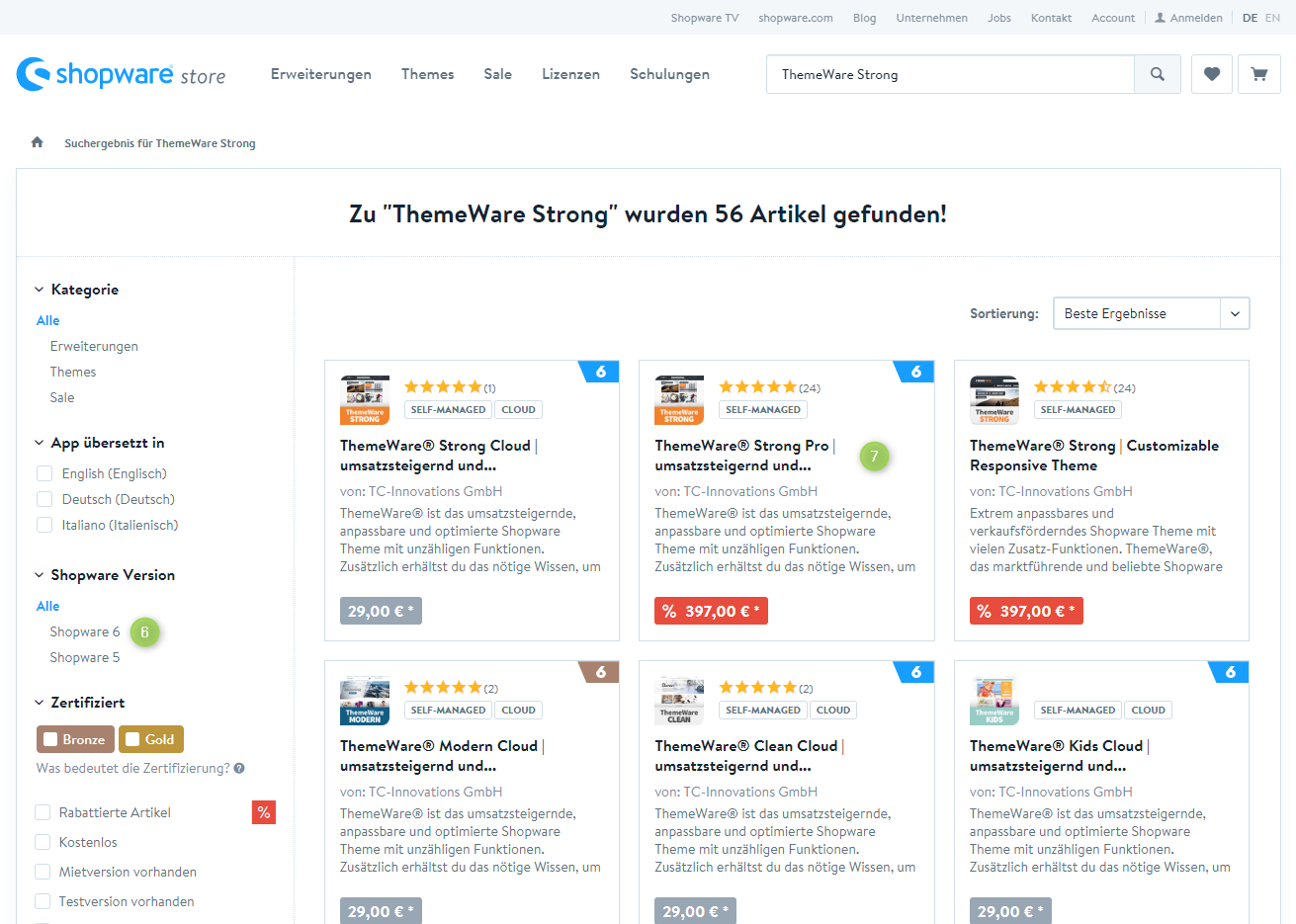
- Optional: Wähle in der Sidebar den "Shopware 6" Filter aus (6)
- Klicke auf das gewünschte Theme (7)
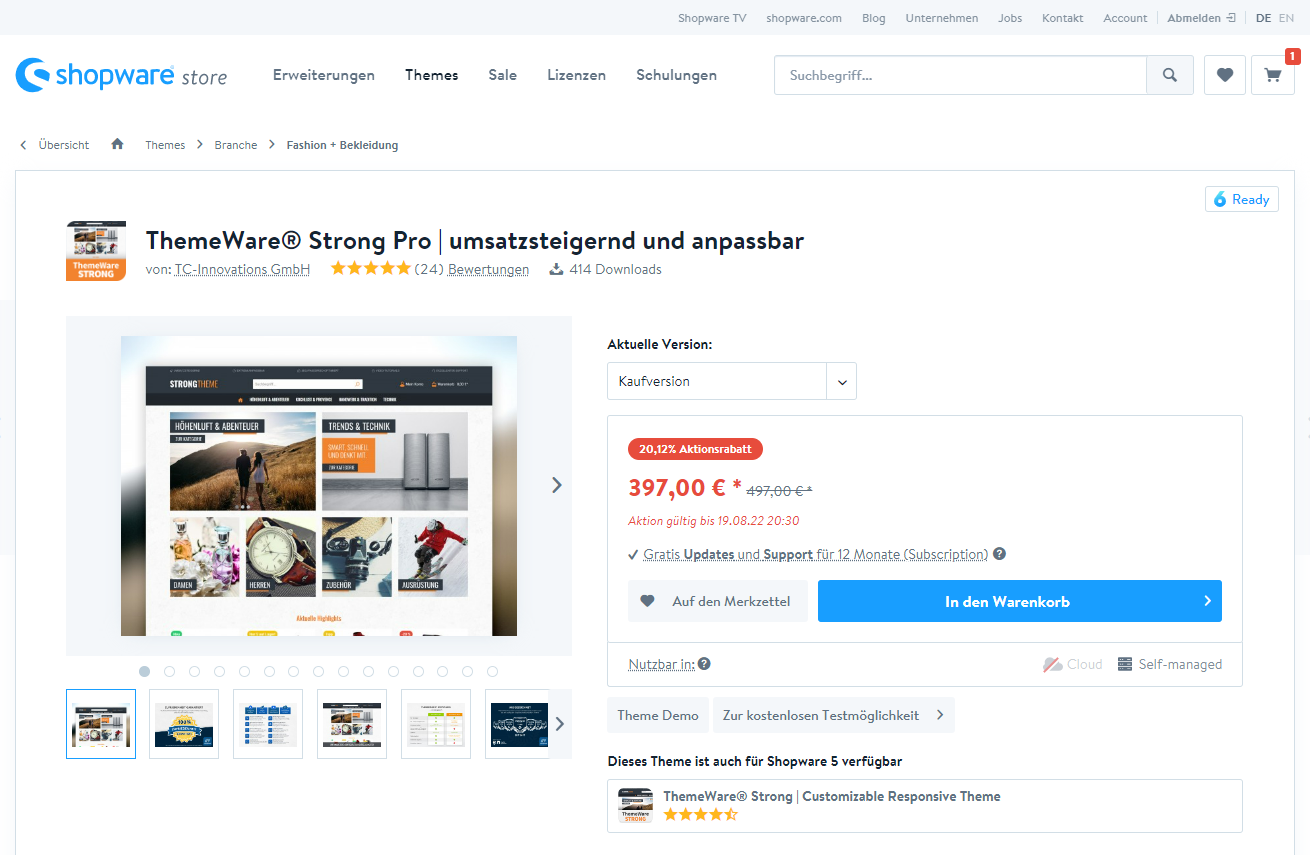
- Es öffnet sich nun die Detailseite des ThemeWare® Themes
Du hast den Shopware Store nun erfolgreich nach ThemeWare® durchsucht und ein Theme gefunden.
Tipp: Über den folgenden Link findest du alle ThemeWare® Themes für Shopware 6 im Store, die passenden Filter haben wir bereits ausgewählt: ThemeWare® im Shopware Store
Hinweis: Eine Übersicht aller ThemeWare® Themes mit Links zu den entsprechenden Demoshops und zum Shopware Store findest du hier: demo.themeware.design
Screenshots