
In diesem Artikel erfährst du, wie du ThemeWare® bearbeitest, also wie du ThemeWare® konfigurierst.
Themes bzw. ThemeWare® kannst über die Theme-Verwaltung bearbeiten. Es gibt zwei Wege dorthin:
- Der erste Weg ist, dass du auf "Inhalte" und dann auf "Themes" klickst. (Hinweis: In der Shopware Cloud findest du den Bereich "Themes" direkt in der Hauptnavigation.)
Dann siehst du alle installierten Themes. Dort klickst du das jeweilige Theme bzw. ThemeWare® einfach an und gelangst so in die Theme-Konfiguration und kannst das Theme bearbeiten. - Der andere Weg ist, dass du deinen Verkaufskanal wählst. Dann klickst du auf den Reiter "Theme" und dort klickst du auf "Theme bearbeiten". Damit landest du direkt in der Theme-Konfiguration und kannst das Theme bearbeiten.
Beispiel
Beispiel: Das Erste was einem in der Storefront auffällt ist die USP-Bar. In diesem Beispiel bearbeiten wir nun einmal die Hintergrundfarbe der USP-Bar.
Öffne die Administration deines Shops
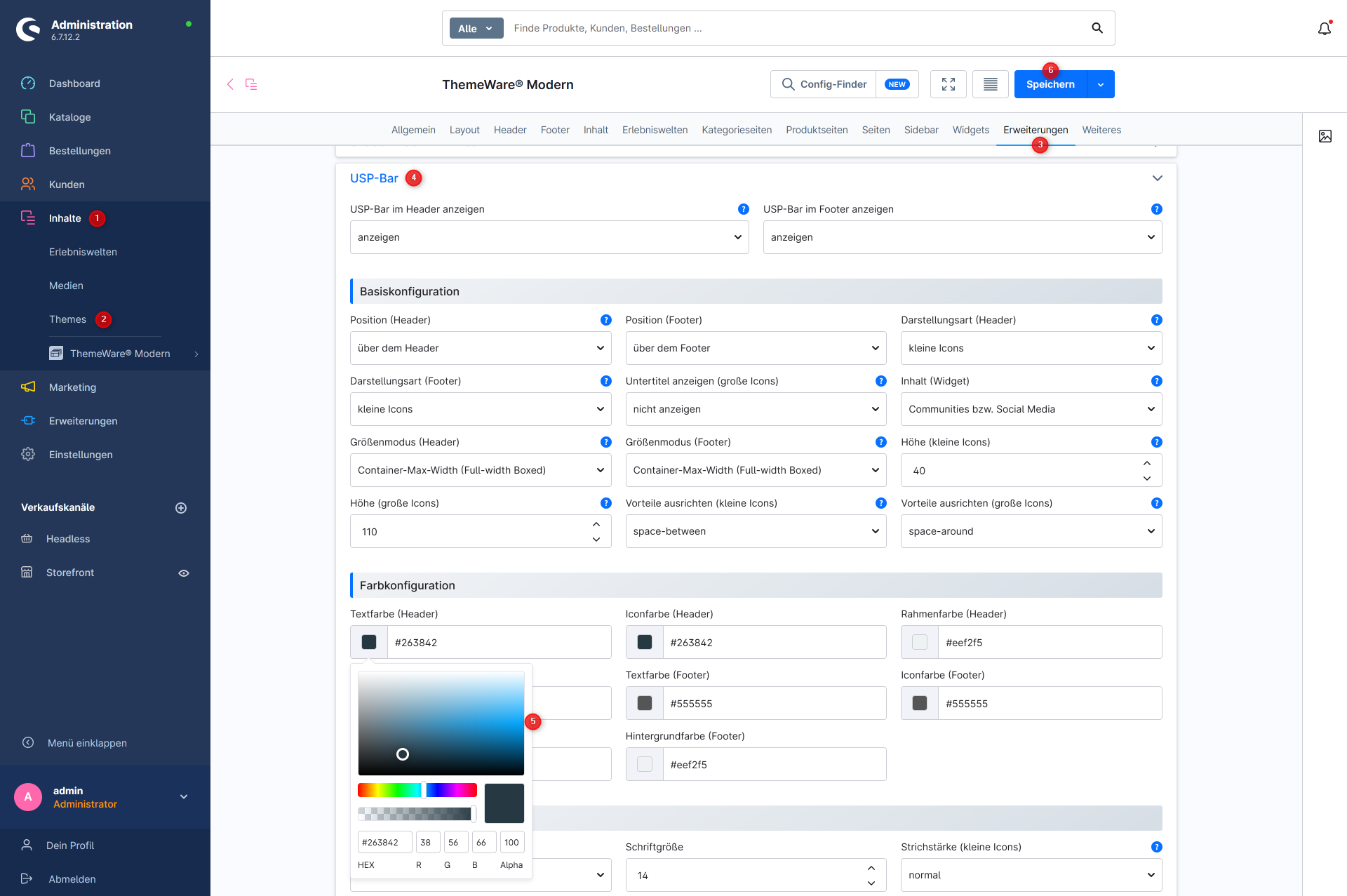
- Wechsel über die Hauptnavigation in die "Theme-Verwaltung" (1) (2) ("Inhalte" => "Themes")
- Hinweis: In der Shopware Cloud findest du den Bereich "Themes" direkt in der Hauptnavigation.
- Klicke nun auf dein ThemeWare® Theme um die Bearbeitung zu beginnen
- Die USP-Bar ist eine Erweiterung, daher wechseln wir in den Tab "Erweiterungen" (3)
- Scrolle ein Stück nach unten und öffne den Bereich "USP-Bar" (4)
- Scrolle noch ein Stück nach unten zum Abschnitt "Farbkonfiguration"
- Mit einem Klick auf den Button links neben dem Eingabefeld "Hintergrundfarbe (Header)" öffnet sich die "Farbauswahl" (5)
- Wir wählen die Farbe
#e2f4fd - Speicher die Theme-Konfiguration (6)
- Wechsel in die Storefront und lade die Seite einmal neu
Du hast nun die Hintergrundfarbe der USP-Bar geändert.
Tipp: Wenn sich mal eine Änderung nicht in der Storefront auswirkt, aktualisiere die Storefront bitte einmal mit der folgenden Anleitung: Storefront aktualisieren
Tipp: Du musst dich nicht durch die Tabs klicken, um eine Einstellung zu finden. Mit dem Config-Finder tippst du einfach "usp hintergrundfarbe" ein und siehst sofort nur noch die passenden Konfigurationsfelder: Konfiguration finden
Hinweis: Für mehr Informationen zur USP-Bar gibt es später noch ein separaten Artikel.
Screenshots
Nachher

Weiterführende Informationen
Bei Fragen oder Problemen findest du eine weitere Informationen in unserer ausführlichen Anleitung: ThemeWare® bearbeiten
ThemeWare® Video-Tutorial
ThemeWare® Video-Tutorial