
In diesem Artikel erfährst du, wie du die Farben in deinem Shop konfigurierst.
Farben kannst du in verschiedenen Bereichen konfigurieren:
- Theme-Konfiguration
- Erlebniswelten
- jegliche HTML-Elemente (Inline-Styles)
- Shopware Core (sehr wenige, nicht für die Gestaltung relevant)
Nachfolgend zeigen wir dir wie du die Hauptfarben in der Theme-Konfiguration an deine Wünsche anpassen kannst, stellen dir das Farbkonfigurationsfeld vor und zeigen dir mögliche Konfigurationswerte.
Beispiel
Wahrscheinlich möchtest du als erstes die Primärfarbe an dein Corporate-Design anpassen.
- Öffne die Administration deines Shops
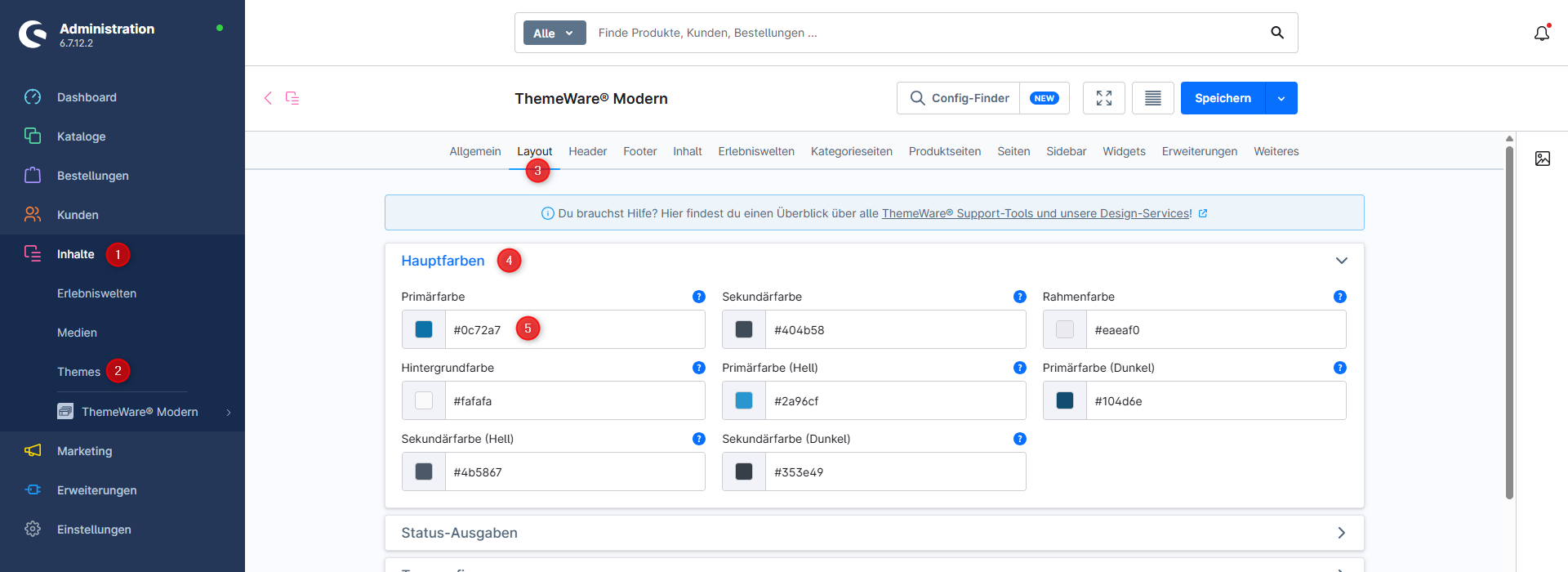
- Wechsel über die Hauptnavigation in die "Theme-Verwaltung" (1) (2) ("Inhalte" => "Themes")
- Hinweis: In der Shopware Cloud findest du den Bereich "Themes" direkt in der Hauptnavigation.
- Klicke nun auf dein ThemeWare® Theme um die Bearbeitung zu beginnen
- Wechsel in den Tab "Layout" (3)
- Öffne den Bereich "Hauptfarben" (4)
- Als "Primärfarbe" (5) wählen wir den Wert
#0e8ed3 - Im Feld Primärfarbe (hell) wählen wir die Nuance
#6ac5f5 - Als Primärfarbe (dunkel) wählen wir
#0c7ebb - Speicher die Theme-Konfiguration
- Wechsel in die Storefront und lade die Seite einmal neu
Du hast nun erfolgreich die Primärfarbe geändert.
Screenshots
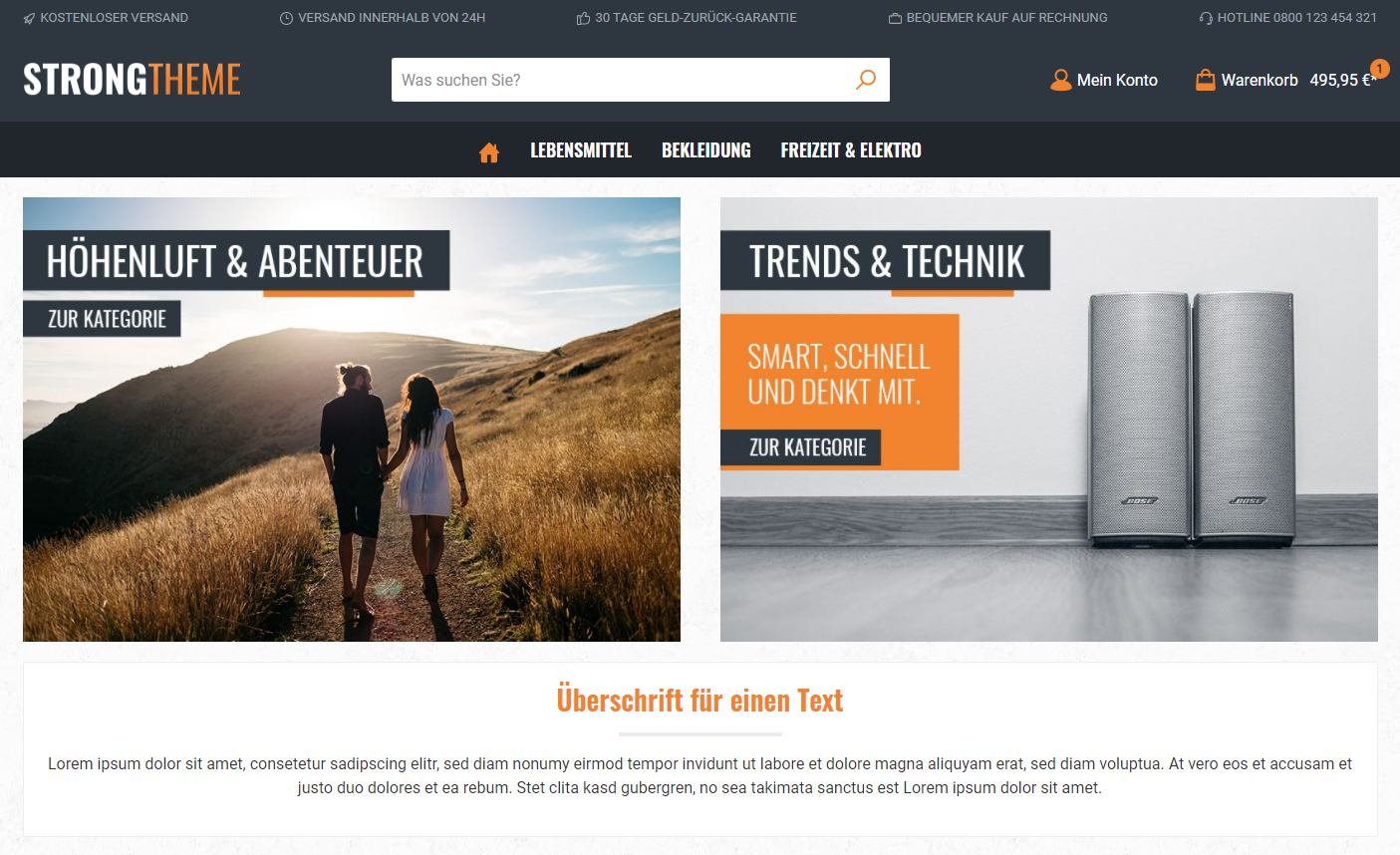
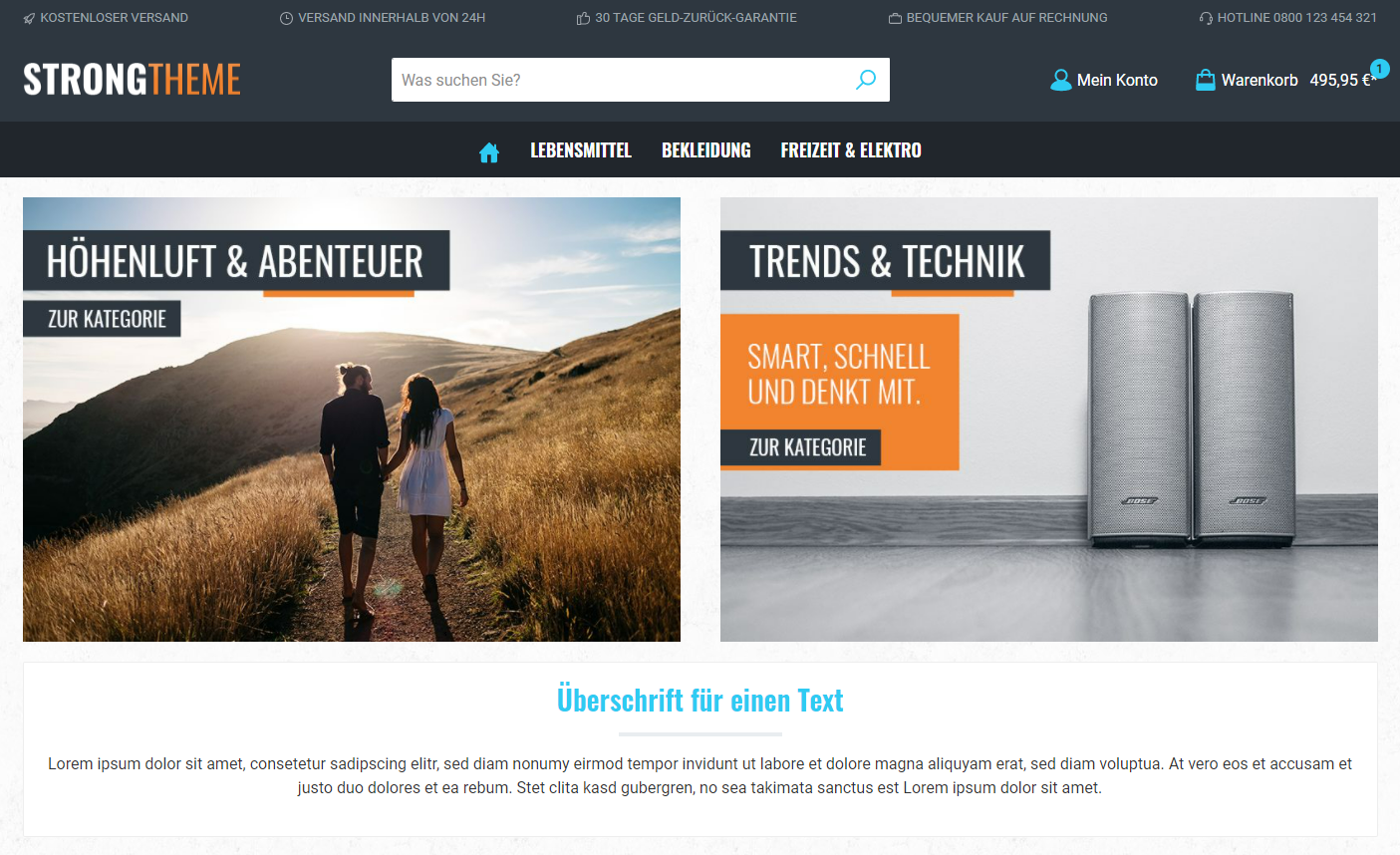
Hinweis: Die Farbe vom Logo oder Design-Elementen in Bannern der Erlebniswelt ändert sich dadurch nicht. Dies sind Grafiken die nicht vom Browser umgefärbt werden können. Du kannst aber alle Grafiken im PSD-Format über die ThemeWare® Utilities herunterladen und diese beliebig anpassen.
Weiterführende Informationen
- Grundwissen: Mehr Informationen zum Thema "Farbkonfiguration" findest du im Artikel Farbkonfiguration.
ThemeWare® Video-Tutorial
ThemeWare® Video-Tutorial