
In diesem Artikel erfährst du, wie du ThemeWare® zuweist. Das bedeutet, wie du dafür sorgst, dass du ThemeWare® in deiner Storefront dargestellt wird.
Wichtig ist erstmal zu verstehen, dass die Basis zur Auslieferung eines Themes immer ein Verkaufskanal ist. Dieser Verkaufskanal muss vom Typ "Storefront"  sein.
sein.
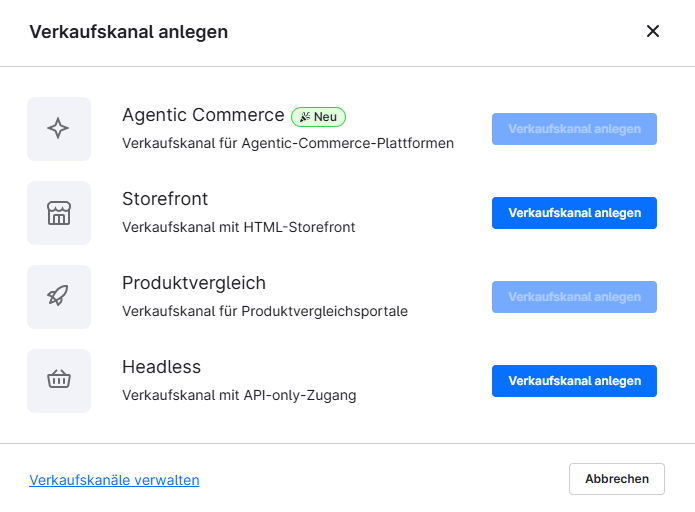
Wenn man einen Verkaufskanal anlegt kann man verschiedene Arten auswählen. Und "Storefront" wäre dann die Art die notwendig ist, damit das Theme "ausgeliefert" wird.
Tipp: Du brauchst keinen Verkaufskanal vom Typ "Storefront" anlegen wenn du bereits einen entsprechenden Verkaufskanal hast.
Bei der Standard-Installation erstellt Shopware i.d.R. einen passenden Verkaufskanal der mit dem bei der Installation gewählten Shopnamen betitelt ist.
ThemeWare® zuweisen
- Öffne die Administration deines Shops
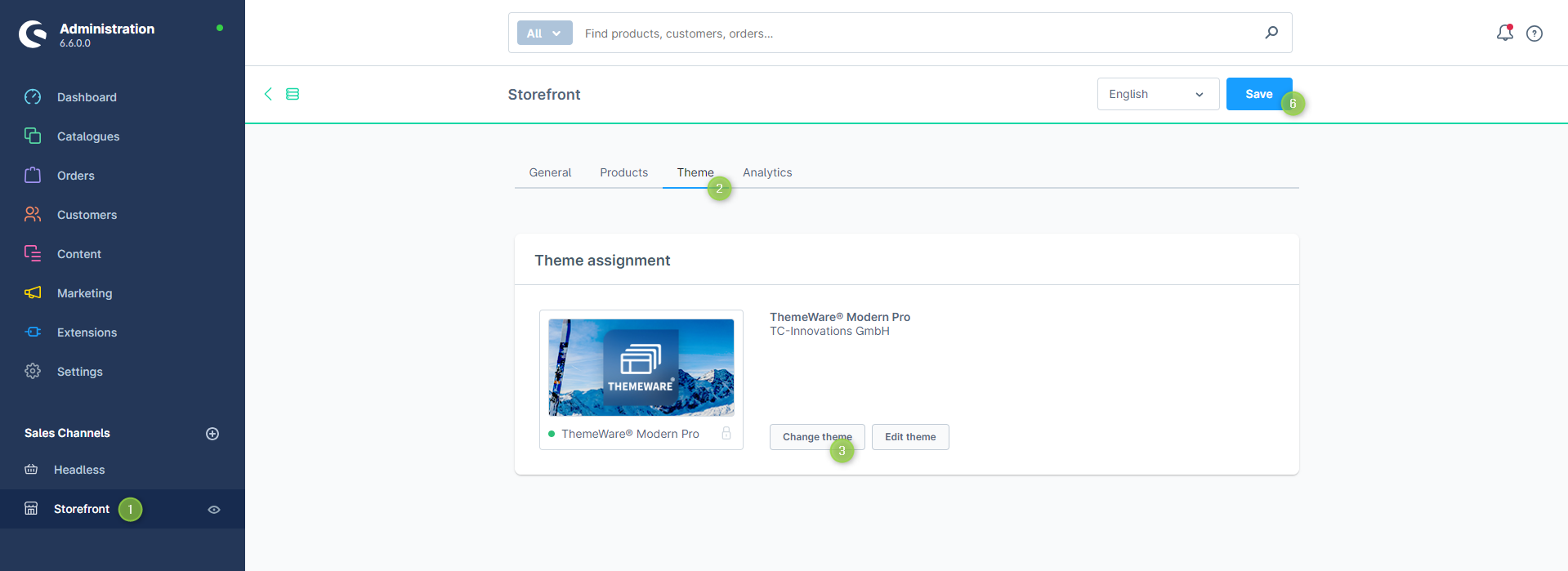
- Wechsel über die Hauptnavigation in den Verkaufskanal deiner Storefront im Bereich "Verkaufskanäle" (1)
- Wechsel in den Tab "Theme" (2)
- Klicke nun im Bereich "Theme-Zuweisung" auf den Button "Theme ändern" (3)
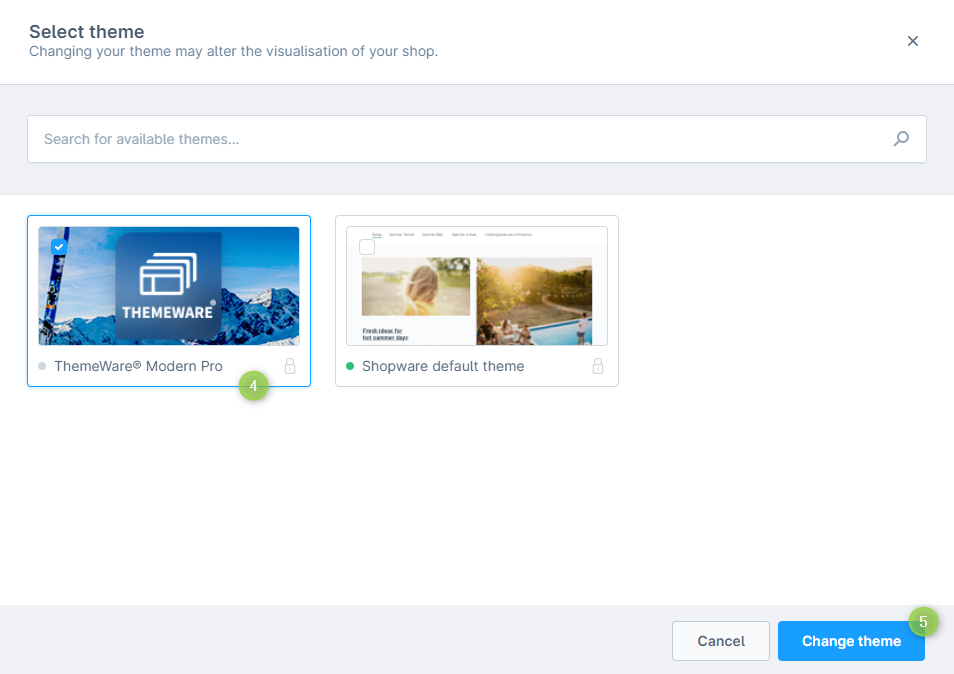
- Wähle ThemeWare® im Pop-up "Theme auswählen" aus (4) und klicke auf den Button "Theme ändern" (5)
- Klicke nun oben noch einmal auf "Speichern" damit das Theme zugewiesen und kompiliert wird (6)
ThemeWare® wurde nun deiner Storefront zugewiesen.
Screenshots
Weiterführende Informationen
Bei Fragen oder Problemen findest du eine weitere Informationen in unserer ausführlichen Anleitung: ThemeWare® zuweisen
ThemeWare® Video-Tutorial
ThemeWare® Video-Tutorial