
In diesem Artikel erfährst du, wie du ein Backup der Theme-Konfiguration machen kannst: bequem in der Administration mit dem Backup-Manager oder manuell über die Datenbank.
Hinweis: Dieser Artikel richtet sich an Profis und Experten. Bist du dir nicht absolut sicher, unterstützen wir dich gerne: ThemeWare® Services im Überblick
Was wird gesichert?
Beide Wege sichern dieselben Daten: nur die Werte, die du selbst geändert hast (in der Datenbank die Spalte "config_values"). Felder, die du nie angepasst hast, sind nicht enthalten und nutzen die Standardwerte des Themes. Das Backup ist also keine vollständige Kopie aller Einstellungen.
Wichtig: Das Backup stellt deinen Stand exakt wieder her, solange du es in dasselbe Theme derselben Installation zurückspielst. In folgenden Fällen weicht das Ergebnis ab:
- Andere Variante: Nicht angepasste Felder übernehmen die Standardwerte der Ziel-Variante.
- Nach einem Update: Standardwerte werden nicht mitgesichert. Ändert ein Update einen Standardwert, gilt für nicht angepasste Felder der neue Wert.
- Duplikate: Ein Duplikat erbt die Einstellungen seines Basis-Themes. Gesichert werden nur die Werte, die direkt im Duplikat geändert wurden. Sichere deshalb zusätzlich das Basis-Theme.
- Medien: Hochgeladene Logos und Bilder sind nur als Verweis enthalten, die Mediendateien selbst nicht.
Backup mit dem Backup-Manager
Mit dem Add-on Backup-Manager sicherst du die Theme-Konfiguration direkt in der Administration, ganz ohne Zugriff auf die Datenbank. Du findest ihn im ThemeWare® Hub im Tab "Backup". Den Hub erreichst du über die Hauptnavigation "Inhalte" => "ThemeWare® {Dein Theme}".
Wichtig: Der Backup-Manager ist ein Add-on und muss separat freigeschaltet werden. Wie der Hub gehört er zu den ThemeWare® Anpassungen der Administration und steht daher nur in der Pro-Edition zur Verfügung.
Backup der Theme-Konfiguration
- Im ThemeWare® Hub den Tab "Backup" öffnen
- Beim gewünschten Theme auf "Exportieren" klicken
- Die Konfiguration wird als JSON-Datei heruntergeladen
Backup wiederherstellen
Um ein Backup wiederherzustellen, klickst du beim gewünschten Theme auf "Importieren" und spielst die gesicherte JSON-Datei ein. Vorher sichert der Import-Dialog die aktuelle Konfiguration, damit du jederzeit zurück kannst.
Tipp: Alle Details zu Export, Import und dem erweiterten Modus findest du im Handbuch.
Manuelle Vorgehensweise (für erfahrene Anwender)
Die manuelle Bearbeitung der Datenbank eignet sich für erfahrene Anwender, die im Umgang mit der Datenbank geübt sind.
Wichtig: In der Shopware 6 Cloud gibt es aktuell keine Möglichkeit die Konfiguration über die Datenbank zu erreichen.
Backup zur Sicherheit
Die manuelle Bearbeitung der Datenbank eignet sich für erfahrene Anwender, die im Umgang mit der Datenbank geübt sind. Hole dir Hilfe, wenn das auf dich nicht zutrifft.
Tipp: Für einen schnellen Zugriff auf die Datenbank nutzen wir gerne die Erweiterung Adminer für das Admin von Friends of Shopware.
Backup der Theme-Konfiguration
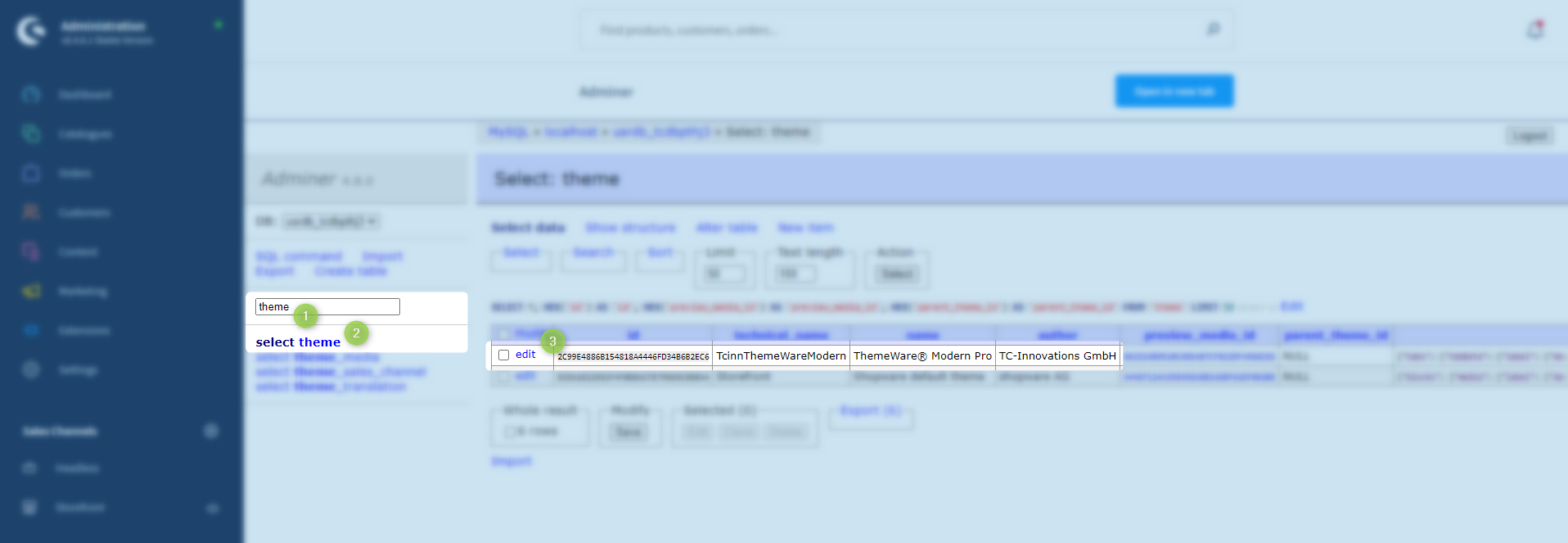
- Datenbank öffnen (z.B. Adminer oder phpMyAdmin)
- Tabelle "themes" (1) über das Suchfeld suchen
- Öffne die Tabelle mit "select" (2)
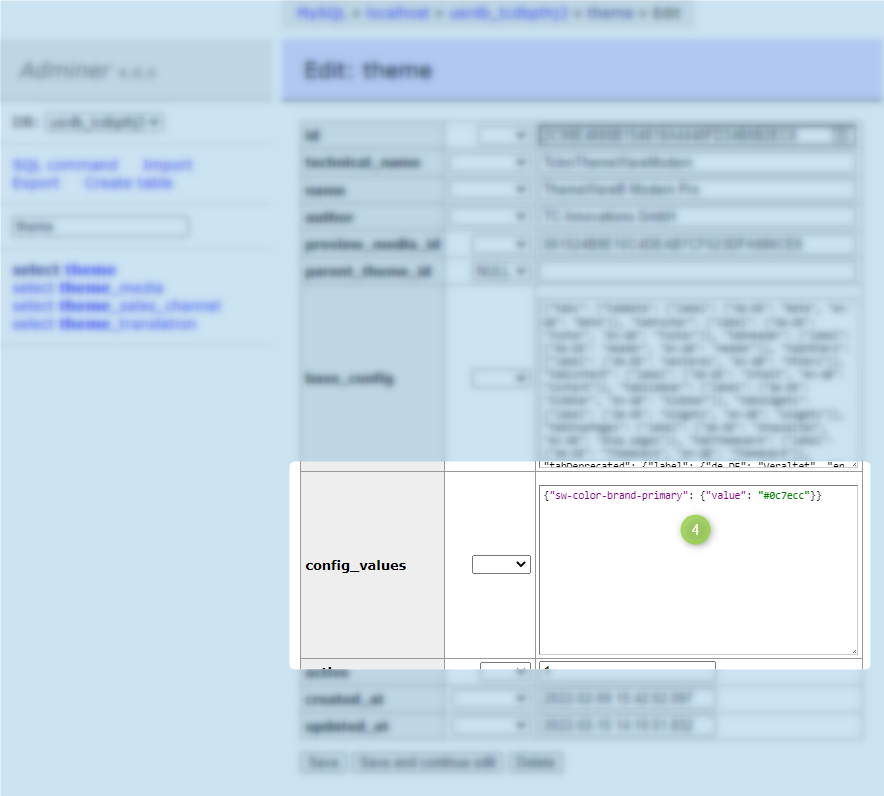
- Datensatz des gewünschten Themes (z.B. "TcinnThemeWareModern") mit "edit" (3) bearbeiten
- Speichere den Inhalt der Spalte "config_values" (4) in einer *.txt oder .json Datei um ein "Backup" der aktuellen Konfiguration zu machen
- Verlasse die Datenbank ohne etwaige Änderungen zu speichern
Screenshots
Hinweis: Wie du die Theme-Konfiguration wiederherstellen kannst erfährst du in folgendem Artikel: ThemeWare® Konfiguration exportieren und importieren.