
Zusatzfelder sind eine Grundfunktion von Shopware 6 und bieten dir die Möglichkeit, Produkte, Kategorien oder Hersteller individuell zu erweitern. Mit Zusatzfeldern kannst du flexibel zusätzliche Informationen speichern und bei Bedarf in der Storefront ausgeben.
In der folgenden Schritt-für-Schritt-Anleitung erfährst du, wie du ein Zusatzfeld, am Beispiels eines GPSR "Sicherheitshinweis", anlegen kannst.
Zusatzfeld-Set anlegen
In diesem Abschnitt erfährst du, wie du ein Zusatzfeld-Set anlegen kannst.
Wichtig: Lege für deine individuellen Zusatzfelder ein separates Zusatzfeld-Set an und nutze dafür nicht die ThemeWare®-Sets oder bestehende Sets anderer Themes und Erweiterungen.
Hinweis: Du musst nicht für jedes einzelne Zusatzfeld ein eigenes Set anlegen, Sets helfen aber mit steigender Anzahl an Zusatzfeldern die Übersicht zu behalten.
1) Neues Zusatzfeld-Set anlegen
Wechsel in die Zusatzfeld-Verwaltung:
"Einstellungen" => "System" => "Zusatzfelder" => "Set anlegen"
Klicke auf den Button "Set anlegen" und lege ein neues Zusatzfeld-Set an.
- Technischer Name: z.B.
custom_gpsr - Label: z.B.
GPSR (Produkte) - Verwenden für: Produkte
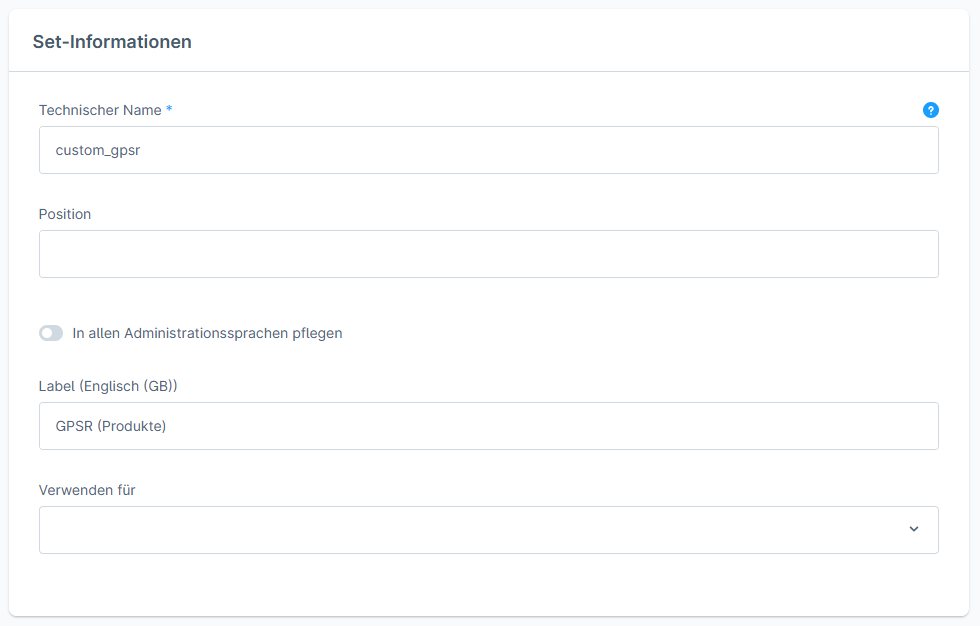
Shopware ⇒ Zusatzfeld-Set anlegen
Zusatzfeld anlegen
In diesem Abschnitt dieses Tutorials, erfährst du, wie du ein individuelles Zusatzfeld anlegen kannst.
Wichtig: Lege für deine individuellen Zusatzfelder ein separates Zusatzfeld-Set an und nutze dafür nicht die ThemeWare®-Sets oder bestehende Sets anderer Themes und Erweiterungen.
1) Neues Zusatzfeld anlegen
Klicke nun auf den Button "Neues Zusatzfeld" und lege ein neues Zusatzfeld an.
- Typ: z.B.
Text-Editor - Technischer Name: z.B.
custom_gpsr_sicherheitshinweis - Label: z.B.
Sicherheitshinweis
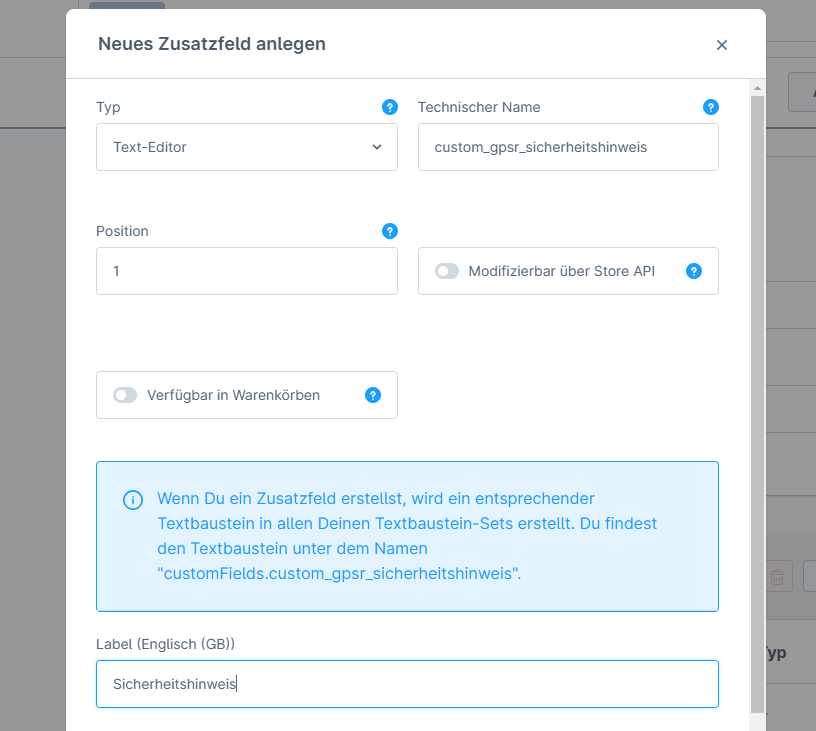
Shopware ⇒ Neues Zusatzfeld anlegen
2) Zusatzfeld befüllen
Wechsel in die Produkt-Verwaltung und bearbeite das gewünschte Produkt.
Befülle dort das neue Zusatzfeld (z.B. "Sicherheitshinweis"):
"Kataloge" => "Produkte" => Tab "Spezifikationen" => Bereich "Zusatzfelder" => Tab "GPSR (Produkte) => Feld "Sicherheitshinweis"
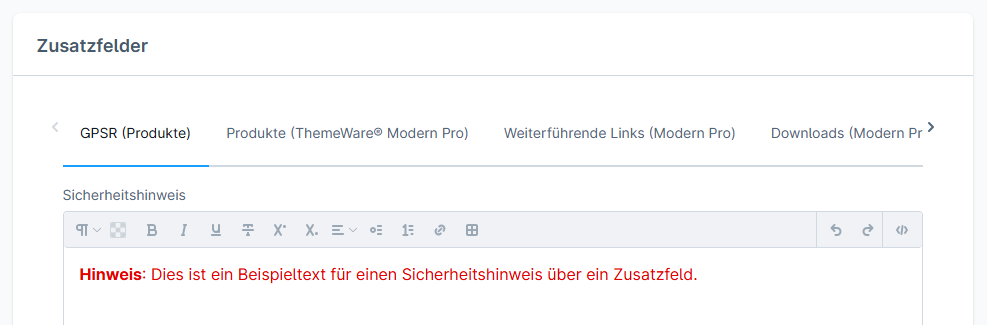
Tipp: Da wir ein Zusatzfeld vom Typ "Text-Editor" erstellt haben, kannst du auch HTML-Formatierungen vornehmen.
Zusatzfelder in der Storefront ausgeben
Da weder Shopware noch ThemeWare® wissen können, an welcher Stelle dein individuelles Zusatzfeld erscheinen soll, bindest du es manuell ein – entweder per CMS-Element in einem Erlebniswelt-Layout (einfach, ab Shopware 6.6.9) oder per individueller Template-Anpassung (flexibler, auch mit Leer-Prüfung):
Zusatzfelder in der Storefront ausgebenZusatzfeld in der Erlebniswelt ausgebenBeispiel "Sicherheitshinweis"
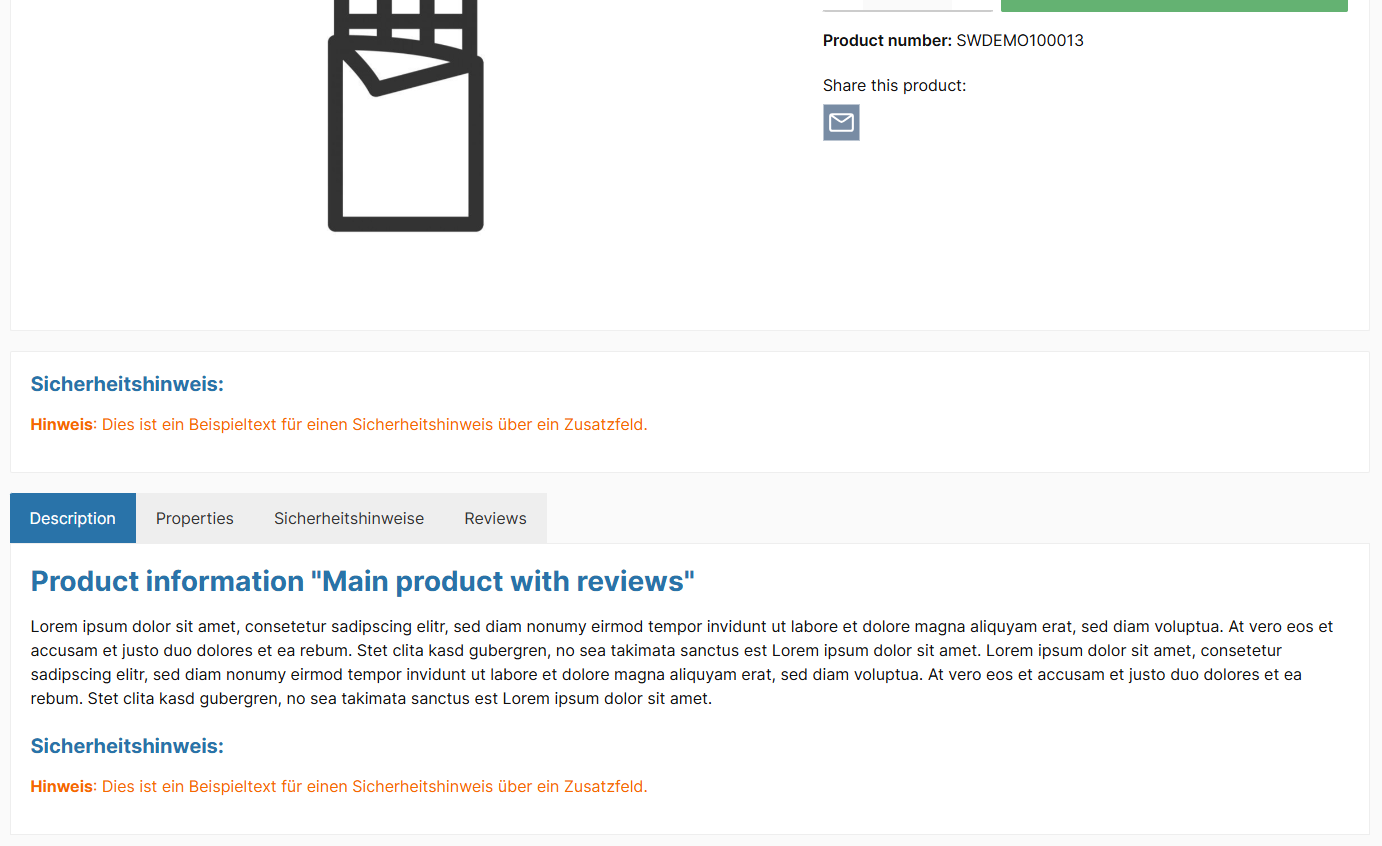
Zusatzfeld mit einem CMS-Element | Zusatzfeld mit einer Template-Anpassung unter der Beschreibung
Fertige ThemeWare®-Funktionen mit Zusatzfeldern
Viele ThemeWare®-Funktionen nutzen bereits vorbereitete Zusatzfelder – du legst also nichts selbst an, sondern befüllst nur die Felder und aktivierst die Funktion in der Theme-Konfiguration. Die passenden Schritt-für-Schritt-Anleitungen:
Produktseiten
- Produktvideos einbinden (YouTube & Vimeo)
- Datenblätter als PDF bereitstellen
- Downloads am Produkt bereitstellen
- Pflegehinweise & Produkt-Symbole anzeigen
- GPSR-Informationen auf Produktseiten anzeigen
- Eigenen Tab auf der Produktseite anlegen
Kategorien & Navigation
- Hover-Bild im Listing einrichten
- Kategorie-Hero-Sektion einrichten
- Unterkategorien im Listing anzeigen
- Mega-Menü einrichten
- Kategorie in der Navigation hervorheben
Weiterführende Informationen
Mehr Informationen zu den Zusatzfeldern von ThemeWare® findest du im ThemeWare® Handbuch:
ThemeWare® Handbuch ⇒ Zusatzfelder