
- Öffne die Administration deines Shops
- Wechsel über die Hauptnavigation in die "Theme-Verwaltung" ("Inhalte" => "Themes")
- Hinweis: In der Shopware Cloud findest du den Bereich "Themes" direkt in der Hauptnavigation.
- Klicke nun auf den
 Kontext-Button oben rechts im Vorschaubild des ThemeWare® Duplikates, um das Kontextmenü zu öffnen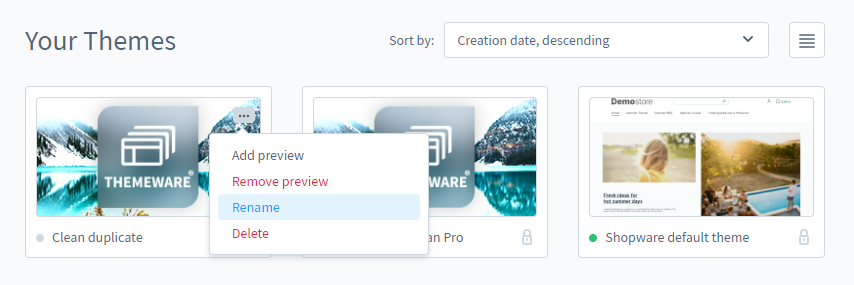
- Klicke auf "Umbenennen"
- Es erscheint erneut ein Pop-up, in welchem du den Namen vom Duplikat ändern kannst
- Bestätige die Änderung mit "Speichern"
Tipp: Enthält der Name des Duplikates das Wort "ThemeWare", profitierst du von unserer verbesserten Darstellung der Theme-Konfiguration.