Um eine Shopseite als Inhaltseite in deiner Storefront verfügbar zu machen, muss das entsprechende Layout über die Kategorie-Verwaltung einer Kategorie-Seite zugewiesen werden.
In dieser Anleitung erfährst du, wie du ggf. eine Kategorie-Seite anlegen und dieser ein Shopseiten-Layout zuweisen kannst.
Beispiel: Wir fügen nachfolgend der "Footer-Navigation" eine "Newsletter"-Shopseite hinzu.
Kategorie-Seite anlegen
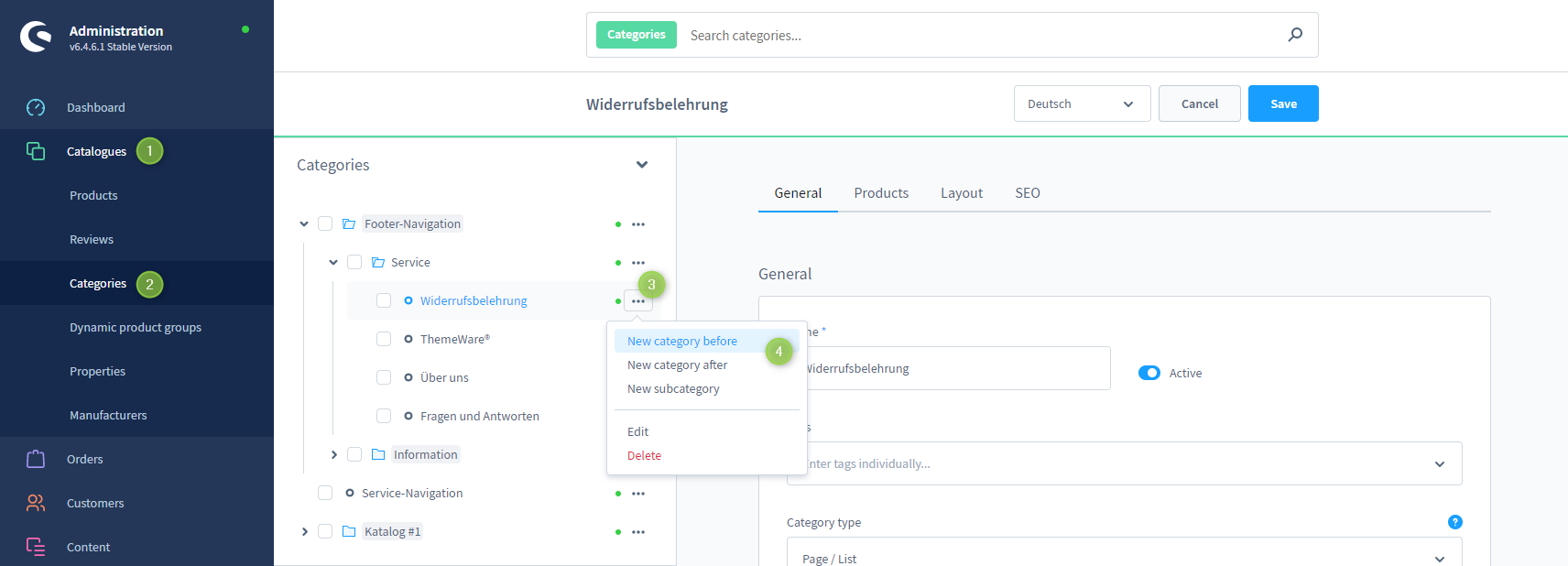
- Wechsel über die Hauptnavigation in die "Kategorie-Verwaltung" (1) (2) deines Shops ("Kataloge" => "Kategorien")
- Wähle die gewünschte Kategorie aus in welcher die Shopseite aufgeführt werden soll
- Beispiel: Die Newsletter-Seite soll über in die Footer-Navigation erreichbar sein
- Klicke auf den
 Kontext-Button (3) um das Kontextmenü zu öffnen und eine neue Kategorie anzulegen
- Beispiel: Wir fügen die Seite "Newsletter" über der Seite "Widerrufsbelehrung" hinzu (4)
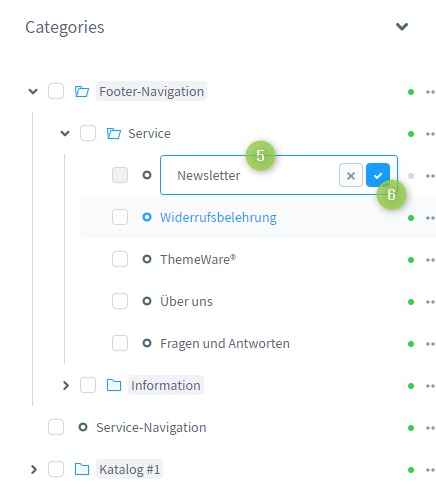
- Benne die Seite (5) und lege die Seite an (6)
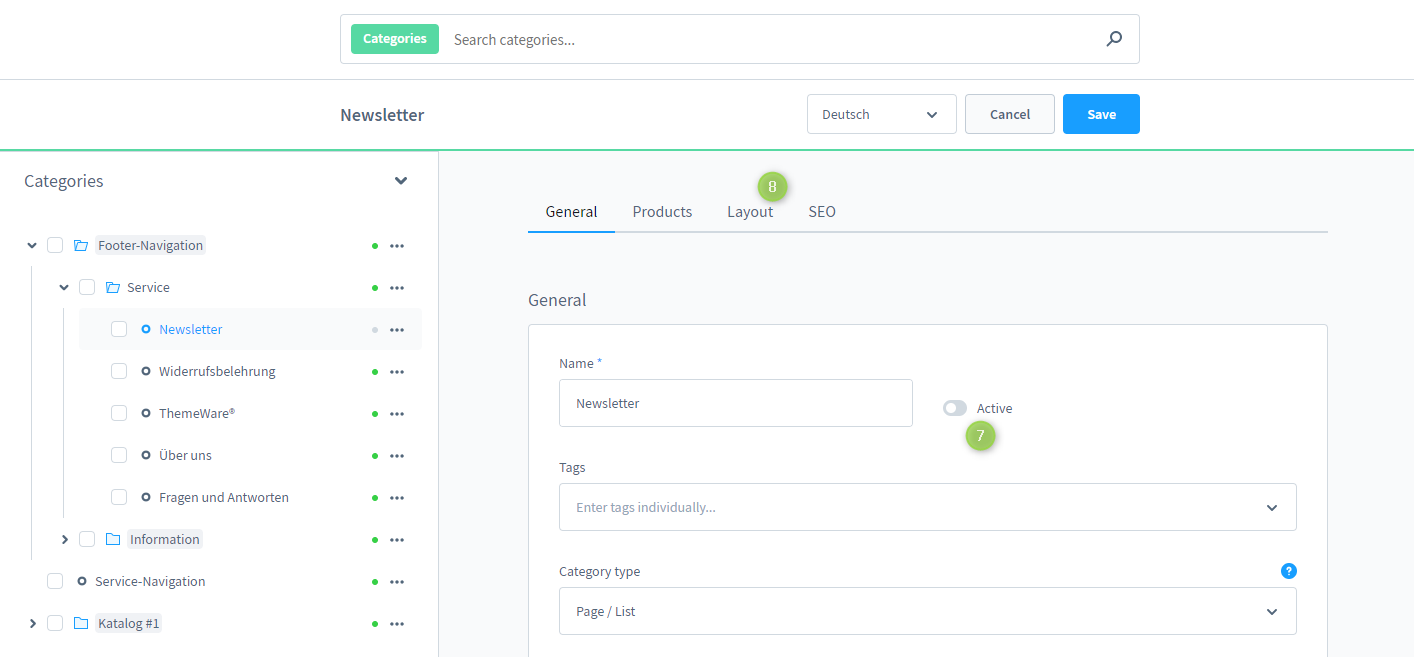
- Nun kannst du die Kategorie-Seite bearbeiten
- Aktiviere die Seite damit Sie auch in der Storefront angezeigt wird (7)
Layout zuweisen
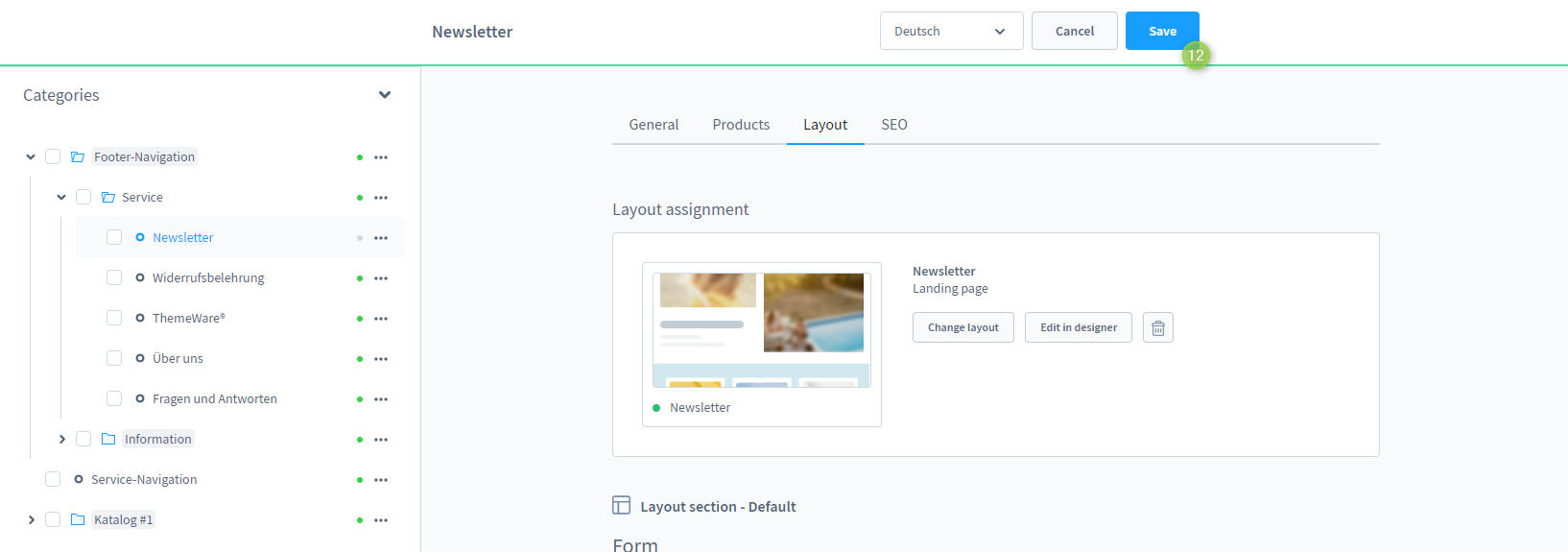
- Wechsel in den Tab "Layout" (8)
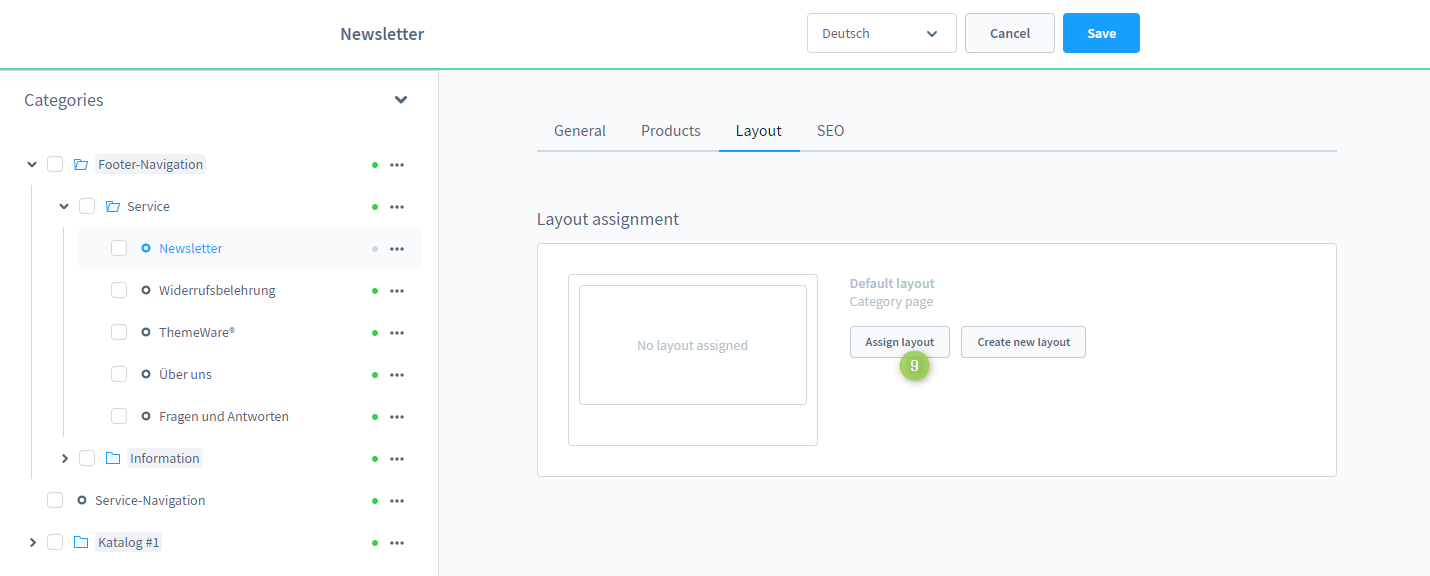
- Klicke auf den Button "Layout ändern" (9)
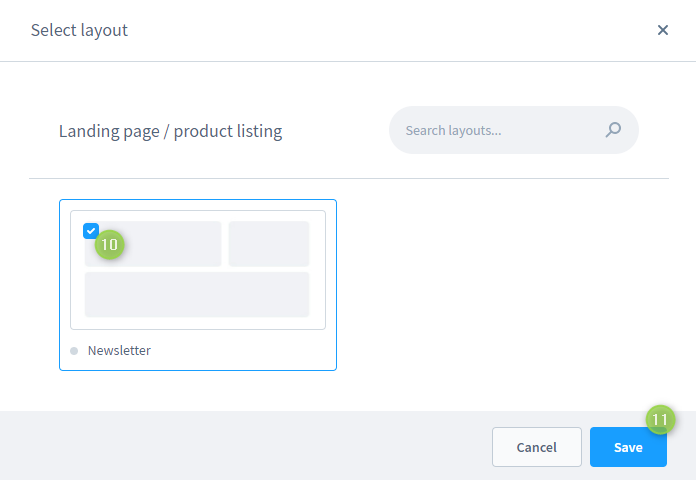
- Wähle das gewünschte Layout aus (10)
- Bestätige deine Auswahl mit "Speichern" (11)
- Nun kannst du die Kategorie-Seite ebenfalls "Speichern" (12)
Du hast nun eine Kategorie-Seite erstellt und ihr ein Shopseiten-Layout zugewiesen.
Hinweis: Alles wissenswerte zum Thema "Footer-Navigation" erklären wir dir in unserer Einleitung im Artikel Footer-Navigation konfigurieren.
Screenshots