In diesem Artikel erfährst du, wie du ThemeWare® für Shopware 6 manuell installieren kannst.
Hinweis: Dieser Artikel richtet sich an Profis und Experten. Bist du dir nicht absolut sicher, unterstützen wir dich gerne: ThemeWare® Services im Überblick
Wichtig: Diese Anleitung richtet sich an erfahrene Anwender. Bei einer manuellen Installation muss unbedingt geprüft werden ob eine Erweiterung bzw. ein Theme überhaupt kompatible mit der aktuell genutzten Shopware Version ist! – Wir empfehlen daher grundsätzlich die Installation über die Shopware Installations-Routine durchzuführen.
- Lade eine Zip von ThemeWare® über deinen Shopware Account herunter
- Öffne die Administration deines Shops
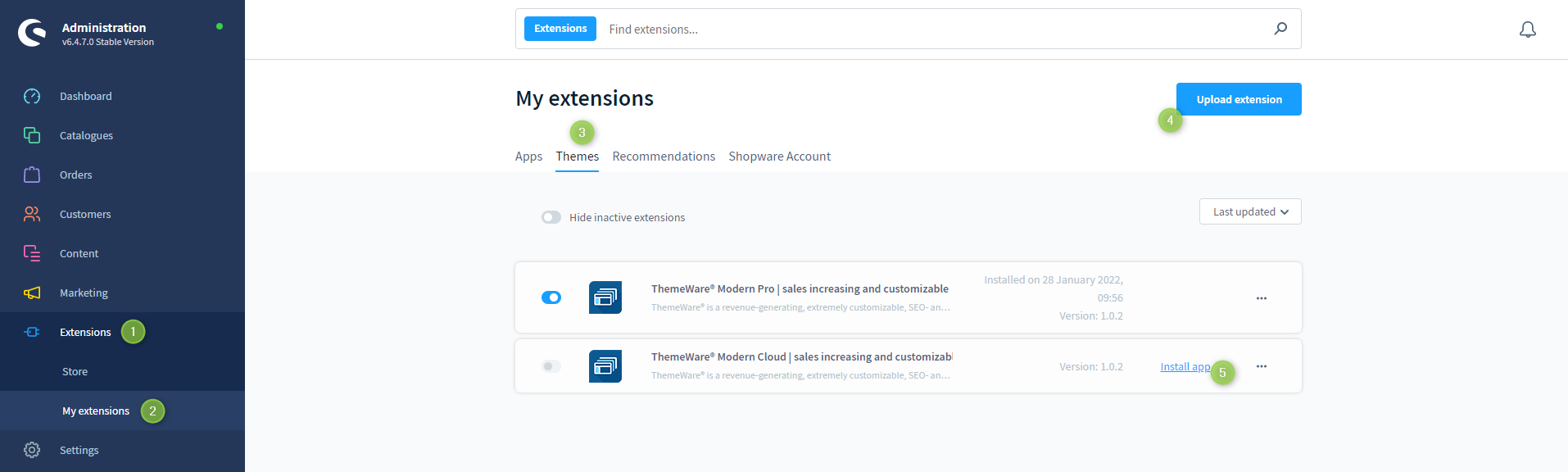
- Wechsel über die Hauptnavigation in die "Erweiterungs-Verwaltung" (1) (2) ("Erweiterungen" => "Meine Erweiterungen")
- Wechsel in den Tab "Themes" (3)
- Lade die Zip-Datei über den Button "Erweiterung hochladen" (4) in deinen Shop

- ThemeWare® wird nun in der Übersicht angezeigt
- Installiere die Erweiterung nun über die Option "App installieren" (5)
ThemeWare® wurde nun installiert.
Screenshots