
In seltenen Fällen entsteht ein Problem dadurch, dass Dateien von Erweiterungen (Plugins, Apps oder Themes) nicht vollständig in die Storefront übertragen wurden. Dies kann man im Fall von ThemeWare® mit einem "Soft Reset" (siehe ThemeWare® Soft Reset durchführen) lösen.
Reicht dies nicht (z.B. bei fehlerhaften Schreibrechten durch eine manuelle Bearbeitung von Original-Dateien) hilft es nur ThemeWare® neu zu installieren:
ThemeWare® neu installieren:
- Empfohlen: Erstelle ein vollständiges Backup deines Shops
- Weise deinem Verkaufskanal das Shopware Standard-Theme zu:
- Navigiere über die Hauptnavigation zu deinem Verkaufskanal ("Verkaufskanäle" => "..." => Tab "Theme")'
- Weise bitte das Shopware Standard-Theme (bzw. Shopware default theme) dem entsprechenden Verkaufskanal zu

- Deaktiviere ThemeWare®:
- Wechsel über die Hauptnavigation in die "Erweiterungs-Verwaltung" ("Erweiterungen" => "Meine Erweiterungen")
- Wechsel in den Tab "Themes"
- Deaktiviere ThemeWare® über den
 Switch-Button links neben dem ThemeWare® Logo
- Deinstalliere ThemeWare® (ohne die App-Daten zu entfernen):
- Klicke auf den
 Kontext-Button neben dem Theme um das Kontextmenü zu öffnen und darin auf "Deinstallieren"
 - WICHTIG : Deaktiviere im folgenden Pop-up die Option "Alle App-Daten endgültig entfernen" damit deine Theme-Konfiguration erhalten bleibt!
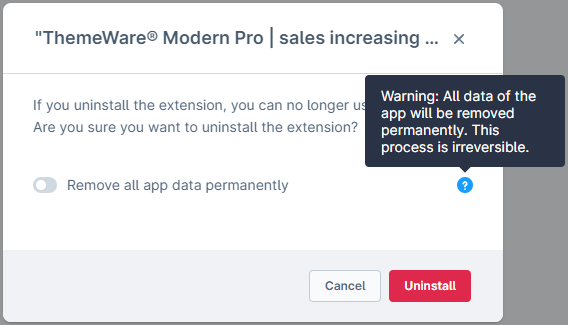
- Bestätige die Deinstallation noch einmal mit dem Button "Deinstallieren"
- Klicke auf den
- Installiere ThemeWare® wieder:
- Installiere ThemeWare® nun wieder mit einem Klick auf "Installieren"

- Installiere ThemeWare® nun wieder mit einem Klick auf "Installieren"
- Aktiviere ThemeWare® wieder:
- Aktiviere ThemeWare® über dem
 Switch-Button links neben dem ThemeWare® Logo
- Aktiviere ThemeWare® über dem
- Weise ThemeWare® nun wieder deinem Verkaufskanal zu:
- Wechsel über die Hauptnavigation in den Verkaufskanal deiner Storefront
 im Bereich "Verkaufskanäle"
 - Wechsel in den Tab "Theme"
- Klicke nun im Bereich "Theme-Zuweisung" auf den Button "Theme ändern"
- Wähle ThemeWare® im Pop-up "Theme auswählen" aus und klicke auf den Button "Theme ändern"
- Klicke auf den Button "Speichern" damit das Theme zugewiesen und kompiliert wird
- Wechsel über die Hauptnavigation in den Verkaufskanal deiner Storefront
- Shopware Cache leeren:
- Navigiere danach über die Hauptnavigation in den Bereich "Cache & Indizes" ("Einstellungen" => "System")
- Klicke auf "Caches leeren"
- Webseite und Browser-Cache neu laden:
- Lade danach die Seite, auf welcher das Problem aufgetreten ist, in deinem Web-Browser mit einem Cache-Refresh neu:
- Windows: Strg + F5
- Mac: Command (⌘) + Shift (⇧) + R oder Command (⌘) + Option/Alt (⌥) + R
- Lade danach die Seite, auf welcher das Problem aufgetreten ist, in deinem Web-Browser mit einem Cache-Refresh neu:
Weiterführende Informationen
- Anleitung: Shopware Standard-Theme zuweisen
- Anleitung: ThemeWare® deaktivieren
- Anleitung: ThemeWare® deinstallieren
- Anleitung: ThemeWare® installieren
- Anleitung: ThemeWare® aktivieren
- Anleitung: ThemeWare® zuweisen
- Anleitung: Storefront aktualisieren