
- Öffne die Administration deines Shops
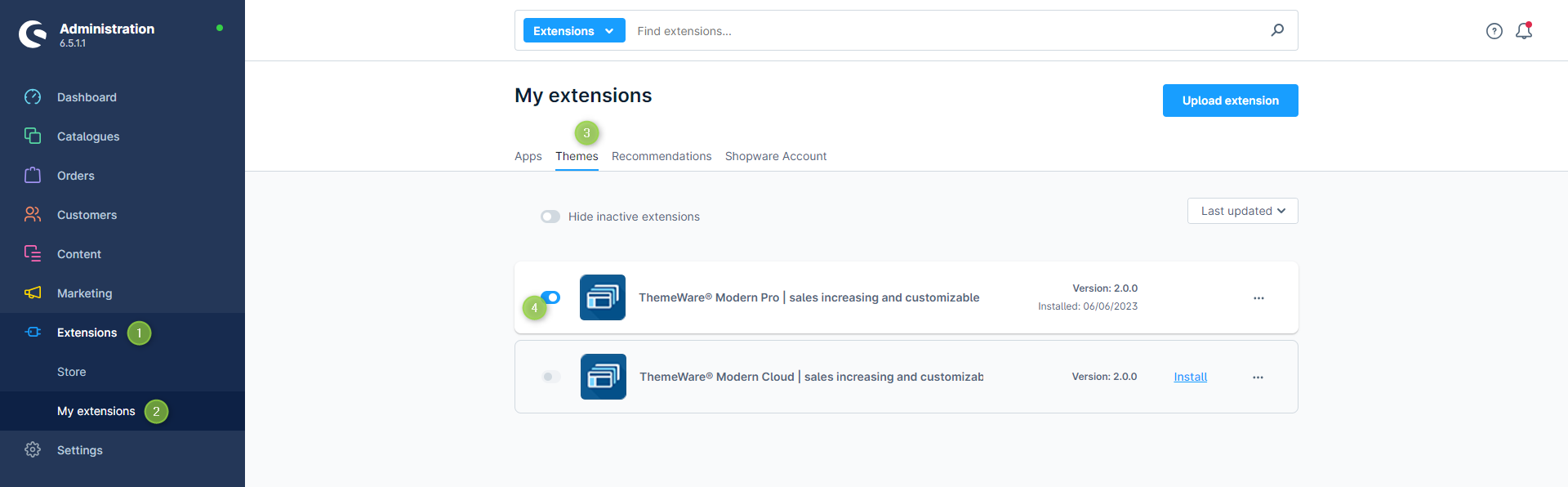
- Wechsel über die Hauptnavigation in die "Erweiterungs-Verwaltung" (1) (2) ("Erweiterungen" => "Meine Erweiterungen")
- Wechsel in den Tab "Themes" (3)
- Deaktiviere ThemeWare® über den
 Switch-Button (4) links neben dem ThemeWare® Logo
- :information_source: Hinweis: Damit du ein Theme deaktivieren kannst, darf dieses keinem Verkaufskanal mehr zugewiesen sein!
- Leere den gesamten Shopware-Cache und lade die Administration neu
ThemeWare® wurde nun deaktiviert.
Wichtig: Nicht lizenzierte Erweiterungen müssen komplett gelöscht werden und dürfen nicht mehr in der Erweiterungs-Verwaltung deines Shops auftauchen!
Screenshots
Weiterführende Informationen
Hinweis: Damit du ein Theme deaktivieren kannst, darf dieses keinem Verkaufskanal mehr zugewiesen sein!
Hinweis: Das "Deaktivieren" von Erweiterungen (Plugins, Apps oder Themes) löscht keine Daten. (Stand: Shopware 6.5.6.0)
Tipp: Bei Darstellungsfehlern in der Storefront, kann es helfen Erweiterungen (Plugins, Apps oder Themes) einmal zu deaktivieren und dann wieder zu aktivieren.