
Info: Dieser Artikel ist in Arbeit. Schaue derweil gerne in das ThemeWare® Video-Tutorial.
In diesem Artikel zeigen wir dir, wie du dein Shop-Logo konfigurieren kannst.
Beispiel
Das Shop-Logo konfigurierst du über die ThemeWare® Konfiguration im Shopware 6 Theme-Manager deiner Administration.
Beispiel: In unserem Beispiel möchten wir Logo etwas vergrößern.
- Öffne die Administration deines Shops
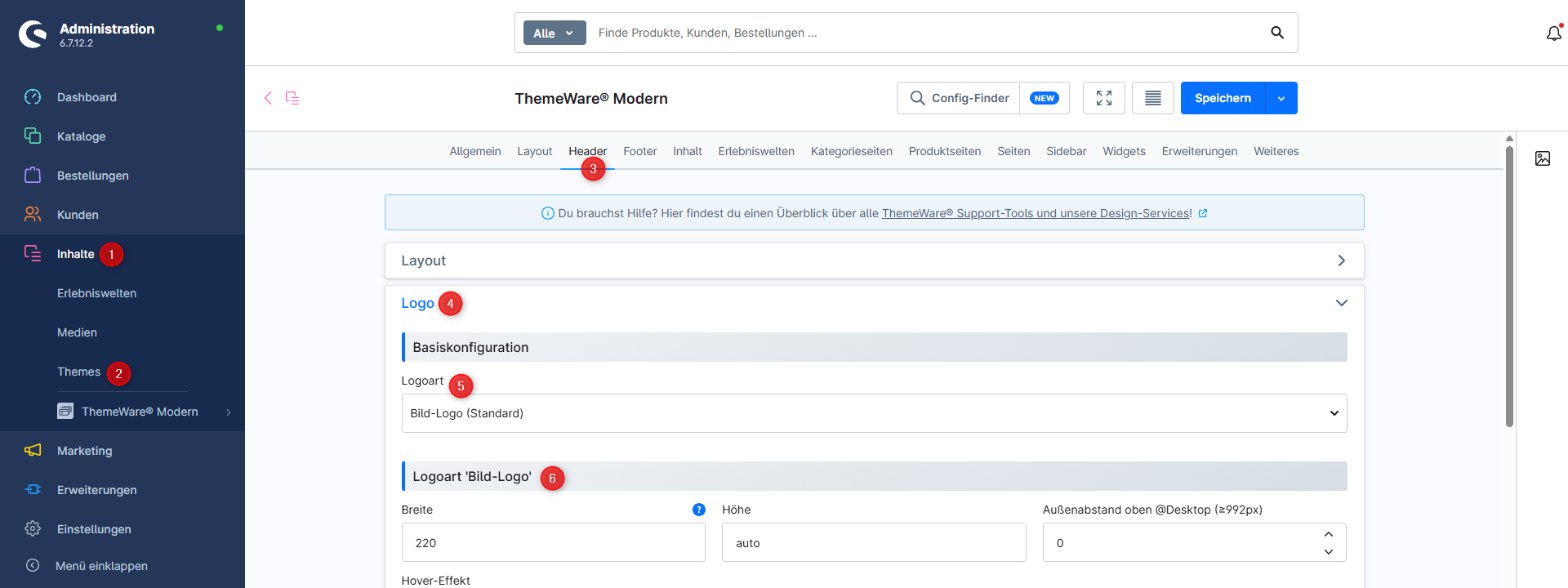
- Wechsel über die Hauptnavigation in die "Theme-Verwaltung" (1) (2) ("Inhalte" => "Themes")
- Hinweis: In der Shopware Cloud findest du den Bereich "Themes" direkt in der Hauptnavigation.
- Klicke nun auf dein ThemeWare® Theme um die Bearbeitung zu beginnen
- Wechsel in den Tab "Header" (3)
- Öffne den Bereich "Logo" (4)
- Hier wählst du im Abschnitt "Basiskonfiguration" im Konfigurationsfeld "Logoart" (5) die Option "Bild-Logo" aus
- Im Abschnitt "Logo" (6) kannst du beispielsweise die "Breite", die "Höhe", den "Abstand nach oben" oder den Hover-Effekt des Shop-Logos konfigurieren
- Wir ändern die "Breite" auf
240 - Speicher die Theme-Konfiguration
- Wechsel in die Storefront und lade die Seite einmal neu
Du hast nun dein Shop-Logo konfiguriert.
Screenshots

Sticky Top-Navigation
Im Bereich "Sticky Top-Navigation" findest du im Abschnitt "Logo" die Konfiguration für das Logo der Sticky Top-Navigation.
TODO: Custom-Header

Erlebniswelt-Header
Das Logo für den "Erlebniswelt-Header" hat keine gesonderte Konfiguration. Es ersetzt lediglich das eigentliche Logo auf Seiten welche den Erlebniswelt-Header nutzen.
TODO: ...
Weiterführende Informationen
- Grundwissen: Mehr Informationen zum Thema "Shop-Logo" findest du im Artikel Shop-Logo
ThemeWare® Video-Tutorial
ThemeWare® Video-Tutorial