
Vorab möchten wir darauf hinweisen, dass erworbene Erweiterungen automatisch in der Erweiterungs-Verwaltung erscheinen. Ein manueller Upload ist daher nicht nötig.
Der manuelle Upload von Erweiterungen ist auf zwei Wegen möglich:
- Upload über die Erweiterungs-Verwaltung (empfohlen)
- Upload per FTP
1) Erweiterungs-Verwaltung
- Öffne die Administration deines Shops
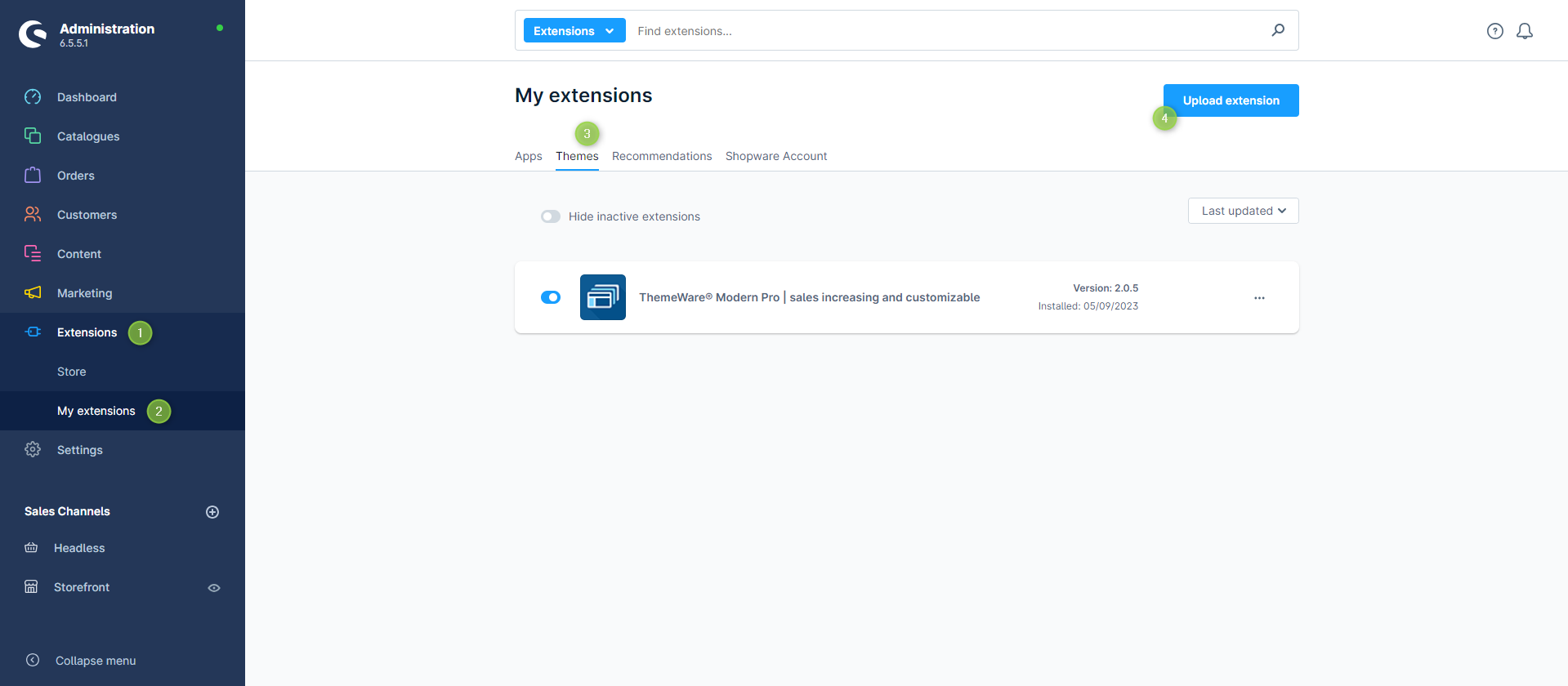
- Wechsel über die Hauptnavigation in die "Erweiterungs-Verwaltung" (1) (2) ("Erweiterungen" => "Meine Erweiterungen")
- Wechsel in den Tab "Themes" (3)
- Klicke auf den Button "Erweiterung hochladen" (4)

ThemeWare® wird jetzt hochgeladen.
Tipp: Installiere ThemeWare® als nächstes: ThemeWare® installieren
Screenshots
2) FTP
Hinweis: Der Upload per FTP ist durchaus möglich, wir empfehlen aber den Weg über die Erweiterungs-Verwaltung von Shopware zu wählen.
Beim FTP-Upload kann es durchaus vorkommen, dass Schreibrechter durcheinander kommen und eine Erweiterung nicht mehr funktioniert oder nicht aktualisiert oder deinstalliert werden kann.