
In diesem Artikel erfährst du wie du die ThemeWare® Konfiguration exportieren und importieren kannst.
Hinweis: Dieser Artikel richtet sich an Profis und Experten. Bist du dir nicht absolut sicher, unterstützen wir dich gerne: ThemeWare® Services im Überblick
Export und Import der Theme-Konfiguration
Shopware selbst bietet keinen Export und Import der Theme-Konfiguration in der Administration. Mit ThemeWare® hast du dafür zwei Wege: bequem in der Administration mit dem Add-on Backup-Manager oder manuell über die Datenbank.
Über einen Export und Import der Konfigurationswerte kannst du:
- deine Konfiguration sichern
- eine gesicherte Konfiguration wiederherstellen
- Konfigurationen zwischen einem Theme und seinem Duplikat übertragen
- Theme-Konfigurationen in eine andere Installation übertragen
Hinweis: Exportiert werden nur die Werte, die du selbst geändert hast, keine vollständige Kopie aller Einstellungen. Was das für Varianten, Duplikate, Updates und Medien bedeutet, erfährst du im Artikel Backup der ThemeWare® Konfiguration.
Export und Import mit dem Backup-Manager
Mit dem Add-on Backup-Manager exportierst und importierst du die Theme-Konfiguration direkt in der Administration, ganz ohne Zugriff auf die Datenbank. Du findest ihn im ThemeWare® Hub im Tab "Backup". Den Hub erreichst du über die Hauptnavigation "Inhalte" => "ThemeWare® {Dein Theme}".
Wichtig: Der Backup-Manager ist ein Add-on und muss separat freigeschaltet werden. Wie der Hub gehört er zu den ThemeWare® Anpassungen der Administration und steht daher nur in der Pro-Edition zur Verfügung.
Theme-Konfiguration exportieren
- Im ThemeWare® Hub den Tab "Backup" öffnen
- Beim gewünschten Theme auf "Exportieren" klicken
- Die Konfiguration wird als JSON-Datei heruntergeladen
Theme-Konfiguration importieren
- Im ThemeWare® Hub den Tab "Backup" öffnen
- Beim Ziel-Theme auf "Importieren" klicken
- Die aktuelle Konfiguration des Ziel-Themes zur Sicherheit herunterladen
- Die zu importierende JSON-Datei auswählen und den Import bestätigen
Die bisherige Konfiguration des Ziel-Themes wird dabei vollständig ersetzt. Das Theme wird anschließend automatisch neu kompiliert.
Tipp: Alle Details zu Export, Import und dem erweiterten Modus findest du im Handbuch.
Manuelle Vorgehensweise (für erfahrene Anwender)
Wichtig: In der Shopware 6 Cloud gibt es aktuell keine Möglichkeit die Konfiguration über die Datenbank zu erreichen.
Backup zur Sicherheit
Die manuelle Bearbeitung der Datenbank eignet sich für erfahrene Anwender, die im Umgang mit der Datenbank geübt sind. Hole dir Hilfe, wenn das auf dich nicht zutrifft.
Achtung: Lege unbedingt ein Backup deiner Datenbank an, bevor du hier irgendwelche Änderungen vornimmst!
Tipp: Für einen schnellen Zugriff auf die Datenbank nutzen wir gerne die Erweiterung Adminer für das Admin von Friends of Shopware.
Theme-Konfiguration exportieren
- Datenbank öffnen (z.B. Adminer oder phpMyAdmin)
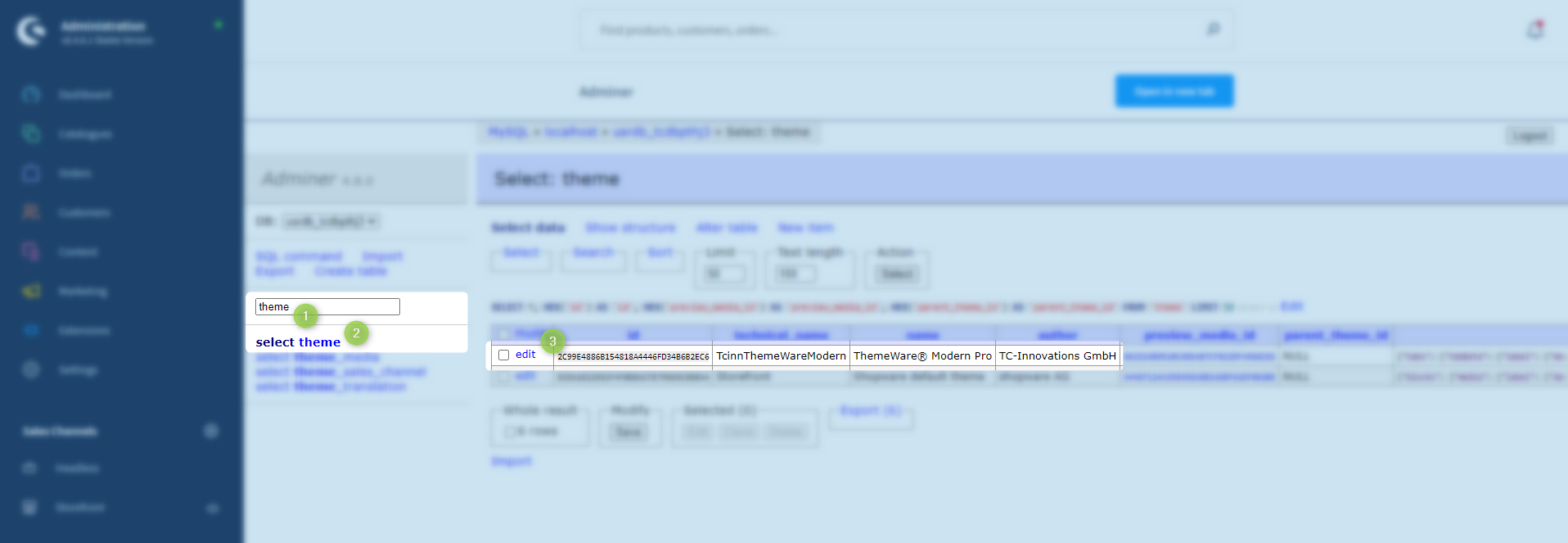
- Tabelle "themes" (1) über das Suchfeld suchen
- Öffne die Tabelle mit "select" (2)
- Datensatz des gewünschten Themes (z.B. "TcinnThemeWareModern") mit "edit" (3) bearbeiten
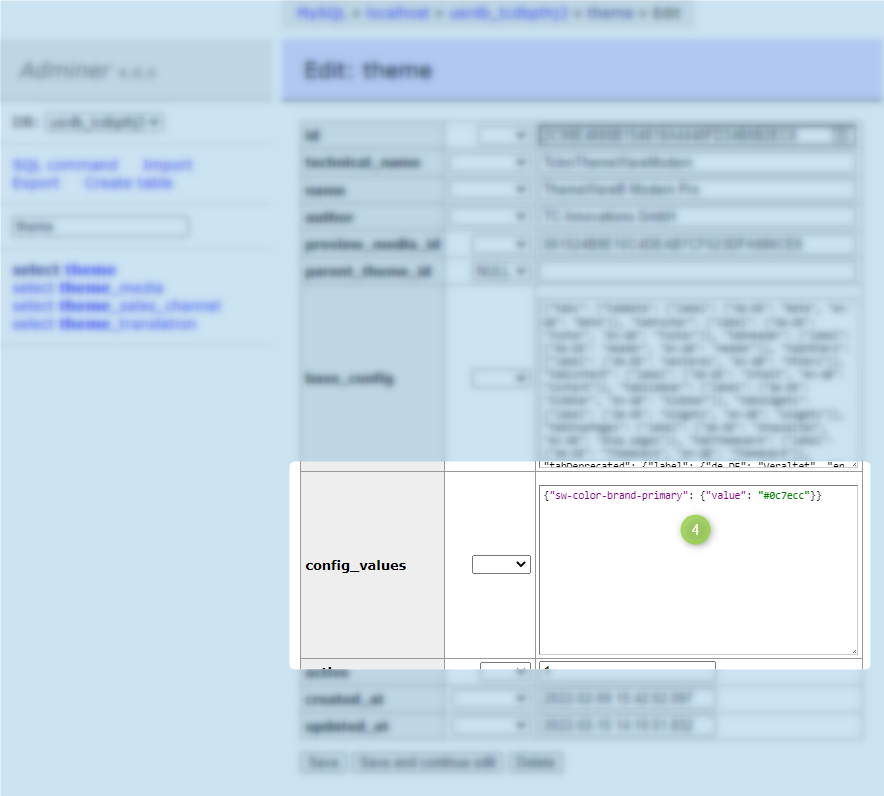
- Speichere den Inhalt der Spalte "config_values" (4) in einer *.txt oder *.json Datei um ein "Backup" der aktuellen Konfiguration zu machen
- Verlasse die Datenbank ohne Änderungen zu speichern
Theme-Konfiguration importieren
- Datenbank öffnen (z.B. Adminer oder phpMyAdmin)
- Tabelle "themes" (1) über das Suchfeld suchen
- Öffne die Tabelle mit "select" (2)
- Datensatz des gewünschten Themes (z.B. "TcinnThemeWareModern") mit "edit" (3) bearbeiten
- Füge deine gesicherte Konfiguration in das Feld "config_values" (4) ein
- Speichere diese Änderung und verlasse die Datenbank
Hinweis: Die Änderung wird beim nächsten öffnen der "Theme-Konfiguration" in dein Theme übernommen.
Screenshots
Wichtige Hinweise
- Achte beim Übertragen einer Theme-Konfiguration darauf, dass die Themes miteinander kompatibel sind! Du solltest z.B. vermeiden, dass du eine Konfiguration von ThemeWare® in dem Standard-Theme "Storefront" hinterlegst oder umgekehrt.
- Achte beim übertragen einer Theme-Konfiguration zudem darauf, dass die Versionsnummer des Ursprungs- und Ziel-Themes übereinstimmt!
- Wenn die Konfiguration in eine andere Shopware Installation übertragen werden soll, dann müssen alle Medien (Hintergrundbild, etc.) neu hochgeladen und zugewiesen werden.