
Das Widget "Standort bzw. Ladengeschäft" ist ein Widget mit welchem du dein stationäres Ladengeschäft vorstellen kannst.
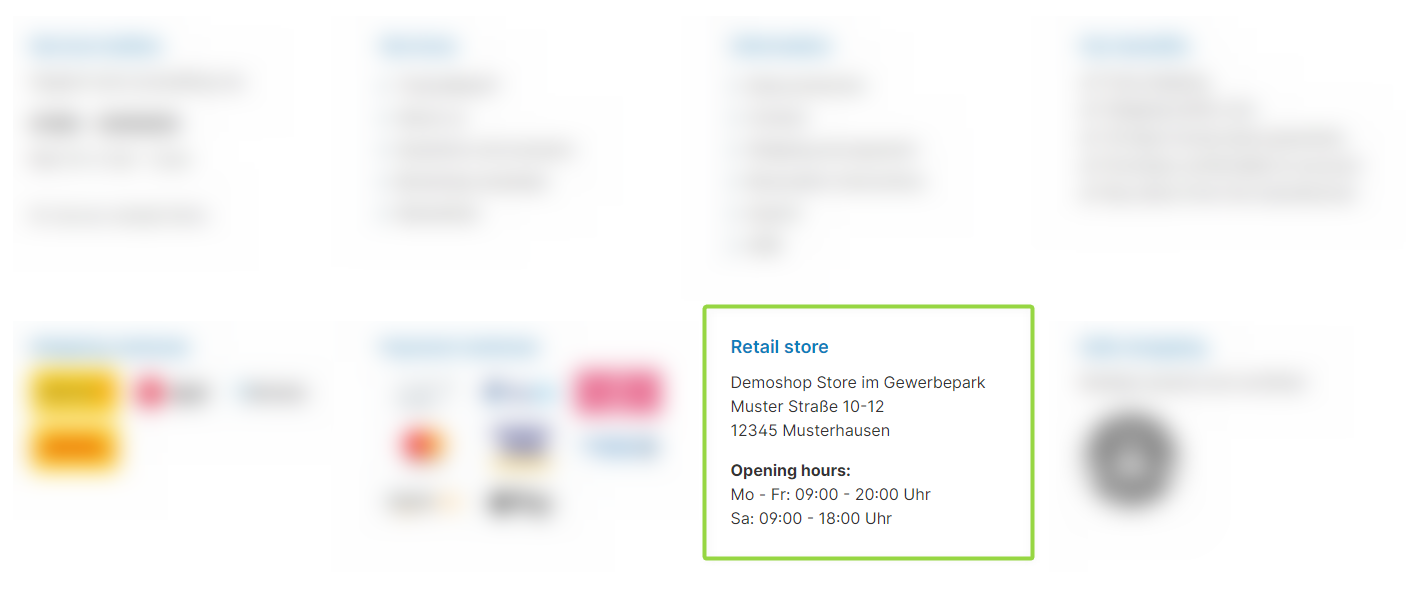
ThemeWare® "Standort bzw. Ladengeschäft"-Widget
Konfiguration
Das Widget "Standort bzw. Ladengeschäft" kannst du in der Theme-Konfiguration konfigurieren.
Die Konfiguration findest du im Tab "Widgets".
Inhalt
- Passe die Überschrift über den Textbaustein
twt.widget.location.headlinean. - Passe den Text über den Textbaustein
twt.widget.location.contentan (unterstützt HTML-Code). - Passe Beschriftung und Link des Routenplaner-Buttons über die Textbausteine
twt.widget.location.route.nameundtwt.widget.location.route.linkan.
Hinweis: Wie du Textbausteine bearbeitest erfährst du in folgender Anleitung: Texte bearbeiten und übersetzen
Tipp: Wirkt sich eine Änderung nicht auf die Storefront aus, leere einfach einmal den Shopware Cache: Shopware Cache leeren / aufwärmen
Optionen
- Routenplaner-Button anzeigen
- Blendet den "Routenplaner"-Button ein oder aus. Label und Link pflegst du über die Textbausteine
twt.widget.location.route.nameundtwt.widget.location.route.link.
- Blendet den "Routenplaner"-Button ein oder aus. Label und Link pflegst du über die Textbausteine
Zusammenfassung
Theme-Konfiguration
- Tab "Widgets" => Bereich "Standort bzw. Ladengeschäft"
- Tab "Widgets" => Bereich "Standort bzw. Ladengeschäft" => Abschnitt "Basiskonfiguration" => Routenplaner-Button anzeigen
Textbausteine
- Überschrift
twt.widget.location.headline
- Text
twt.widget.location.content- Der Textbaustein unterstützt HTML-Code.
- Routenplaner (optional)
twt.widget.location.route.linktwt.widget.location.route.name