
Im Backup-Tab erhältst du einen Überblick über alle Themes deiner ThemeWare®-Familie (Basis-Theme + Duplikate) – inklusive Verkaufskanal-Zuweisung, direktem Sprung in die Konfiguration und natürlich der Sicherung der Theme-Konfiguration.
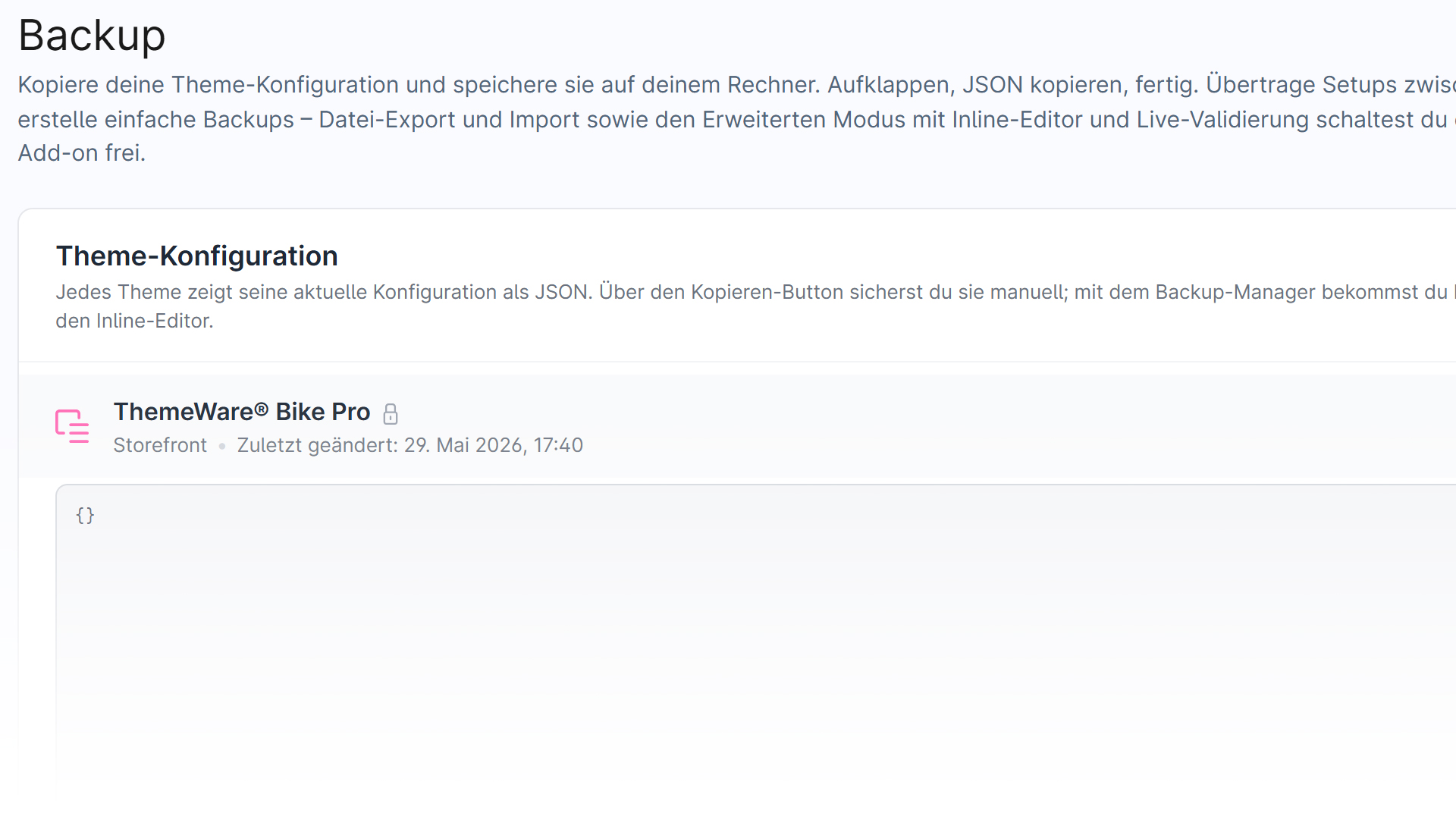
Übersicht & Konfigurieren
Jede Theme-Zeile zeigt, welchem Verkaufskanal das Theme zugewiesen ist (oder dass es noch keinem zugewiesen ist). Über "Konfigurieren" springst du direkt in den Theme-Manager genau dieses Themes – bei Duplikaten also gezielt in das Theme, das im jeweiligen Verkaufskanal live ist.
Backup erstellen
Mit der praktischen "Kopieren"-Funktion sicherst du die Konfiguration eines Themes mit nur einem Klick und erleichterst dir manuelle Backups deutlich. Aufklappen, JSON kopieren, fertig.
Schritt für Schritt:
- Im Backup-Tab das gewünschte Theme suchen.
- Theme-Bereich aufklappen.
- Auf "Kopieren" klicken.
- Die Theme-Konfiguration befindet sich nun in der Zwischenablage.
- Füge Sie in eine TXT-Datei ein und speichere diese.
Was wird gesichert?
Nur die Werte, die du selbst geändert hast (configValues), keine vollständige Kopie aller Einstellungen. Was das für Varianten, Duplikate, Updates und Medien bedeutet, erfährst du beim Backup-Manager.
Backup-Manager (Add-on)
Details zum Funktionsumfang und Preis des Backup-Managers findest du in der Add-ons-Übersicht.
Backup-ManagerDu möchtest stattdessen ein neues Duplikat aus einer Quelle anlegen?
Dafür gibt es im Varianten-Tab die Funktion "Konfiguration übernehmen". Sie erstellt ein neues Theme mit den Anpassungen aus einer beliebigen ThemeWare® Edition (Pro oder Cloud) und lässt dein bestehendes Setup unverändert.