
Mit den ThemeWare® "Produkt-Symbolen" zeigst du individuelle Symbole und Hinweisbilder wie Pflegesymbole (z.B. Waschsymbole), Siegel oder Zertifikate direkt auf der Produktseite an – unter den Produktbildern, in der Buybox, in der Beschreibung, im Eigenschaften-Tab oder in einem separaten Tab.
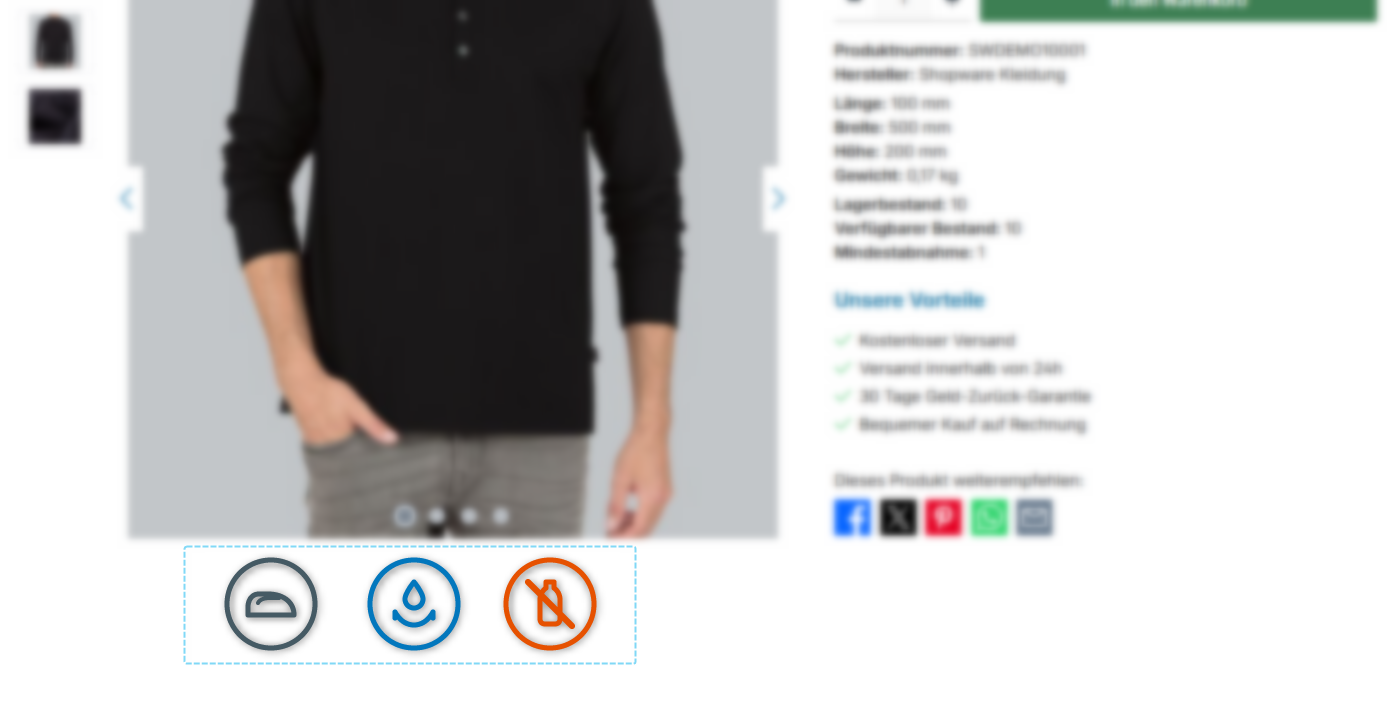
Produkt-Symbole unter der Galerie
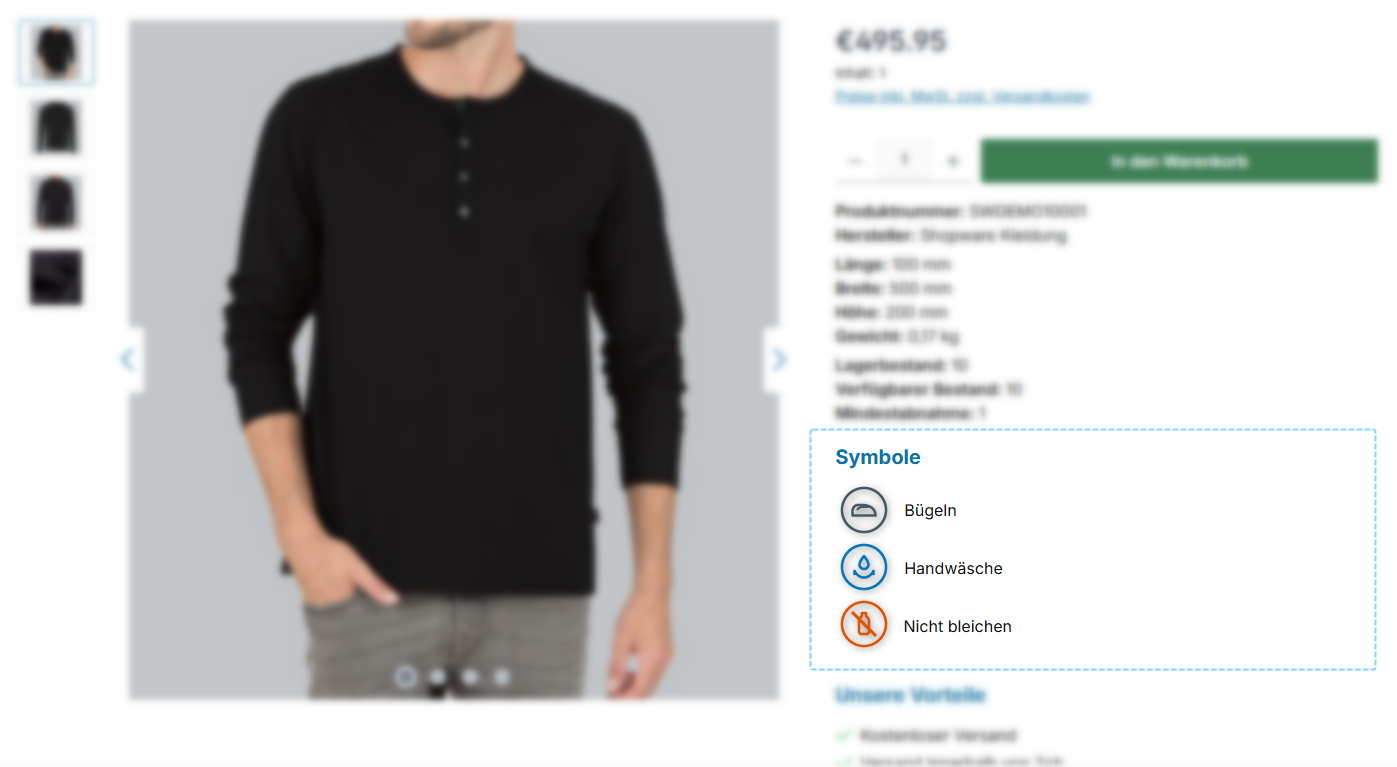
Produkt-Symbole in der Buybox
Hinweis: Die Produkt-Symbole werden angezeigt, wenn die Konfiguration "Produkt-Symbole anzeigen" aktiviert ist und für das Produkt mindestens ein Symbol hinterlegt wurde – über eine Eigenschaft mit Bild oder ein Zusatzfeld.
Anleitung: Eine Schritt-für-Schritt-Anleitung findest du im ThemeWare® Wiki: Pflegehinweise & Produkt-Symbole anzeigen
Konfiguration
Theme-Konfiguration
- Wechsel in den Tab "Produktseiten"
- Öffne den Bereich "Produkt-Symbole"
- Wähle über die Konfiguration "Produkt-Symbole anzeigen" die gewünschte Position
- Optional: Nutze die weiteren Konfigurationsmöglichkeiten
- Speicher deine Änderungen nach der Bearbeitung
Inhalt: Eigenschaften mit Bild
Für Symbole, die an mehreren Produkten genutzt werden (z.B. Pflegesymbole oder Siegel), nutzt du am besten Eigenschaften mit Bild:
- Wechsel über die Hauptnavigation in die "Eigenschaften"-Verwaltung deines Shops ("Kataloge" => "Eigenschaften")
- Wähle die gewünschte Eigenschaften-Gruppe aus
- Stelle das Zusatzfeld "Als Produkt-Symbol anzeigen" auf "ja"
- Hinterlege an den gewünschten Optionen der Gruppe jeweils ein Bild
- Speicher deine Änderungen
Es werden nur Optionen mit Bild als Symbol angezeigt. Die Gruppe erscheint weiterhin wie gewohnt in der Eigenschaften-Tabelle.
Inhalt: Zusatzfelder im Produkt
Für Symbole, die nur ein einzelnes Produkt betreffen, nutzt du die Zusatzfelder im jeweiligen Produkt:
- Wechsel über die Hauptnavigation in die "Produkt-Verwaltung" deines Shops ("Kataloge" => "Produkte")
- Wähle das gewünschte Produkt aus
- Wechsel in den Tab "Spezifikationen"
- Scrolle zum Abschnitt "Zusatzfelder"
- Wähle das Zusatzfeld-Set deines Themes aus
- Wähle über die Zusatzfelder "→ Symbol 1" bis "→ Symbol 3" die gewünschten Bilder aus und vergebe optional je einen Titel
- Speicher deine Änderungen
Hinweis: Die Symbole aus den Zusatzfeldern werden vor den Symbolen aus den Eigenschaften angezeigt. Die Eigenschaften-Symbole folgen der nativen Sortierung der Eigenschaften (Position der Gruppe und Sortierung ihrer Optionen).
Tipp: Lade die Symbole als SVG oder PNG in deiner Wunschfarbe hoch – sie werden nicht eingefärbt.
Text: Zwischenüberschrift
- Passe die Zwischenüberschrift über den folgenden Textbaustein an:
twt.detail.symbols.title
Text: Beschreibungstext
- Passe den Beschreibungstext über den folgenden Textbaustein und/oder das Zusatzfeld "Produkt-Symbole (Text)" an – die Quelle wählst du über die Konfiguration "Beschreibungstext":
twt.detail.symbols.text
Hinweis: Wie du Textbausteine bearbeitest erfährst du in folgender Anleitung: Texte bearbeiten und übersetzen
Tipp: Wirkt sich eine Änderung nicht auf die Storefront aus, leere einfach einmal den Shopware Cache: Shopware Cache leeren / aufwärmen
Optionen
- Stil
- Lege fest, wie die Symbole dargestellt werden: "Icons (nebeneinander)", "Icon mit Text" oder "Icon-Liste". "Standard (empfohlen)" wählt automatisch die passende Darstellung je Position.
- Größe
- Lege die Höhe der Symbole in Pixeln fest. Die Breite ergibt sich aus dem jeweiligen Bild – das Seitenverhältnis bleibt erhalten, egal ob du quadratische, hoch- oder querformatige Bilder hochlädst. Im Stil "Icon-Liste" erhalten die Icons eine feste quadratische Spalte in dieser Größe, damit die Titel linksbündig fluchten.
- Zwischenüberschrift anzeigen
- Lege fest, ob über den Symbolen eine Zwischenüberschrift angezeigt wird (Galerie, Buybox und Beschreibung – im separaten Tab greift stattdessen die Tab-Überschrift).
- Beschreibungstext
- Lege fest, woher der Beschreibungstext über den Symbolen kommt: Textbaustein, Zusatzfeld oder beides – oder blende ihn ganz aus.
Zusatzfelder
SymboleEigenschaftenZusammenfassung
Theme-Konfiguration
- Tab "Produktseiten" => Bereich "Produkt-Symbole" => Produkt-Symbole anzeigen
- Tab "Produktseiten" => Bereich "Produkt-Symbole" => Abschnitt "Basiskonfiguration" => Stil / Größe / Zwischenüberschrift anzeigen / Beschreibungstext
Textbausteine
twt.detail.symbols.title(Zwischenüberschrift)twt.detail.symbols.text(Beschreibungstext)
Zusatzfelder
- Als Produkt-Symbol anzeigen (Eigenschaften-Gruppe)
- Symbol 1-3
- Symbol 1-3 – Titel
- Produkt-Symbole (Text)
Weiterführende Informationen
Möchtest du die Produkt-Symbole in einem separaten Tab anzeigen lassen, nutze einfach den ThemeWare® Symbole-Tab:
Symbole-Tab