
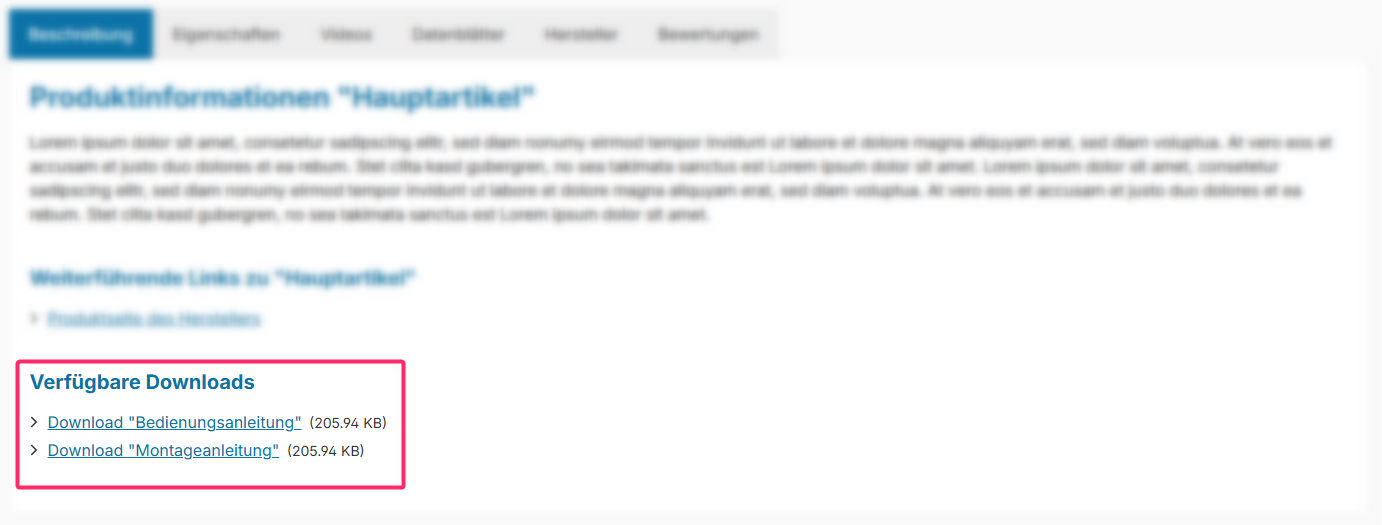
Produkt-Downloads vom Dateityp "PDF" kannst du über Zusatzfelder im jeweiligen Produkt hinterlegen. Die Downloads können auf Produktseiten im "Eigenschaften"-Tab dargestellt werden.
Hinweis: Derzeit werden nur Dateien vom Typ "PDF" unterstützt.
Hinweis: Die Meidenverwaltung von Shopware 6 unterstützt leider derzeit keine Zip-Dateien. Sobald dies möglich ist, kannst du auch diese nutzen.
Anleitung: Eine Schritt-für-Schritt-Anleitung findest du im ThemeWare® Wiki: Downloads am Produkt bereitstellen
Hinweis: Die Downloads werden im "Beschreibung"-Tab angezeigt, wenn die Konfiguration "Downloads anzeigen" aktiviert ist und mindestens ein Download über ein Zusatzfeld (Download 1–3) befüllt wurde.
Konfiguration
Theme-Konfiguration
- Wechsel in den Tab "Produktseiten"
- Öffne den Bereich "Tab "Beschreibung""
- Scrolle zum Abschnitt "Downloads"
- Aktiviere die Konfiguration "Downloads anzeigen"
- Speicher deine Änderungen nach der Bearbeitung
Downloads (Zusatzfeld)
- Wechsel über die Hauptnavigation in die "Produkt-Verwaltung" (1) (2) deines Shops ("Kataloge" => "Produkte")
- Wähle das gewünschte Produkt aus (3)
- Wechsel in den Tab "Spezifikationen"
- Scrolle zum Abschnitt "Zusatzfelder"
- Wähle das Zusatzfeld-Set "Downloads" deines Themes aus
- Wähle im Zusatzfeld "Download 1-3" eine Datei (PDF-Datei) aus deiner Medienverwaltung aus
- Gebe den gewünschten Linktext in das Zusatzfeld "Download 1-3 – Titel" ein
- Optional: Gebe einen Beschreibungstext in das Zusatzfeld "Download 1-3 – Beschreibung" ein
- Speicher deine Änderungen
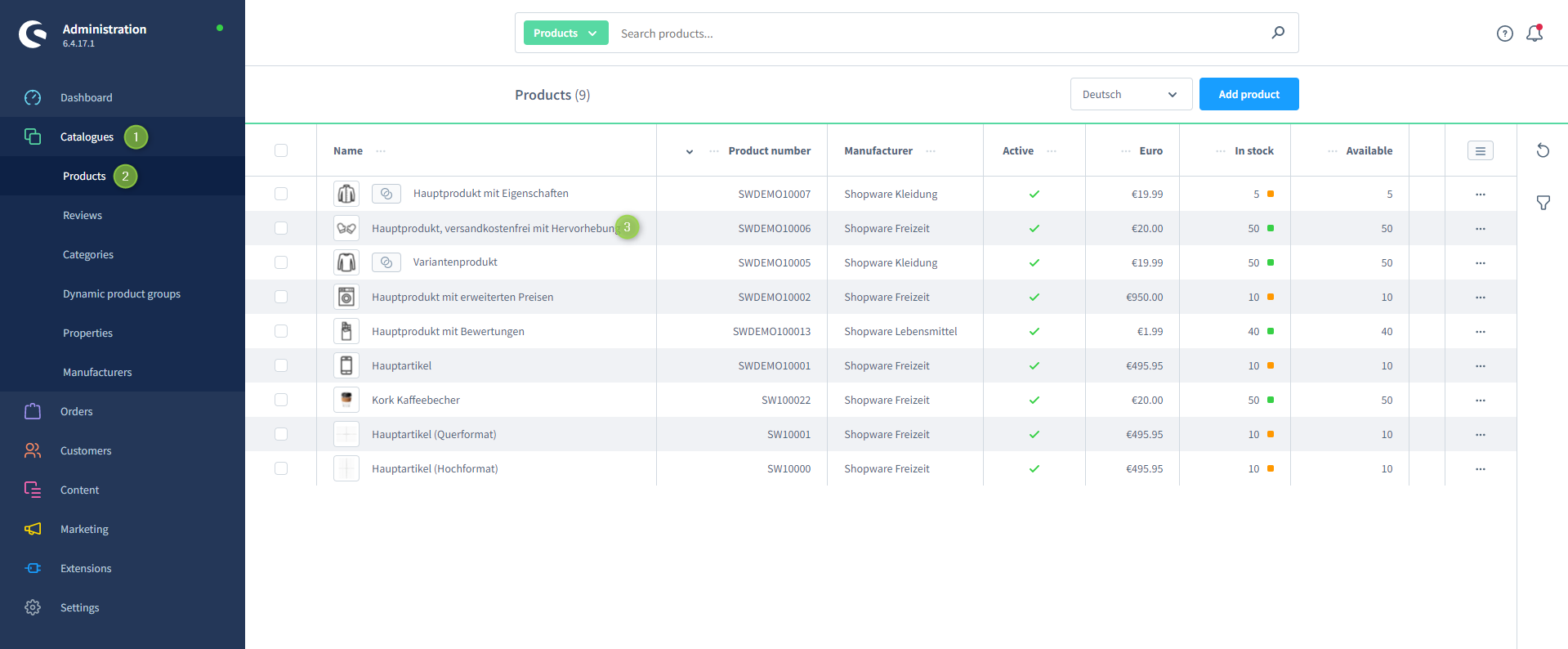
Shopware 6 Produkt-Verwaltung
Zusatzfelder
DownloadsZusammenfassung
Theme-Konfiguration
- Tab "Produktseiten" => Bereich "Tab "Beschreibung"" => Abschnitt "Downloads" => Downloads anzeigen
Textbausteine
twt.detail.downloads.link%name%wird durch den Dateinamen ersetzt.
twt.detail.downloads.fallback