
Mit der Erweiterung "Kategorie hervorheben" kannst du, wie der Name sagt, eine Kategorie in der Top-Navigation hervorheben.
Dazu aktivierst du die Hervorhebung über ein Zusatzfeld in der entsprechenden Kategorie.

Hervorgehobene Kategorie in der Top-Navigation
Hinweis: Eine Kategorie wird in der Top-Navigation nur dann hervorgehoben, wenn bei ihr das Zusatzfeld "Kategorie hervorheben" auf "ja" gesetzt ist. Die Theme-Konfiguration legt dabei lediglich das Aussehen der Hervorhebung fest.
Anleitung: Eine Schritt-für-Schritt-Anleitung findest du im ThemeWare® Wiki: Kategorie in der Navigation hervorheben
Konfiguration
Theme-Konfiguration
- Wechsel in den Tab "Header"
- Öffne den Bereich "Top-Navigation"
- Scrolle zum Abschnitt "Menüpunkt (hervorgehoben)"
- Konfiguriere die Hervorhebung nun nach belieben
- Speicher deine Änderungen nach der Bearbeitung
Kategorie hervorheben (Zusatzfeld)
- Wechsel über die Hauptnavigation in die "Kategorie-Verwaltung" (1) (2) deines Shops ("Kataloge" => "Kategorien")
- Wähle die gewünschte Kategorie aus (3)
- Rechts neben der Kategorie-Liste öffnet sich nun die entsprechende Kategorie im Kategorie-Editor (4)
- Du befindest dich im Tab "Allgemein"
- Scrolle zum Bereich "Zusatzfelder"
- Aktiviere die Hervorhebung mit dem Zusatzfeld "Kategorie hervorheben" und der Option "ja"
- Speicher deine Änderungen
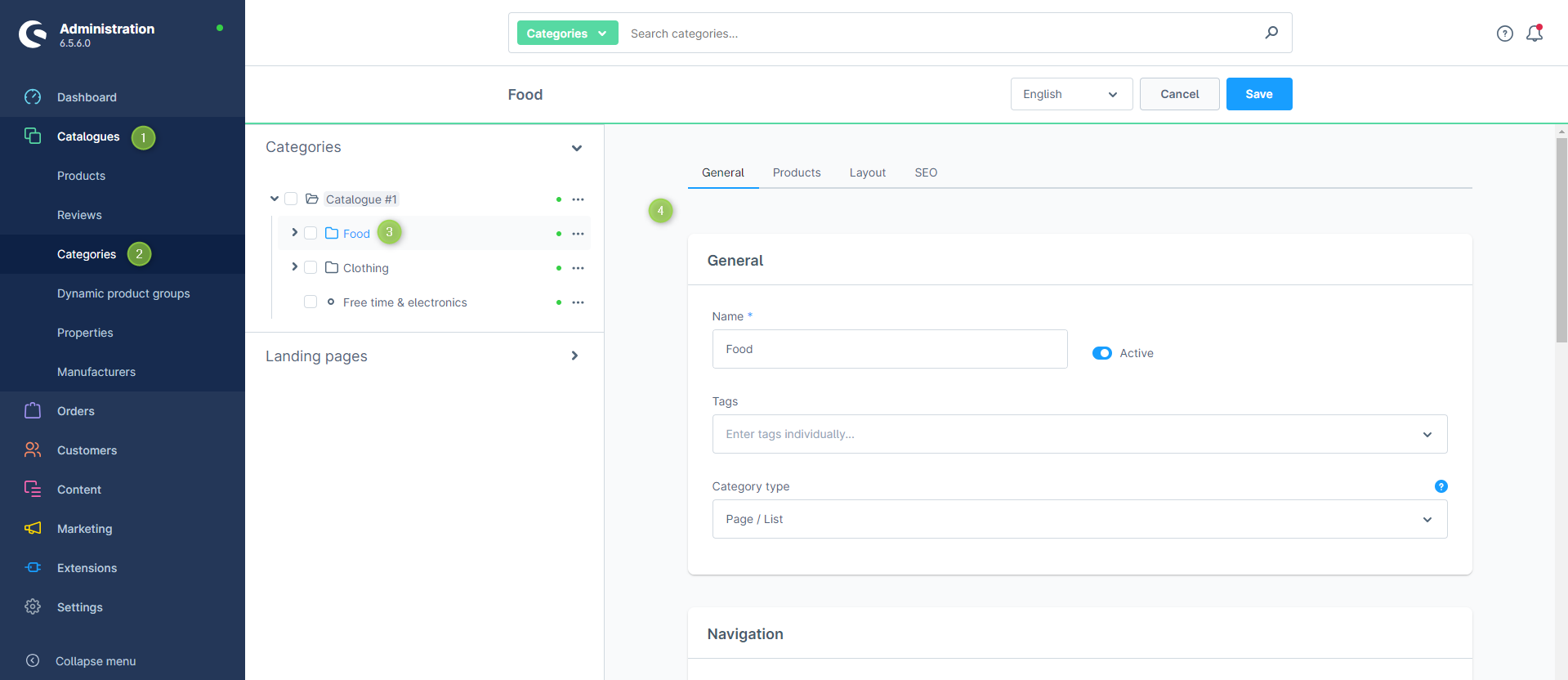
Shopware 6 "Kategorie-Verwaltung"
Zusatzfelder
Kategorie hervorhebenZusammenfassung
Theme-Konfiguration
- Tab "Header" => Bereich "Top-Navigation" => Abschnitt "Menüpunkt (hervorgehoben)"