
Der ThemeWare® "Countdown-Banner (kompakt)" ist ein "Sale" Banner-Element für deine Erlebniswelten.

ThemeWare® "Countdown-Banner (kompakt)"
Hinweis: Das Element ist explizit für die Verwendung in seinem eigenen CMS-Block vorgesehen. Es ist nicht für die Nutzung in anderen CMS-Blöcken ausgelegt und lässt sich daher nicht austauschen bzw. in anderen Blöcken platzieren.
Wichtig: Dieses Element ist nur in der ThemeWare® Pro Edition verfügbar.
Der kompakte "Countdown-Banner" hat zwei Phasen:
- Vorlauf-Phase
- Sale-Phase
1. Vorlauf-Phase
Die Vorlauf-Phase ist ein Countdown bis zum Beginn des eigentlichen Sales. Dadurch bietet sich die Möglichkeit für einen bevorstehenden Sale zu werben.
Tipp: Verlinke den Button mit deiner Newsletter-Anmeldung-Seite oder mit dem Scroll-Anker #newsletterSubscription vom ThemeWare® Newsletter Footer-Widget.
2. Sale-Phase
Die Sale-Phase ist ein Countdown bis zum Ende des entsprechenden Sales.
Tipp: Verlinke den Button zu einer Sale-Kategorie oder -Landingpage.
Sale beendet
Nach Ablauf beider Phasen wird der Block per CSS ausgeblendet. Entferne es dann zum nächstmöglichen Zeitpunkt aus der entsprechenden Erlebniswelt.
Element konfigurieren
Den ThemeWare® "Countdown-Banner (kompakt)" kannst du wie folgt konfigurieren:
- Klicke auf den entsprechenden CMS-Block (1) um den Bearbeitungsmodus zu aktivieren
- Fahre mit der Maus über das entsprechende CMS-Element
- Klicke auf das
 "Zahnrad"-Icon (2) um das CMS-Element zu konfigurieren
 - Es öffnet sich das Pop-up "Element-Einstellungen"
- Nehme die gewünschten Änderungen vor
- Speichere deine Änderungen
Du hast das CMS-Element nun konfiguriert.
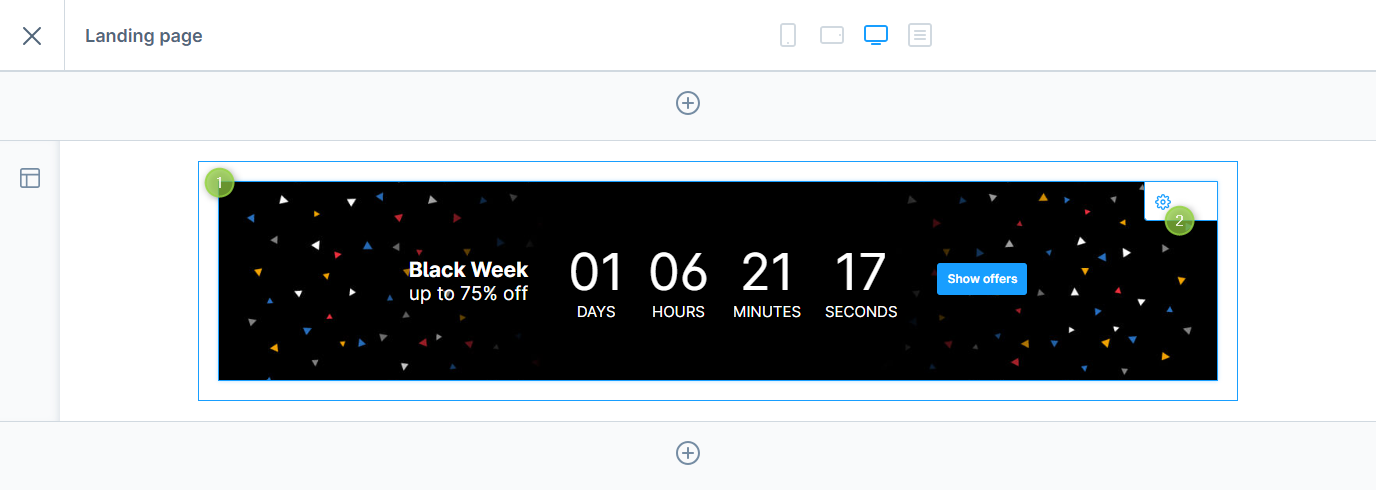
ThemeWare® "Countdown-Banner (kompakt)" konfigurieren
Konfiguration
Die Konfiguration vom "Countdown-Banner (kompakt)" ist recht selbsterklärend und entspricht dem "Countdown-Banner" (siehe Countdown-Banner).
Layout
Im Tab "Layout" kannst du zusätzlich die Ausrichtung (justifyContent) und die maximale Breite des Contents konfigurieren.
SEO & Pagespeed
Im Tab "SEO & Pagespeed" kannst du den HTML-Tag für den Titel konfigurieren.
Erweitert
Du kannst zwar jedes HTML-Element unserer Banner über passende CSS-Klassen selektieren, falls du eigene CSS-Klassen nutzen möchtest, kannst du diese im Tab "Erweitert" einfügen.
Responsive
Im Tab "Responsive" kannst du den "Umbruch" des Counters konfigurieren (siehe Countdown-Banner (kompakt)).
Breakpoint
Wähle den gewünschten Breakpoint aus. Der Banner wird ab diesem Viewport in einer Zeile dargestellt.
Einzeilig / Zeilen-Ausrichtung
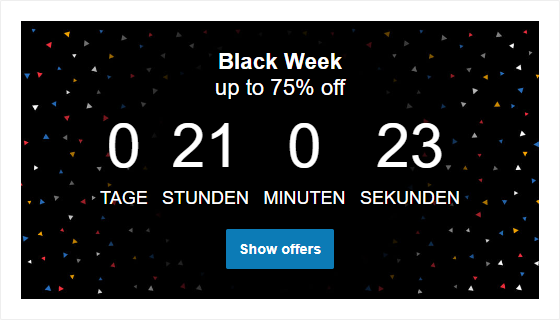
Umbrochen / Spalten-Ausrichtung
Darstellungsarten
Derzeit stehen dir drei verschiedene Darstellungsarten (siehe Screenshots unten) für den Counter zur Verfügung:
- Schlichter Countdown
- Farbig hinterlegte Zahlen
- Bunt hinterlegte Zähler
Screenshots

Schlichter Countdown

Farbig hinterlegte Zahlen

Bunt hinterlegte Zähler
Bild (Hintergrundbild)
Wie du an der Vorschaugrafik vom "Countdown-Banner" erkennen kannst, ist es für die Lesbarkeit sinnvoll dem Text etwas "Raum" zu lassen.
Tipp: Damit du das perfekte Hintergrundbild bauen kannst, findest du in den ThemeWare® Utilities eine PSD-Vorlagen für CMS-Elemente.
Textbausteine
- twt.cms.countdownBanner.days
- twt.cms.countdownBanner.hours
- twt.cms.countdownBanner.minutes
- twt.cms.countdownBanner.seconds