
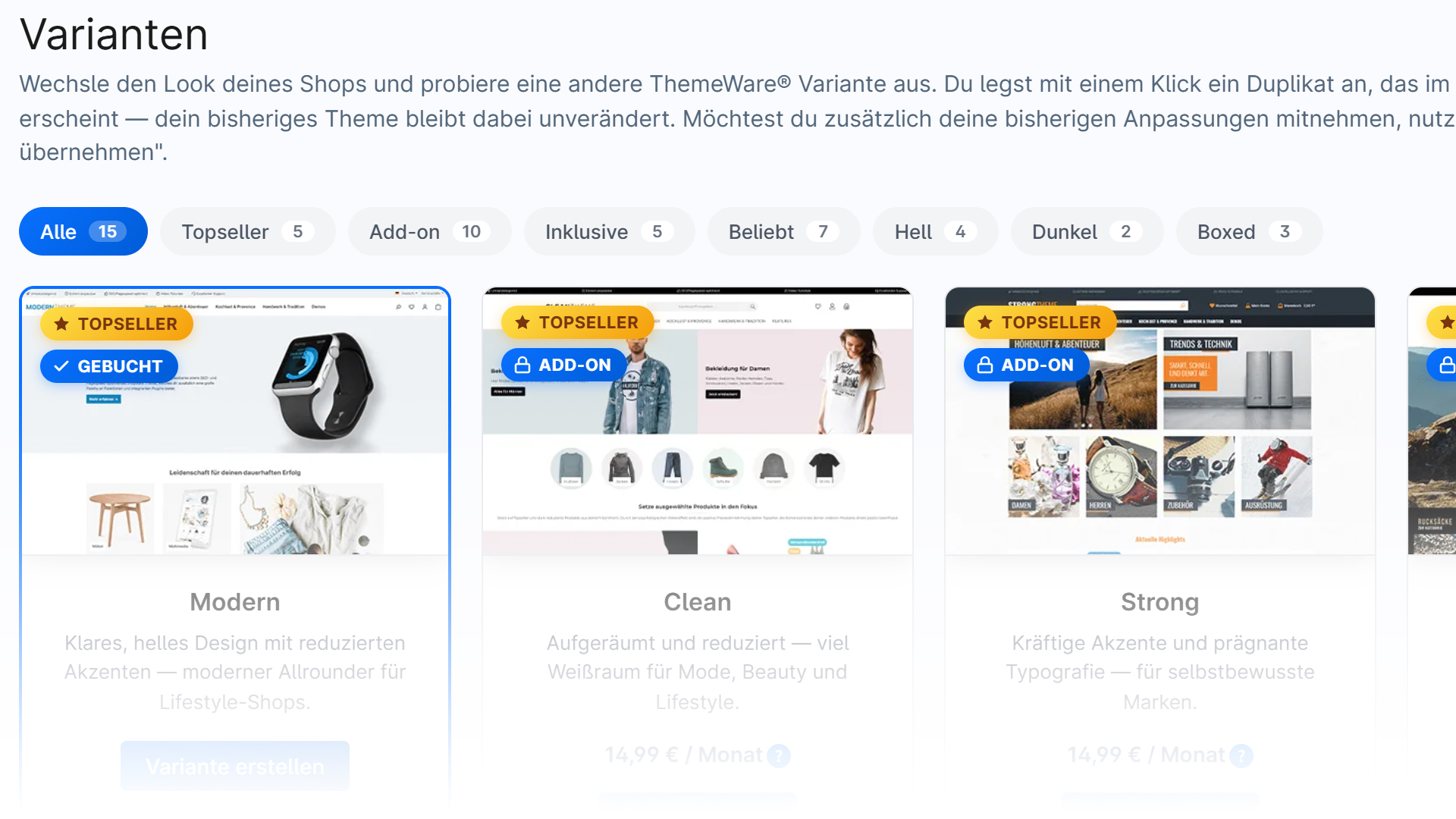
Im Varianten-Tab siehst du alle 15 ThemeWare® Varianten. Beim Erstellen einer Variante entsteht ein neues Theme-Duplikat im Look der gewählten Variante. Dein bisheriges Theme bleibt natürlich unverändert bestehen.
Welche Funktion brauchst du?
Variante erstellen — frische Variante anlegen, schnell und sauber, ohne deine bisherigen Anpassungen.
Konfiguration übernehmen — Variante anlegen und deine Anpassungen (Logos, Farben, Texte) aus einem bestehenden Theme mitnehmen.
Filter & Tags
Im Varianten-Tab im Hub kannst du die Übersicht nach folgenden Kategorien filtern:
- Topseller — die meistverkauften fünf Varianten
- Beliebt — beliebte Varianten quer durch alle Stile
- Hell — Designs mit hellem, freundlichem Look
- Dunkel — Designs mit dunkler Anmutung
- Boxed — Designs im Box-Layout
- Inklusive — die fünf bereits enthaltenen Varianten
- Add-on — die zehn freischaltbaren Varianten
Variante erstellen
- Optional: Filter wählen (z.B. Topseller, Hell, Dunkel, Boxed), um die Auswahl einzugrenzen.
- Auf die gewünschte Variant-Karte klicken. Das Modal "Variante als Duplikat anlegen" öffnet sich.
- Im Modal die Auswahl prüfen (Quelle und Ziel).
- Auf "Variante anlegen" klicken.
Das neue Duplikat erscheint danach in deinem Theme-Manager.
Sales-Channel-Zuweisung
Das frisch angelegte Duplikat ist noch keinem Sales-Channel zugewiesen. Öffne den Theme-Manager und weise das Theme dem gewünschten Sales-Channel zu, damit es im Storefront aktiv wird.
Logos
Logos werden vom Plugin-Theme deiner aktuellen Variante übernommen — eigene hochgeladene Logos sind dabei enthalten. Du kannst sie im Theme-Manager nach dem Anlegen austauschen.
Hintergrundbilder
Folgende Varianten nutzen werkseitige Hintergrundbilder: Bath, Bike, Bio, Electric, Exquisite, Fit, Global, Kids, Living, Outdoor, Plants, Strong.
Wenn du in eine Variante ohne Hintergrund wechselst (z.B. Bike → Modern), bleibt das alte Hintergrundbild der Quell-Variante zunächst sichtbar — das ist eine bekannte Einschränkung in Shopware, die wir aktuell nicht automatisch lösen können.
Du hast zwei einfache Wege, das Hintergrundbild im neuen Theme zu entfernen:
- Anzeige ausschalten (empfohlen): Im Theme-Manager findest du zu jedem Hintergrundbild eine Anzeigen/Nicht-Anzeigen-Option. Setze sie auf "nicht anzeigen" — das Bild verschwindet sofort, ohne dass du das Medium löschen musst.
- Eigenes Bild hochladen: Einfach ein anderes Bild im Theme-Manager hinterlegen — das überschreibt den vererbten Werks-Hintergrund.
Konfiguration übernehmen (Migration)
Übernimm Look und Anpassungen aus einer anderen installierten ThemeWare® Variante (Pro oder Cloud) in dein aktuelles Theme. Sinnvoll zum Beispiel beim Wechsel von der Cloud-App auf die Pro-Variante oder wenn du eine andere Variante als Basis weiterführen möchtest.
Hinweis: Diese Funktion befindet sich noch in der Entwicklung. Wir freuen uns über konstruktives Feedback.
Voraussetzung: Mindestens eine zweite ThemeWare® Variante (Pro oder Cloud) ist im Shop installiert. Andernfalls erscheint ein Hinweis statt der Auswahlfelder.
Schritt für Schritt:
- Im Bereich "Konfiguration übernehmen" die Quelle aus dem Dropdown auswählen. Verfügbar sind alle anderen ThemeWare® Varianten (Pro/Cloud) sowie deren Duplikate.
- Das Ziel ist automatisch dein aktuelles Theme (rechts daneben angezeigt).
- Auf "Konfiguration übernehmen" klicken.
Es entsteht ein neues Duplikat unter deinem aktuellen Theme als Parent. Look und Anpassungen der Quelle (Logo, Farben, Typografie usw.) bleiben erhalten.
Sales-Channel-Zuweisung
Das frisch angelegte Duplikat ist noch keinem Sales-Channel zugewiesen. Öffne den Theme-Manager und weise das Theme dem gewünschten Sales-Channel zu, damit es im Storefront aktiv wird.
Cloud-App als Quelle
Auch ThemeWare® Cloud-Editionen (Apps) können als Quelle dienen. Praktisch beim Wechsel von Cloud auf Pro: Cloud-Konfiguration einmal übernehmen, danach die Cloud-App deinstallieren.
Quelle = Duplikat
Wenn du ein Duplikat als Quelle wählst, werden auch die Anpassungen des darunterliegenden Plugin- oder App-Themes mit übernommen.
Quelle deinstallieren
Nach erfolgreicher Übernahme wird das Quell-Plugin oder die Quell-App nicht mehr für das übernommene Theme benötigt — du kannst es bedenkenlos deinstallieren.
Premium-Varianten (Add-on)
Details zu den verfügbaren Add-on-Varianten, Tags und Preisen findest du in der Add-ons-Übersicht.
DesignvariantenAnwendungsfälle
Typische Szenarien für die beiden Funktionen:
Variante erstellen
- Variante ausprobieren — Du möchtest sehen, wie eine andere Variante (z.B. Plants) bei deinem Setup aussehen würde, ohne dein bestehendes Theme zu verändern.
- Verschiedene Looks pro Sales-Channel — Du betreibst mehrere Sales-Channels und möchtest jedem eine eigene Variante zuweisen.
- Frischer Start — Du möchtest mit den Werks-Einstellungen einer Variante neu beginnen, ohne deine bisherigen Anpassungen.
Konfiguration übernehmen
- Wechsel zwischen zwei Pro-Plugins — Du hast z.B. ThemeWare® Plants und Modern parallel installiert und möchtest deine Plants-Konfiguration in Modern weiterführen.
- Wechsel von Cloud (App) auf Pro (Plugin) — Du hast die Cloud-App installiert, kaufst zusätzlich das Pro-Plugin und möchtest deine Cloud-Konfiguration übernehmen. Anschließend kann die Cloud-App deinstalliert werden.
- Variante wird im Store nicht mehr angeboten — Deine bisherige Variante steht nicht mehr zum Kauf bereit. Du wechselst auf eine aktive Variante und nimmst dein Setup mit.
- Custom-Duplikat als Basis weiterführen — Du hast ein gepflegtes Custom-Duplikat unter einer Variante und möchtest dessen Look unter einer anderen Variante weiterführen.
Du möchtest in ein bestehendes Theme reinschreiben statt ein neues anzulegen?
Dafür gibt es den Backup-Tab: Konfiguration aus der Quelle exportieren, in das Ziel-Theme importieren. Dort gibt es zudem ein Sicherheitsnetz mit verpflichtendem Backup vor dem Überschreiben.