
Mit ThemeWare® kannst du das "Floating-Widget" unserer Shopware 5 Themes auch in deinem Shopware 6 Shop nutzen, um beispielsweise Kontaktinformationen präsent darzustellen.
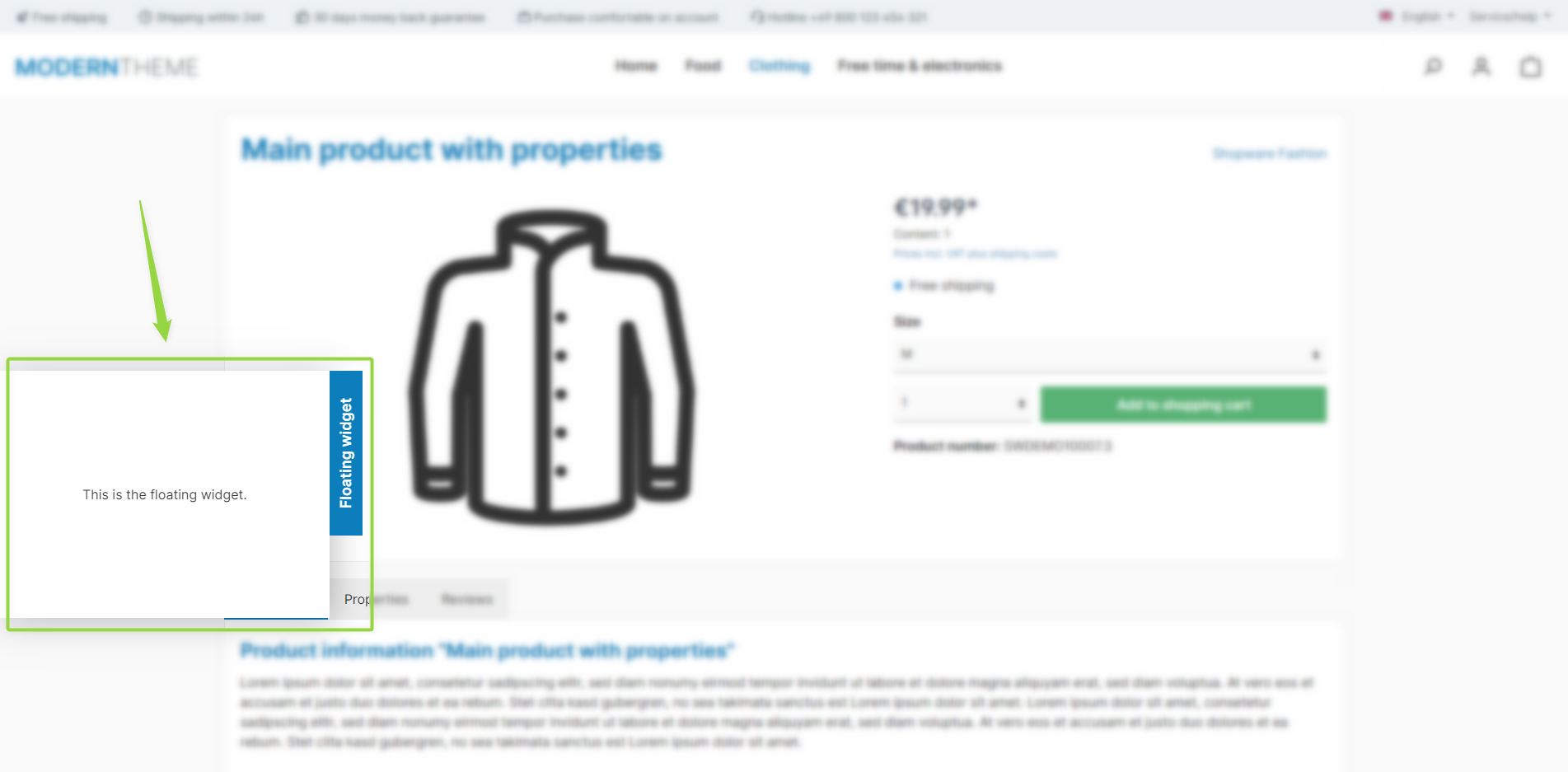
ThemeWare® "Floating-Widget"
Hinweis: Das Floating-Widget wird angezeigt, wenn die Konfiguration "Floating-Widget anzeigen" aktiviert ist. Den Inhalt pflegst du über Textbausteine.
Konfiguration
Theme-Konfiguration
- Wechsel in den Tab "Erweiterungen"
- Öffne den Bereich "Floating-Widget"
- Aktiviere das Floating-Widget mit der Konfiguration "Floating-Widget anzeigen"
- Speicher deine Änderungen nach der Bearbeitung
Inhalt
- Passe Titel und Text des Floating-Widgets über die folgenden Textbausteine an:
twt.extension.floatingWidget.titletwt.extension.floatingWidget.body
- Optional: Passe die Link-URL über den Textbaustein
twt.extension.floatingWidget.linkan (wird nur genutzt, wenn die Konfiguration "Widget verlinken" aktiviert ist)
Hinweis: Wie du Textbausteine bearbeitest erfährst du in folgender Anleitung: Texte bearbeiten und übersetzen
Tipp: Wirkt sich eine Änderung nicht auf die Storefront aus, leere einfach einmal den Shopware Cache: Shopware Cache leeren / aufwärmen
Optionen
- Floating-Widget anzeigen @Phone (<768px)
- Steuert, ob das Widget auf Smartphones (<768px) erscheint.
- Position
- Platziert das Widget "links" oder "rechts".
- Hover-Effekt
- "kein Effekt", "Herausziehen" oder "Deckkraft verringern".
- Overlay anzeigen (wenn geöffnet)
- Legt einen abdunkelnden Overlay über die Seite, solange das Widget geöffnet ist.
- Geöffnet anzeigen (wenn die Seite geladen wurde)
- Öffnet das Widget automatisch beim Laden der Seite.
- Animieren (wenn die Seite geladen wurde)
- "keine Animation" oder "Wackeln (3x)".
- Widget verlinken
- Macht das Widget anklickbar: "nein", "ja" oder "ja (in neuem Tab öffnen)". Die Ziel-URL hinterlegst du über den Textbaustein
twt.extension.floatingWidget.link.
- Macht das Widget anklickbar: "nein", "ja" oder "ja (in neuem Tab öffnen)". Die Ziel-URL hinterlegst du über den Textbaustein
Darüber hinaus lassen sich Größe, Innenabstand, Ausrichtung und der Abstand zum Seitenrand sowie Farben, Schrift und ein Hintergrundbild anpassen.
Zusammenfassung
Theme-Konfiguration
- Tab "Erweiterungen" => Bereich "Floating-Widget" => Floating-Widget anzeigen / Floating-Widget anzeigen @Phone (<768px)
- Tab "Erweiterungen" => Bereich "Floating-Widget" => Abschnitt "Basiskonfiguration" => Position / Hover-Effekt / Overlay anzeigen / Geöffnet anzeigen / Animieren / Widget verlinken
Textbausteine
- Titel
twt.extension.floatingWidget.title
- Text
twt.extension.floatingWidget.body
- Link
twt.extension.floatingWidget.link
- Alt-Text (Bild)
twt.extension.floatingWidget.altText
- Aria-Label (Widget)
twt.extension.floatingWidget.ariaLabel
- Aria-Label (Button)
twt.extension.floatingWidget.closeAriaLabeltwt.extension.floatingWidget.openAriaLabel
- Aria-Label (Link)
twt.extension.floatingWidget.linkAriaLabel