
Die USP-Bar zeigt zentrale Verkaufsargumente (USPs) als kompakte Leiste – wahlweise im Header und/oder im Footer.
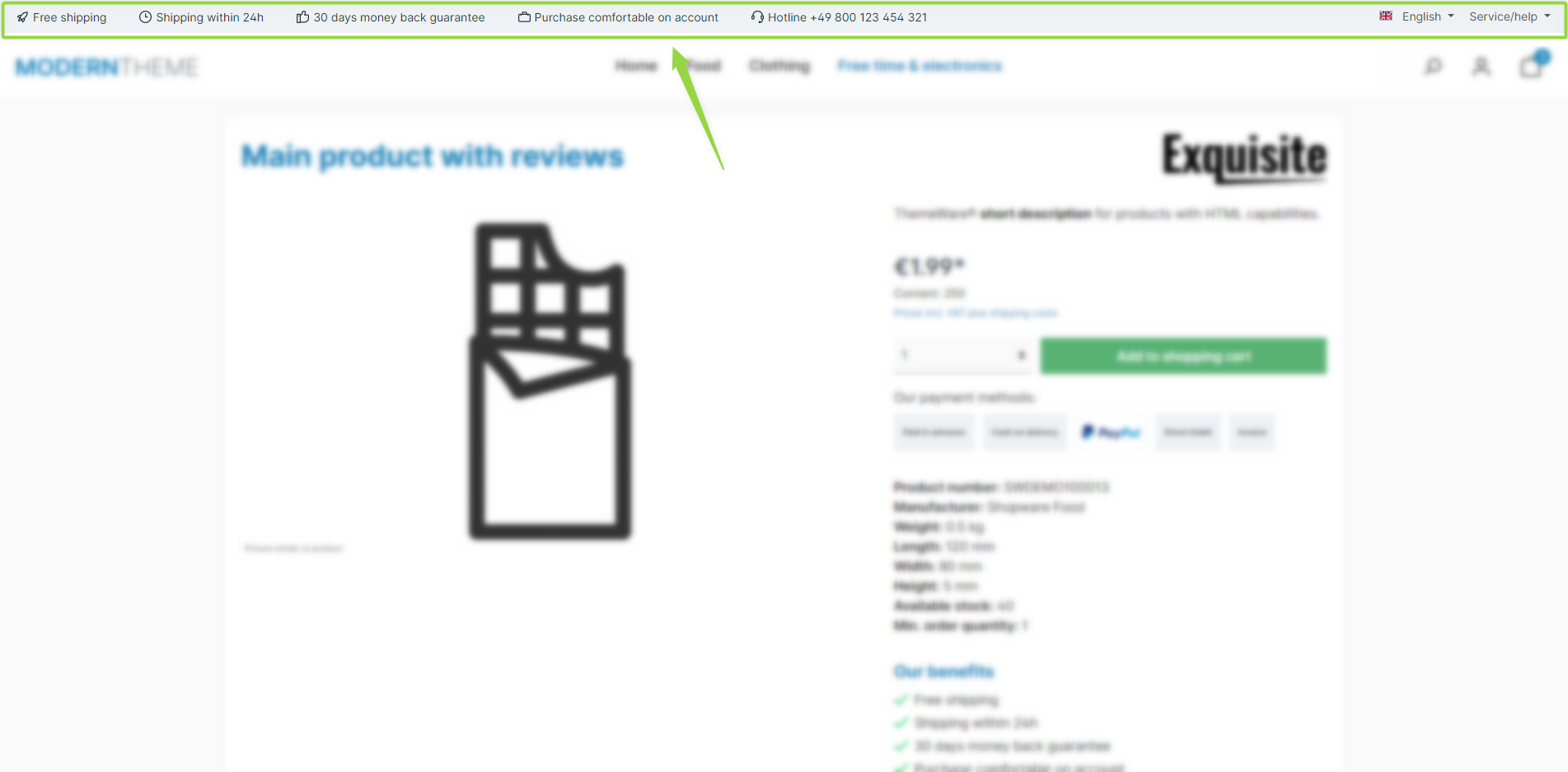
ThemeWare® "USP-Bar"
Hinweis: Die USP-Bar wird im Header und/oder im Footer angezeigt, je nachdem welche der beiden Konfigurationen ("USP-Bar im Header anzeigen" / "USP-Bar im Footer anzeigen") aktiviert ist. Die Inhalte der einzelnen USPs pflegst du über Textbausteine.
Konfiguration
Theme-Konfiguration
- Wechsel in den Tab "Erweiterungen"
- Öffne den Bereich "USP-Bar"
- Aktiviere "USP-Bar im Header anzeigen" und/oder "USP-Bar im Footer anzeigen"
- Speicher deine Änderungen nach der Bearbeitung
Inhalt
- Pro USP (1–6) pflegst du Icon, Titel, Untertitel und Tooltip jeweils über einen eigenen Textbaustein – exemplarisch für USP 1:
twt.extension.uspBar.usp1.icontwt.extension.uspBar.usp1.titletwt.extension.uspBar.usp1.subtitletwt.extension.uspBar.usp1.tooltip
Hinweis: Wie du Textbausteine bearbeitest erfährst du in folgender Anleitung: Texte bearbeiten und übersetzen
Tipp: Wirkt sich eine Änderung nicht auf die Storefront aus, leere einfach einmal den Shopware Cache: Shopware Cache leeren / aufwärmen
Optionen
- Position (Header)
- Platziert die Leiste "über dem Header", "über der Navigation" oder "unter dem Header". (Der Full-width Sticky-Header und der Erlebniswelt-Header unterstützen nur "über dem Header".)
- Position (Footer)
- Platziert die Leiste "über dem Footer".
- Darstellungsart (Header)
- "kleine Icons", "kleine Icons + Top-Bar" (verschiebt die Top-Bar in die USP-Bar) oder "kleine Icons + Widget" (platziert rechts ein Widget, siehe "Inhalt (Widget)").
- Darstellungsart (Footer)
- "kleine Icons", "große Icons, Text unterhalb" oder "große Icons, Text daneben".
- Untertitel anzeigen (große Icons)
- Blendet den Untertitel unter dem Titel ein – nur bei Darstellungsarten mit großen Icons.
- Inhalt (Widget)
- Wählt das Widget für die Darstellungsart "kleine Icons + Widget": "nicht anzeigen" oder "Communities bzw. Social Media" (Konfiguration im Tab "Widgets").
- Größenmodus (Header) / Größenmodus (Footer)
- Breite der Leiste: "Container-Max-Width (Full-width Boxed)" oder "100% (Full-width)".
- Vorteil 1–6 anzeigen ab ... (Abschnitt "USPs")
- Steuert je USP, ab welchem Breakpoint er erscheint (z.B. "Phone (Hochformat) (<576px)", "Tablet (Hochformat) (≥768px)", "Desktop (≥1200px)") oder "nicht anzeigen".
Zusammenfassung
Theme-Konfiguration
- Tab "Erweiterungen" => Bereich "USP-Bar" => USP-Bar im Header anzeigen / USP-Bar im Footer anzeigen
- Tab "Erweiterungen" => Bereich "USP-Bar" => Abschnitt "Basiskonfiguration" => Position (Header/Footer) / Darstellungsart (Header/Footer) / Untertitel anzeigen (große Icons) / Inhalt (Widget) / Größenmodus (Header/Footer)
- Tab "Erweiterungen" => Bereich "USP-Bar" => Abschnitt "USPs" => Vorteil 1–6 anzeigen ab ...
Textbausteine
- Icons
twt.extension.uspBar.usp1.icontwt.extension.uspBar.usp2.icontwt.extension.uspBar.usp3.icontwt.extension.uspBar.usp4.icontwt.extension.uspBar.usp5.icontwt.extension.uspBar.usp6.icon
- Titel
twt.extension.uspBar.usp1.titletwt.extension.uspBar.usp2.titletwt.extension.uspBar.usp3.titletwt.extension.uspBar.usp4.titletwt.extension.uspBar.usp5.titletwt.extension.uspBar.usp6.title
- Untertitel
twt.extension.uspBar.usp1.subtitletwt.extension.uspBar.usp2.subtitletwt.extension.uspBar.usp3.subtitletwt.extension.uspBar.usp4.subtitletwt.extension.uspBar.usp5.subtitletwt.extension.uspBar.usp6.subtitle
- Tooltips
twt.extension.uspBar.usp1.tooltiptwt.extension.uspBar.usp2.tooltiptwt.extension.uspBar.usp3.tooltiptwt.extension.uspBar.usp4.tooltiptwt.extension.uspBar.usp5.tooltiptwt.extension.uspBar.usp6.tooltip
- Aria-Label
twt.extension.uspBar.ariaLabel.headertwt.extension.uspBar.ariaLabel.footer