
Die ThemeWare® "Image-Teaser" ist unabhängig von ihrem CMS-Block. Du kannst sie auch in anderen CMS-Blöcken verwenden. Teste einfach unterschiedliche Blöcke (beispielsweise mit einer unterschiedlichen Spaltenanzahl) aus um deine Erlebniswelt individueller zu gestalten.
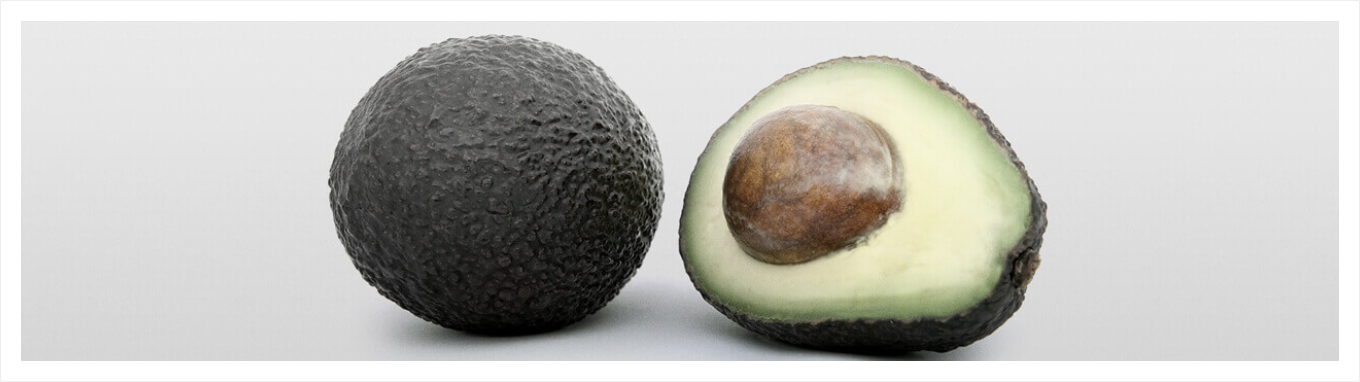
ThemeWare® "Image-Teaser"
Wichtig: Dieses Element ist nur in der ThemeWare® Pro Edition verfügbar.
Element konfigurieren
Den ThemeWare® "Image-Teaser" kannst du wie folgt konfigurieren:
- Klicke auf den entsprechenden CMS-Block (1) um den Bearbeitungsmodus zu aktivieren
- Fahre mit der Maus über das gewünschte CMS-Element
- Klicke auf das
 "Zahnrad"-Icon (2) um das CMS-Element zu konfigurieren
 - Es öffnet sich das Pop-up "Element-Einstellungen"
- Nehme die gewünschten Änderungen vor
- Speichere deine Änderungen
Du hast das CMS-Element nun konfiguriert.
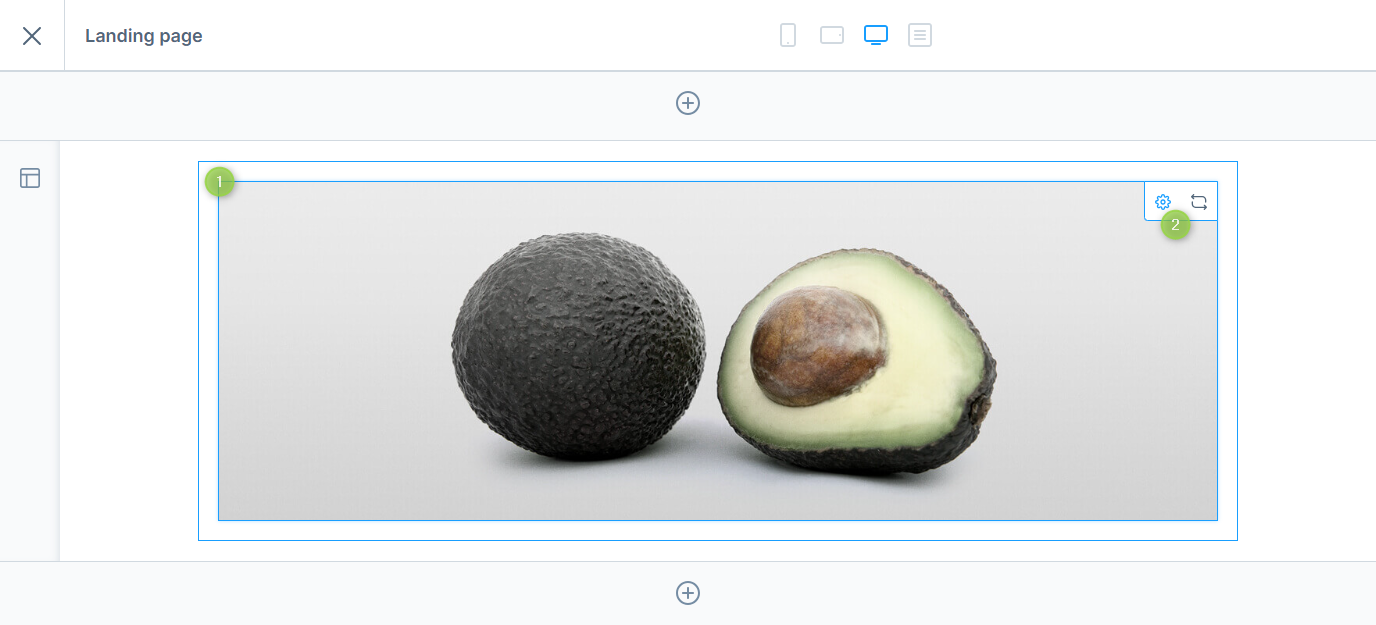
ThemeWare® "Image-Teaser" konfigurieren
Konfiguration
Die Konfiguration vom "Image-Teaser" ist recht selbsterklärend. Das Bild ist ein Pflichtfeld. Mehr brauchst du genau genommen nicht konfigurieren.
Allgemein
Im Tab "Allgemein" konfigurierst du den Content des Elementes.
Bild
Im Abschnitt "Bild" definierst du das Hintergrundbild des Teasers. Dies ist ein Pflichtfeld.
Link
Im Abschnitt "Link" definierst du das Ziel des Teasers wenn dieser angeklickt wird.
Layout
Im Tab "Layout" kannst du das Bild und ein Farb-Overlay konfigurieren.
Allgemein
Im Abschnitt "Allgemein" kannst du die allgemeine Hintergrundfarbe konfigurieren.
Bild
Im Abschnitt "Bild" kann ein Bild-Effekt (siehe Image-Teaser) ausgewählt und festgelegt werden, wann der Bild-Effekt (sofern der Teaser verlinkt wurde) angewendet werden soll.
Du kannst außerdem die gewünschte horizontale Positionierung des Bildes im Anzeigemodus 'Cover' auswählen.
Farb-Overlay
Im Abschnitt "Farb-Overlay" kann ein Farb-Overlay aktiviert und konfiguriert werden.
SEO & Pagespeed
Im Tab "SEO & Pagespeed" kannst du das "Lazy Loading" vom Bild konfigurieren.
Erweitert
Du kannst zwar jedes HTML-Element unserer Teaser über passende CSS-Klassen selektieren, falls du eigene CSS-Klassen nutzen möchtest, kannst du diese im Tab "Erweitert" einfügen.
Bild-Effekte
Derzeit stehen dir 7 verschiedene Bild-Effekte (siehe Screenshots unten) zur Verfügung:
- Weichzeichnen
- Helligkeit
- Kontrast
- Graustufen
- Deckkraft
- Sättigung
- Skalierung
Screenshots

Weichzeichnen

Helligkeit

Kontrast
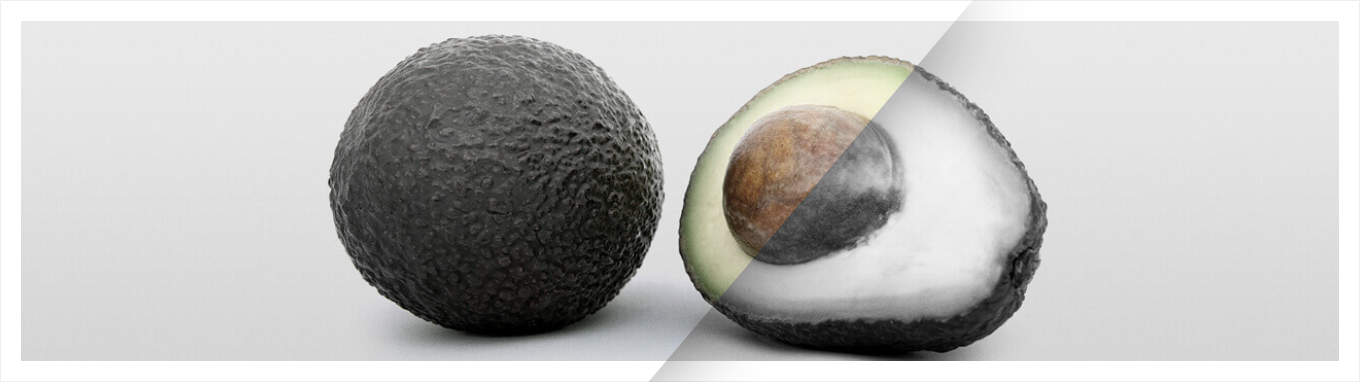
Graustufen
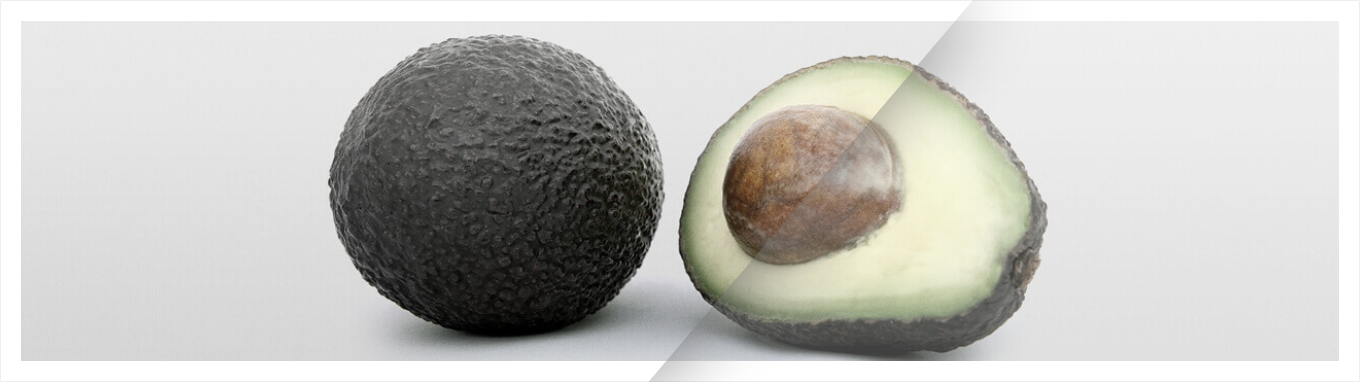
Deckkraft

Sättigung

Skalierung
Datenzuordnung (folgt)
Auf Kategorie- und Produktseiten kann folgendes Feld per Datenzuordnung dynamisch aus der aktuellen Kategorie bzw. dem aktuellen Produkt übernommen werden:
- Bild - z.B. Kategoriebild oder Produktbild
Demo
Anwendungsbeispiele findest du in den ThemeWare® Demoshops:
ThemeWare® Demoshop => Image-Teaser