
Mit ThemeWare® kannst du die verkaufsfördernden "Checkout-Steps" unserer Shopware 5 Themes auch in deinem Shopware 6 Shop nutzen.
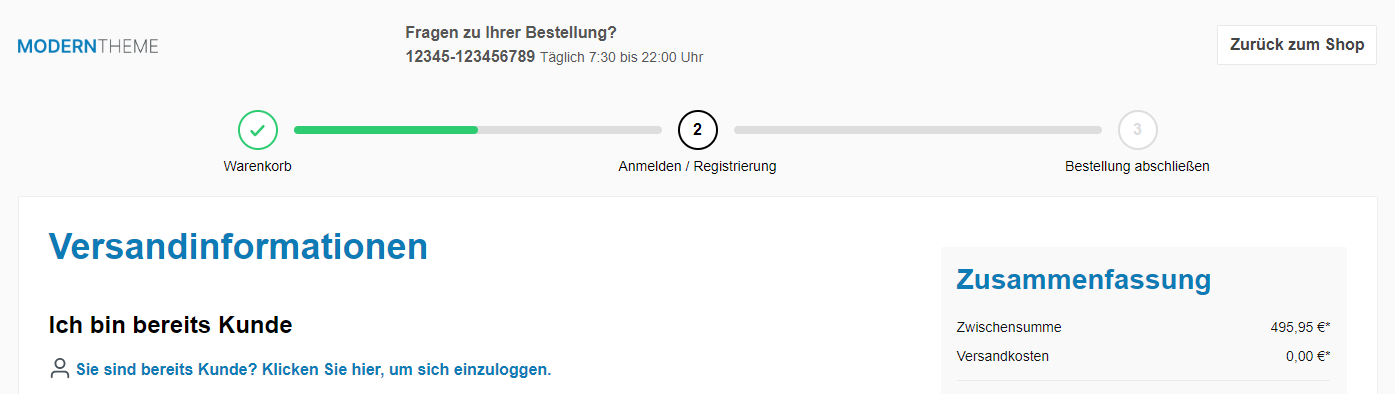
Hinweis: Die Checkout-Steps werden im Checkout angezeigt, wenn die Konfiguration "Checkout-Steps anzeigen" aktiviert ist. Zusätzlich kannst du sie über "Checkout-Steps im Warenkorb anzeigen" auch im Warenkorb einblenden.
Konfiguration
Theme-Konfiguration
- Wechsel in den Tab "Erweiterungen"
- Öffne den Bereich "Checkout-Steps"
- Aktiviere die Konfiguration "Checkout-Steps anzeigen" (Anzeige im Checkout)
- Optional: Aktiviere "Checkout-Steps im Warenkorb anzeigen", um sie zusätzlich im Warenkorb einzublenden
- Speicher deine Änderungen nach der Bearbeitung
Inhalt
- Passe die Texte der Checkout-Steps über die folgenden Textbausteine an:
twt.extension.checkoutSteps.step1twt.extension.checkoutSteps.step2twt.extension.checkoutSteps.step3
Hinweis: Wie du Textbausteine bearbeitest erfährst du in folgender Anleitung: Texte bearbeiten und übersetzen
Tipp: Wirkt sich eine Änderung nicht auf die Storefront aus, leere einfach einmal den Shopware Cache: Shopware Cache leeren / aufwärmen
Optionen
- Darstellungsart
- "Durchgängige Linien", "Linien zwischen den Steps", "Durchgängige Balken zwischen den Steps" oder "Balken zwischen den Steps".
- Icon-Stil (Steps)
- "Steps mit Zahlen", "Steps mit Icons" oder "Kleine Steps".
- Text anzeigen ab ...
- Legt fest, ab welchem Breakpoint der Text unter den Steps erscheint (oder "nicht anzeigen").
Zusammenfassung
Theme-Konfiguration
- Tab "Erweiterungen" => Bereich "Checkout-Steps" => Checkout-Steps anzeigen / Checkout-Steps im Warenkorb anzeigen
- Tab "Erweiterungen" => Bereich "Checkout-Steps" => Abschnitt "Basiskonfiguration" => Darstellungsart / Icon-Stil (Steps) / Text anzeigen ab ...
Textbausteine
- Text
twt.extension.checkoutSteps.step1twt.extension.checkoutSteps.step2twt.extension.checkoutSteps.step3