
ThemeWare® biete die Möglichkeit neben der Produktnummer viele weitere Produkt-Spezifikationen (z.B. Hersteller, Maße, Gewicht, Verfügbarkeit usw.) in der Buybox auf Produktseiten anzuzeigen.
Zudem können drei Zusatzfelder genutzt werden, um die bestehenden Spezifikationen individuell zu ergänzen.
Für die Darstellung stehen zwei Stile zur Verfügung: "Standard" (Liste) und "Kompakt" (platzsparendes Raster, bei dem das Label über dem jeweiligen Wert steht).
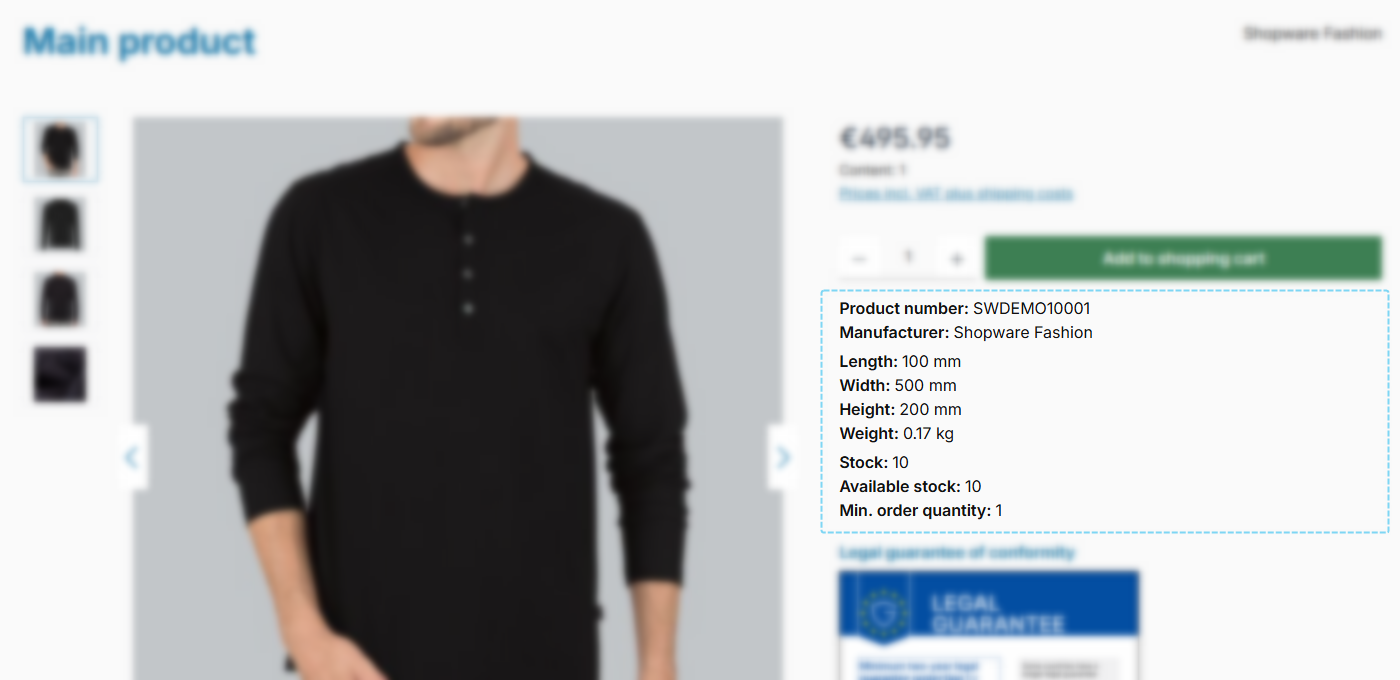
ThemeWare® "Produkt-Spezifikationen"
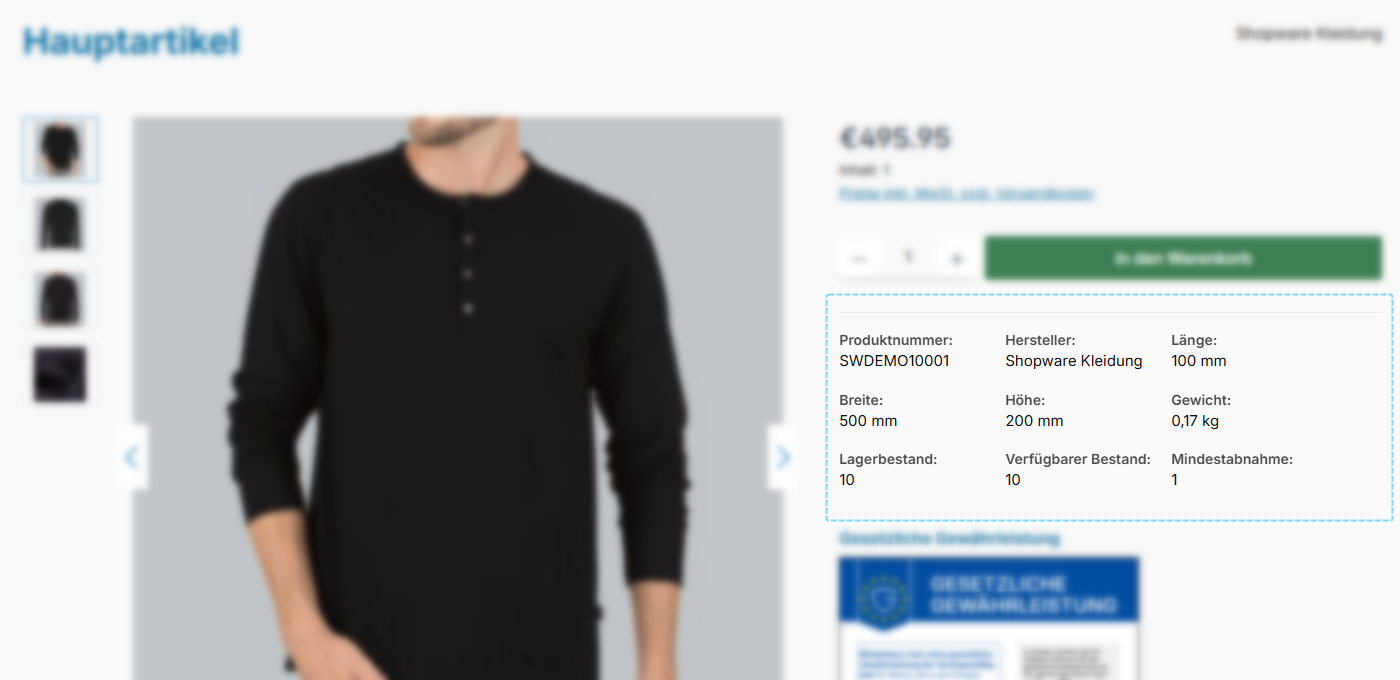
ThemeWare® "Produkt-Spezifikationen" im Stil "Kompakt"
Hinweis: Jede Spezifikation wird einzeln über die Theme-Konfiguration aktiviert und nur dann angezeigt, wenn das jeweilige Feld am Produkt einen Wert hat (z.B. der Hersteller-Eintrag nur, wenn dem Produkt ein Hersteller zugewiesen ist). Die drei Zusatzfelder erscheinen entsprechend nur, wenn sie befüllt sind.
Konfiguration
Theme-Konfiguration
- Wechsel in den Tab "Produktseiten"
- Öffne den Bereich "Produkt-Spezifikationen (in der Buybox)"
- Wähle im Abschnitt "Basiskonfiguration" über die Konfiguration "Stil" die gewünschte Darstellung ("Standard" oder "Kompakt")
- Aktiviere die gewünschten Spezifikationen
- Speicher deine Änderungen nach der Bearbeitung
Hinweis: Die Konfiguration "Abstand (Abschnitte)" wirkt nur im Stil "Standard". Im Stil "Kompakt" werden alle Spezifikationen in einem gemeinsamen Raster dargestellt.
Produkt-Spezifikationen
- Wechsel über die Hauptnavigation in die "Produkt-Verwaltung" (1) (2) deines Shops ("Kataloge" => "Produkte")
- Wähle das gewünschte Produkt aus (3)
- In den Tabs "Allgemein" und "Spezifikationen" findest du alle Produkt-Spezifikationen von Shopware
- Speicher deine Änderungen
ThemeWare® Zusatzfeld 1-3
- Wechsel über die Hauptnavigation in die "Produkt-Verwaltung" (1) (2) deines Shops ("Kataloge" => "Produkte")
- Wähle das gewünschte Produkt aus (3)
- Wechsel in den Tab "Spezifikationen"
- Scrolle zum Abschnitt "Zusatzfelder"
- Wähle das Zusatzfeld-Set deines Themes aus
- Gebe den gewünschten Text ins Zusatzfeld "Zusatzfeld 1", "Zusatzfeld 2" bzw. "Zusatzfeld 3" ein
- Speicher deine Änderungen
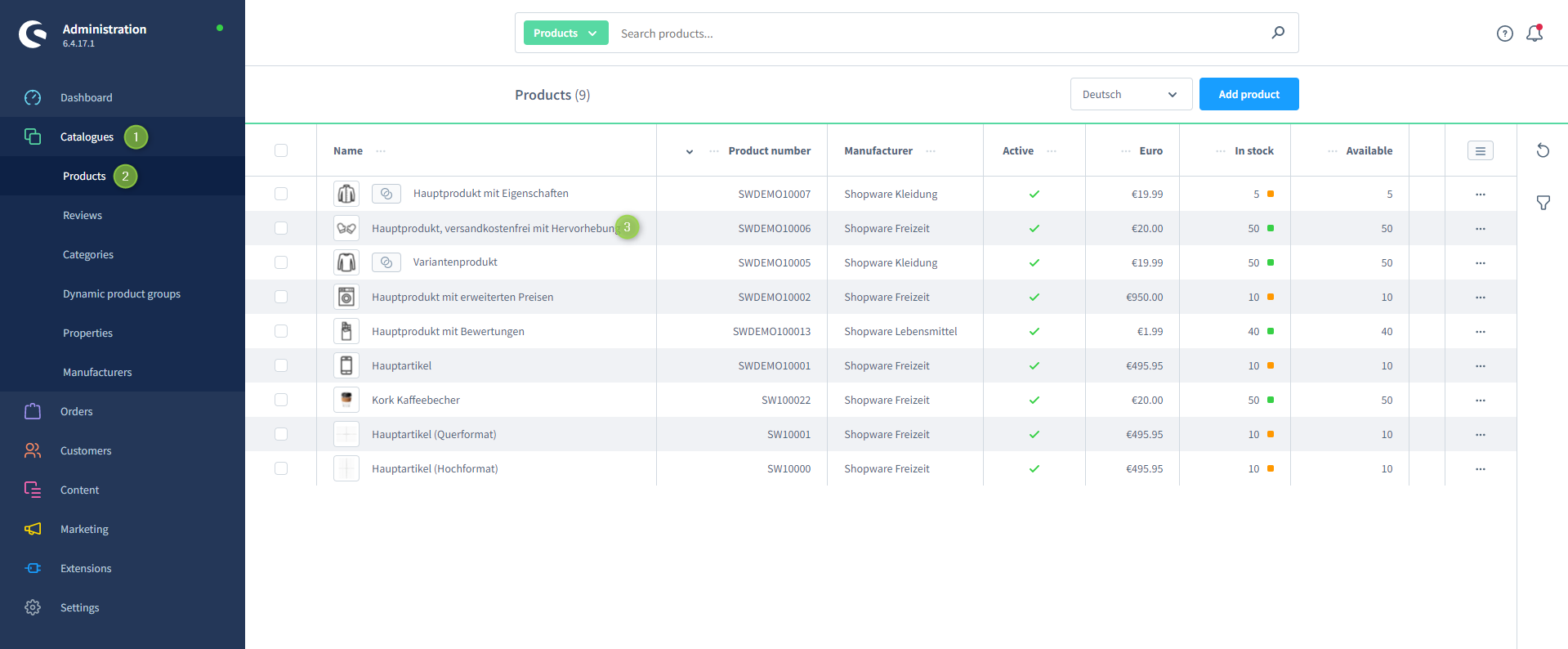
Shopware 6 Produkt-Verwaltung
Text: Bezeichnungen/Labels
Die Labels der Spezifikationen und Zusatzfelder kannst du mit der "Textbaustein-Verwaltung" über folgende Textbausteine ändern bzw. übersetzen:
- Breite:
twt.detail.widthLabel - EAN:
twt.detail.eanLabel - Gewicht:
twt.detail.weightLabel - Hersteller:
twt.detail.manufacturerLabel - Hersteller-Nr.:
twt.detail.manufacturernumberLabel - Höhe:
twt.detail.heightLabel - Lagerbestand:
twt.detail.availableStockLabel - Länge:
twt.detail.lengthLabel - Lieferzeit:
twt.detail.deliveryTimeLabel - Maximalabnahme:
twt.detail.maxpurchaseLabel - Mindestabnahme:
twt.detail.minpurchaseLabel - Zusatzfeld 1:
twt.detail.customFields.customField1.label - Zusatzfeld 2:
twt.detail.customFields.customField2.label - Zusatzfeld 3:
twt.detail.customFields.customField3.label
Hinweis: Wie du Textbausteine bearbeitest erfährst du in folgender Anleitung: Texte bearbeiten und übersetzen
Tipp: Wirkt sich eine Änderung nicht auf die Storefront aus, leere einfach einmal den Shopware Cache: Shopware Cache leeren / aufwärmen
Zusatzfelder
Zusatzfeld 1Zusatzfeld 2Zusatzfeld 3Zusammenfassung
Theme-Konfiguration
- Tab "Produktseiten" => Bereich "Produkt-Spezifikationen (in der Buybox)"
Textbausteine
twt.detail.availableStockLabeltwt.detail.customFields.customField1.labeltwt.detail.customFields.customField2.labeltwt.detail.customFields.customField3.labeltwt.detail.deliveryTimeLabeltwt.detail.eanLabeltwt.detail.heightLabeltwt.detail.lengthLabeltwt.detail.maxpurchaseLabeltwt.detail.minpurchaseLabeltwt.detail.manufacturerLabeltwt.detail.manufacturernumberLabeltwt.detail.weightLabeltwt.detail.widthLabel
Zusatzfelder
Weiterführende Informationen
Wie du Textbausteine bearbeitest erfährst du in folgender Anleitung:
ThemeWare® Wissensdatenbank => Texte bearbeiten und übersetzen