
In diesem Bereich findest du alles über die ThemeWare® CMS-Blöcke welche du in den "Block-Kategorien" auswählen und deiner Erlebniswelt hinzufügen kannst.
ThemeWare® CMS-Blöcke
Mit ThemeWare® erhältst du eine umfangreiche und wachsende Auswahl an CMS-Blöcken um deinen Shop zu individualisieren. Die ThemeWare® CMS-Blöcke sind ab Version 0.5.0 in der Pro-Edition und teilweise in der Cloud-Edition verfügbar.
Weitere CMS-Blöcke sind sowohl für die Pro-Edition als auch für die Cloud-Edition in Arbeit und folgen mit kommenden Updates. Sei gespannt!
Tipp: Wenn du weitere Ideen oder Wünsche zu bestehenden oder neuen Blöcken hast, sende uns gerne Verbesserungsvorschläge über unser Service Portal.
ThemeWare® CMS-Block hinzufügen
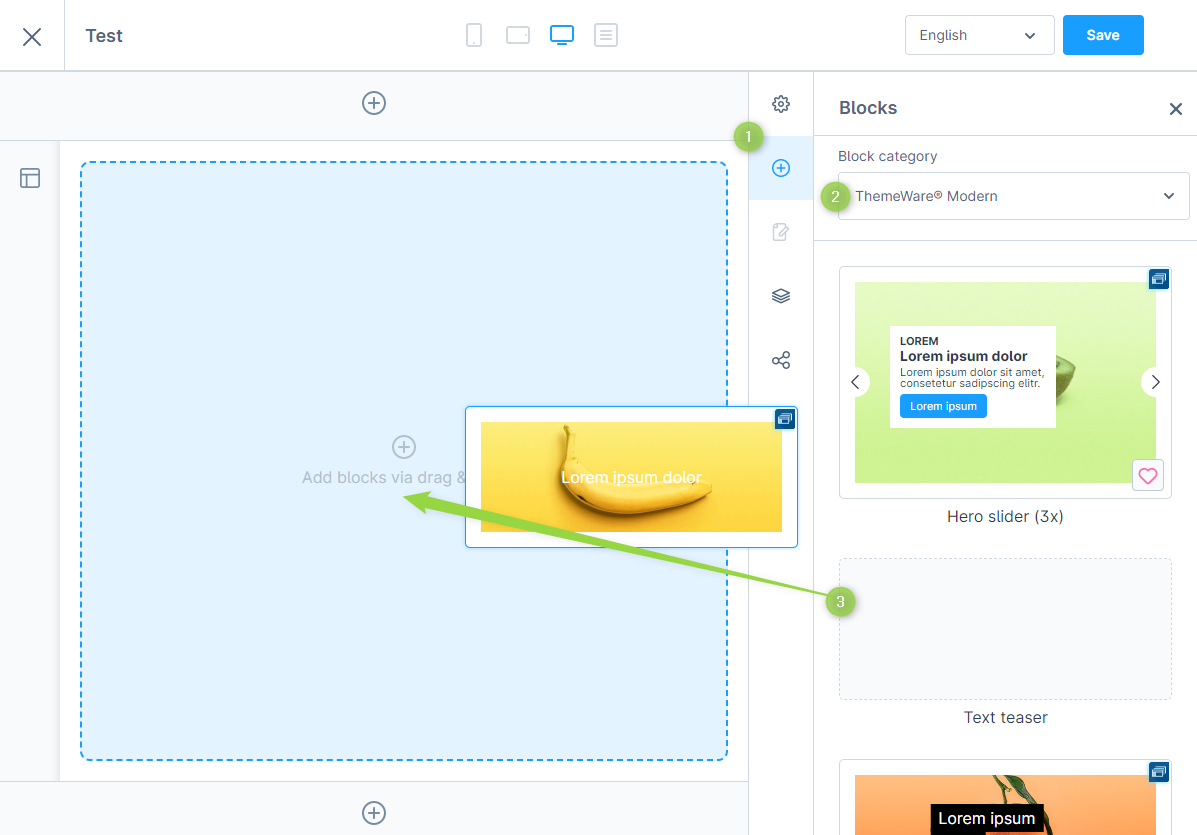
- Klicke auf das Plus-Icon um einen CMS-Block auszuwählen.
- Wähle im Dropdown "Block-Kategorie" den gewünschten CMS-Block aus.
- Ziehe den CMS-Block per Drag'n'Drop in deine Erlebniswelt.
Pro-Edition
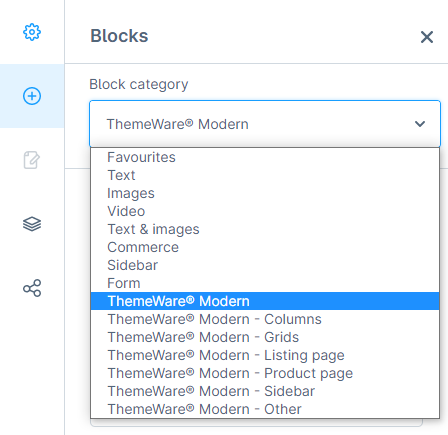
In der ThemeWare® Pro-Edition haben die ThemeWare® CMS-Blöcke eigene Kategorien und sind nach dem folgenden Muster gegliedert:
- ThemeWare® Allgemein
- Enthält grundlegende Gestaltungsblöcke wir Slider, Teaser und Banner.
- ThemeWare® Spalten
- Enthält Spalten-Blöcke die beliebig befüllt werden können.
- ThemeWare® Grids
- Enthält Grid-Blöcke die mit Bildelementen befüllt werden können.
- ThemeWare® Kategorieseite
- Enthält CMS-Blöcke für Kategorieseiten.
- ThemeWare® Produktseite
- Enthält CMS-Blöcke für Produktseiten.
- ThemeWare® Sidebar
- Enthält CMS-Blöcke für die Sidebar.
- ThemeWare® Verschiedenes
- Enthält weitere seitenübergreifende CMS-Blöcke.
ThemeWare® Pro-Edition
Cloud-Edition
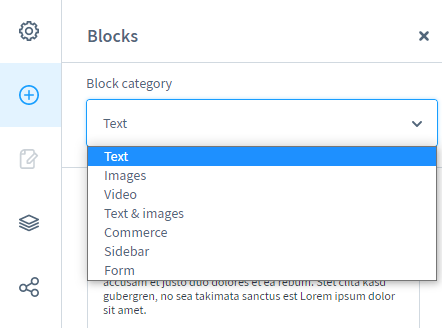
In der ThemeWare® Cloud-Edition findest du die ThemeWare® CMS-Blöcke in den Standard-Kategorien von Shopware (siehe "Text & Bild").
Block-Einstellungen
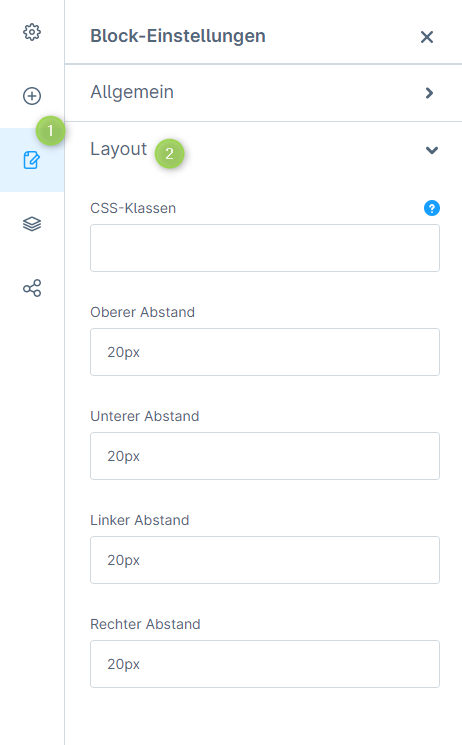
Die CMS-Blöcke in Shopware 6 verfügen über verschiedene Konfigurationsfelder. Im Abschnitt "Layout" findest du beispielsweise die Möglichkeit "CSS-Klassen" zu ergänzen und das Padding des Blocks zu definieren.
Block-Einstellungen
CSS-Klassen
In den Block-Einstellungen hast du die Möglichkeit CSS-Klassen für den entsprechenden CMS-Block zu definieren. ThemeWare® bietet dir eine Reihe von CSS-Klassen, die du in deinen Erlebniswelten nutzen kannst.
Für alle CMS-Blöcke sind folgende CSS-Klassen interessant:
ThemeWare® Wissensdatenbank => CSS-Abstandsklassen für Erlebniswelten
Weitere Klassen findest du im Bereich "Anleitungen > Erlebniswelten" in der ThemeWare® Wissensdatenbank:
ThemeWare® Wissensdatenbank => Erlebniswelten
CMS-Block individuell stylen
Du kannst einen bestimmten CMS-Block individuell stylen, indem du ihm in den Block-Einstellungen eine eigene CSS-Klasse zuweist und die gewünschten Styles in deiner CSS-Datei oder der Theme-Konfiguration definierst.
CMS-Element austauschen
Du kannst die CMS-Elemente in den meisten CMS-Blöcken austauschen. Mehr dazu erfährst du im Bereich CMS-Elemente.
Weiterführende Informationen
Weitere Informationen und Grundlagen zum Thema "Shopware 6 Erlebniswelten" und "CMS-Blöcken" findest du in der ThemeWare® Wissensdatenbank:
ThemeWare® Wissensdatenbank