
Die Theme-Erweiterung Hero-Sektion kannst du über die Theme-Konfiguration konfigurieren. Die "Hero-Sektion" kann auf CMS-Listingseiten und/oder -Shopseiten angezeigt werden.
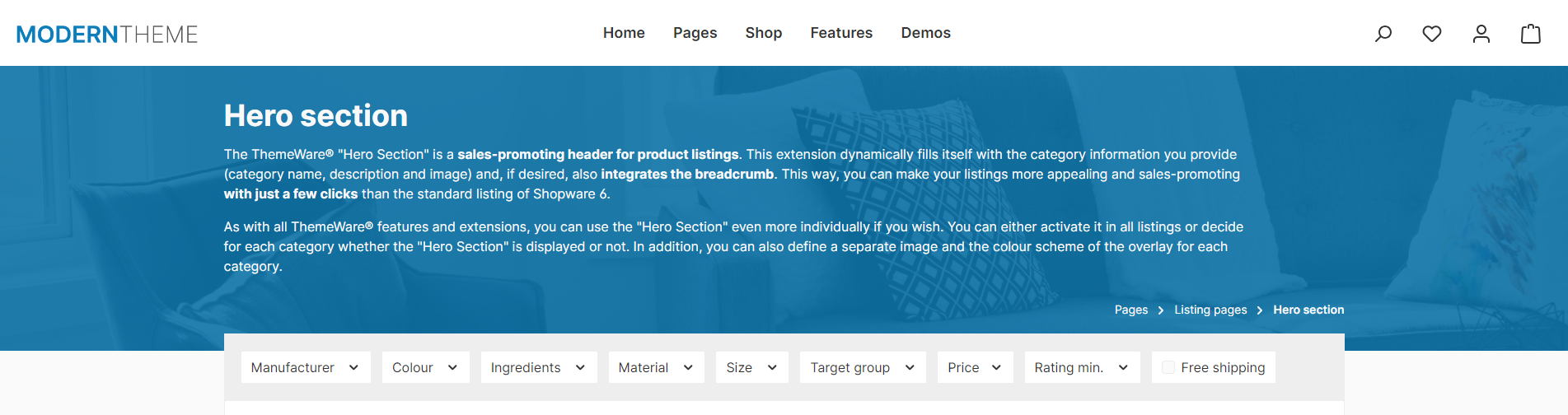
ThemeWare® "Hero-Sektion"
Die Anzeige kannst du zudem über ein entsprechendes Zusatzfeld für jede Kategorie individuell einstellen, wenn du magst.
Auf Wunsch kannst du sogar die Breadcrumb in die "Hero-Sektion" integrieren.
Die dargestellten Texte und Bilder stammen aus der Kategorie-Verwaltung ("Kataloge" => "Kategorien") von Shopware. Angezeigt werden der "Name" und das "Bild" (= Anzeigebild) der entsprechenden Kategorien. Als Alternative zum ursprünglichen Kategoriebild kannst du auch ein individuelles Bild über ein entsprechendes Zusatzfeld nutzen.
Doch fangen wir mit der Theme-Konfiguration an.
Anleitung: Eine Schritt-für-Schritt-Anleitung findest du im ThemeWare® Wiki: Kategorie-Hero-Sektion einrichten
Konfiguration
Theme-Konfiguration
- Wechsel in den Tab "Erweiterungen"
- Öffne den Bereich "Hero-Sektion (auf Kategorieseiten)"
- Aktiviere die Konfiguration "Hero-Sektion anzeigen (CMS-Listingseiten)"
- Optional: Passe die weiteren Optionen an (siehe Abschnitt "Optionen") – z.B. die Integration der Breadcrumb
- Speicher deine Änderungen nach der Bearbeitung
Inhalt
- Wechsel über die Hauptnavigation in die "Kategorie-Verwaltung" (1) (2) deines Shops ("Kataloge" => "Kategorien")
- Wähle die gewünschte Kategorie aus (3)
- Rechts neben der Kategorie-Liste öffnet sich nun die entsprechende Kategorie im Kategorie-Editor (4)
- Du befindest dich im Tab "Allgemein"
- Im Bereich "Allgemein" kannst du den Kategorie-Namen (Name) bearbeiten
- Scrolle zum Bereich "Menü-Einstellungen"
- Hier kannst du das Kategorie-Bild (Anzeigebild) bearbeiten
- Speicher deine Änderungen
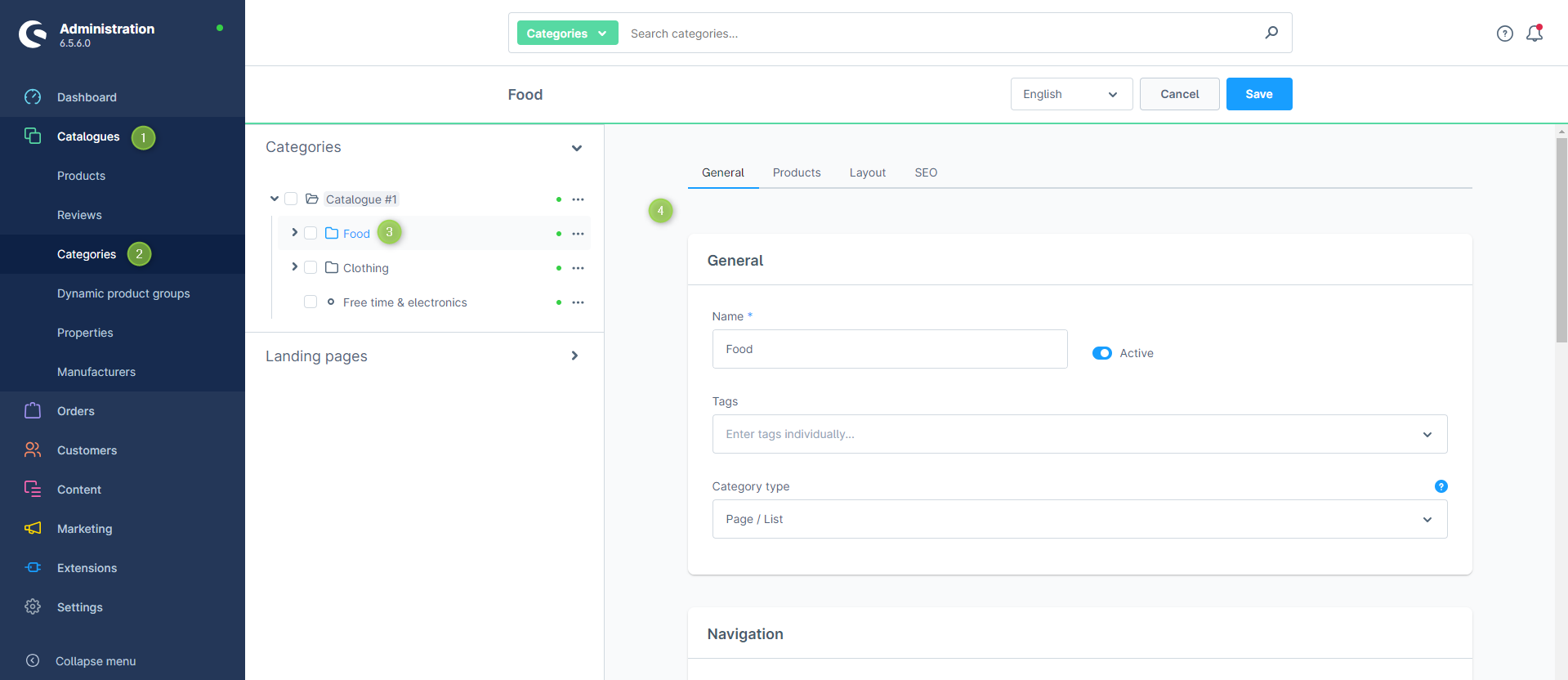
Shopware 6 "Kategorie-Verwaltung"
Anzeigeoptionen
Hier hast du für Listingseiten und Shopseiten jeweils die folgende Optionen:
- nicht anzeigen
- anzeigen
- anzeigen (per Zusatzfeld)
nicht anzeigen
Dies ist die Standard-Einstellung. In diesem Fall wird die "Hero-Sektion" auf dem entsprechenden Seitentyp nicht angezeigt.
anzeigen
Wählst du die Option anzeigen, wird die "Hero-Sektion" auf allen Seiten des entsprechenden Seitentyps angezeigt.
Tipp: Über das Zusatzfeld kannst du die Anzeige dennoch in jeder beliebigen Kategorie unterbinden und so ausgewählte Kategorien individuell gestalten.
anzeigen (per Zusatzfeld)
Wählst du anzeigen (per Zusatzfeld) wird die "Hero-Sektion" auf dem entsprechenden Seitentyp nur angezeigt, wenn du das Zusatzfeld in der entsprechenden Kategorie auf ja konfiguriert hast.
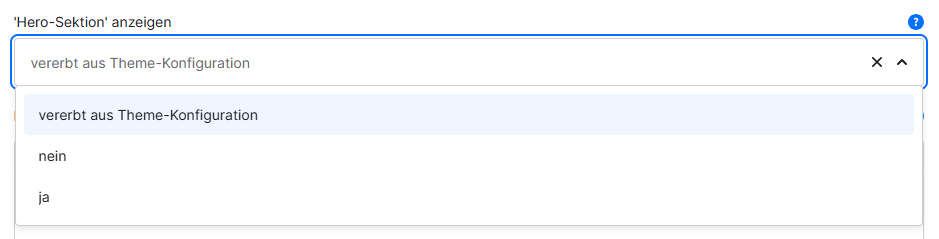
Optionen
Im selben Bereich passt du die Darstellung der "Hero-Sektion" an:
- Nächstes Element hochziehen
- Zieht das nächste Element ein Stück über die Hero-Sektion: "nein", "ja" oder "ja (über Zusatzfeld)". (Beta)
- Textfarbe
- "weißer", "heller", "dunkler" oder "schwarzer Text".
- Textausrichtung
- "links", "zentriert" oder "rechts ausrichten".
- Größenmodus
- "Container-Max-Width (Full-width Boxed)" oder "100% (Full-width)".
- Breite des Inhalts
- Maximale Breite des Inhalts in Pixeln (z.B. 1200px) oder 100%.
- Abstand oben
- Abstand nach oben – gilt nur für Seiten mit "Erlebniswelt-Header".
- Overlay (Hintergrundfarbe & Deckkraft)
- Farb-Overlay über dem Hintergrundbild inkl. Deckkraft.
- Fixierung (Hintergrundbild)
- "Hintergrundbild scrollt mit der Seite (scroll)" oder "Hintergrundbild bleibt fixiert (fixed)".
- Parallax-Effekt (Hintergrundbild)
- "nein" oder "ja" – nur bei fixiertem Hintergrundbild; der Effekt wird per JavaScript gesteuert.
- Breadcrumb anzeigen
- Fügt der Hero-Sektion eine Breadcrumb hinzu ("nein" / "ja").
- Breadcrumb – Position
- "oben" oder "unten ausrichten".
- Breadcrumb – Inhalt ausrichten
- "links", "zentriert" oder "rechts ausrichten".
Farben, Schrift und weitere Feinheiten passt du ebenfalls in der Theme-Konfiguration an.
Zusatzfelder
Wie du sicherlich bereits weißt, ist die Theme-Konfiguration stets global, das heißt sie gilt Shopübergreifend für alle Seiten. Dies gilt auch für die Konfiguration der "Hero-Sektion". Du kannst du Theme-Konfiguration allerdings mit eine Auswahl an Zusatzfelder in beliebigen Kategorien "überschreiben" und beispielsweise eine andere Farbe für die "Hero-Sektion" in einer beliebigen Kategorie nutzen.
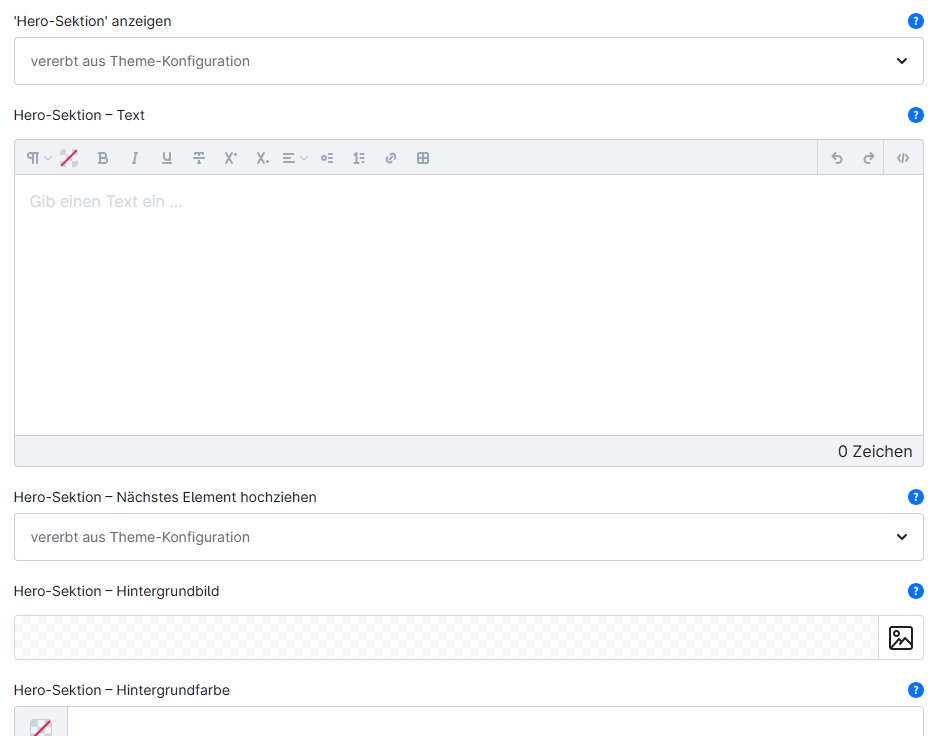
Mehr Informationen zu den Zusatzfeldern findest du in folgendem Artikel:
Hero-SektionZusammenfassung
Theme-Konfiguration
- Tab "Erweiterungen" => Bereich "Hero-Sektion (auf Kategorieseiten)" => Hero-Sektion anzeigen (CMS-Listingseiten)
- Tab "Erweiterungen" => Bereich "Hero-Sektion (auf Kategorieseiten)" => Hero-Sektion anzeigen (CMS-Shopseiten)