
Mit Weiterführende Links kannst du im Beschreibungs-Tab eines Produkts bis zu drei weiterführende Links (z.B. zu Hersteller- oder Informationsseiten) hinterlegen. Diese pflegst du über Zusatzfelder im jeweiligen Produkt.
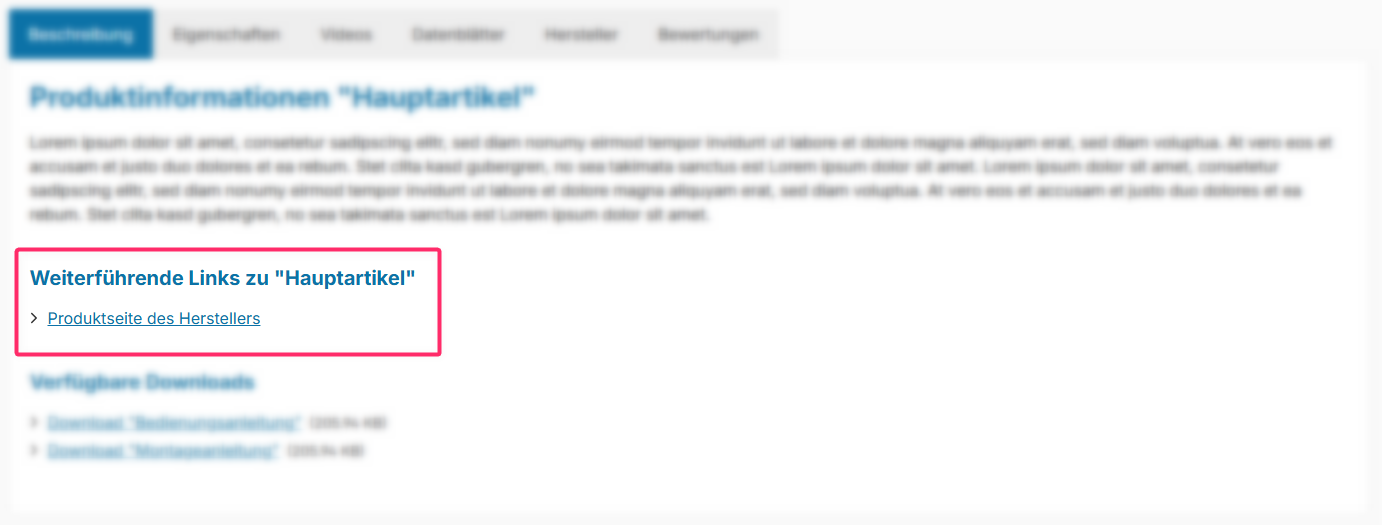
Hinweis: Die weiterführenden Links werden im "Beschreibung"-Tab angezeigt, wenn die Konfiguration "Weiterführende Links anzeigen" aktiviert ist und mindestens ein Link über ein Zusatzfeld (Link 1–3) befüllt wurde.
Konfiguration
Theme-Konfiguration
- Wechsel in den Tab "Produktseiten"
- Öffne den Bereich "Tab "Beschreibung""
- Scrolle zum Abschnitt "Weiterführende Produkt-Links"
- Aktiviere die Konfiguration "Weiterführende Links anzeigen"
- Optional: Lege über "Links in einem neuen Tab öffnen" fest, ob die Links in einem neuen Tab geöffnet werden
- Speicher deine Änderungen nach der Bearbeitung
Weiterführende Links (Zusatzfeld)
- Wechsel über die Hauptnavigation in die "Produkt-Verwaltung" deines Shops ("Kataloge" => "Produkte")
- Wähle das gewünschte Produkt aus
- Wechsel in den Tab "Spezifikationen"
- Scrolle zum Abschnitt "Zusatzfelder"
- Trage im Zusatzfeld "→ Link 1-3" die gewünschte URL ein
- Gebe den gewünschten Linktext in das Zusatzfeld "Link 1-3 – Titel" ein
- Speicher deine Änderungen
Text: Überschrift
- Passe die Überschrift mit dem folgenden Textbaustein an:
twt.detail.furtherLinks.title
Hinweis: Wie du Textbausteine bearbeitest erfährst du in folgender Anleitung: Texte bearbeiten und übersetzen
Tipp: Wirkt sich eine Änderung nicht auf die Storefront aus, leere einfach einmal den Shopware Cache: Shopware Cache leeren / aufwärmen
Zusatzfelder
Weiterführende LinksZusammenfassung
Theme-Konfiguration
- Tab "Produktseiten" => Bereich "Tab "Beschreibung"" => Abschnitt "Weiterführende Produkt-Links" => Weiterführende Links anzeigen
- Tab "Produktseiten" => Bereich "Tab "Beschreibung"" => Abschnitt "Weiterführende Produkt-Links" => Links in einem neuen Tab öffnen
Textbausteine
twt.detail.furtherLinks.title%product%wird durch den Produktnamen ersetzt.
twt.detail.furtherLinks.fallback