
Mit Herstellerinformationen auf Produktseiten zeigst du die Angaben zum Hersteller eines Produkts – Beschreibung, Logo und Link – auf der Produktseite an. Die Angaben können in der Beschreibung oder in einem separaten Tab dargestellt werden.
Die Daten stammen aus dem jeweiligen Hersteller in Shopware (Kataloge ⇒ Hersteller):
- Name des Herstellers
- Beschreibung des Herstellers
- Logo des Herstellers
- Webseite (Link) des Herstellers
Hinweis: Die Herstellerangaben werden angezeigt, wenn die Funktion in der Theme-Konfiguration aktiviert wurde und dem Produkt ein Hersteller zugewiesen ist.
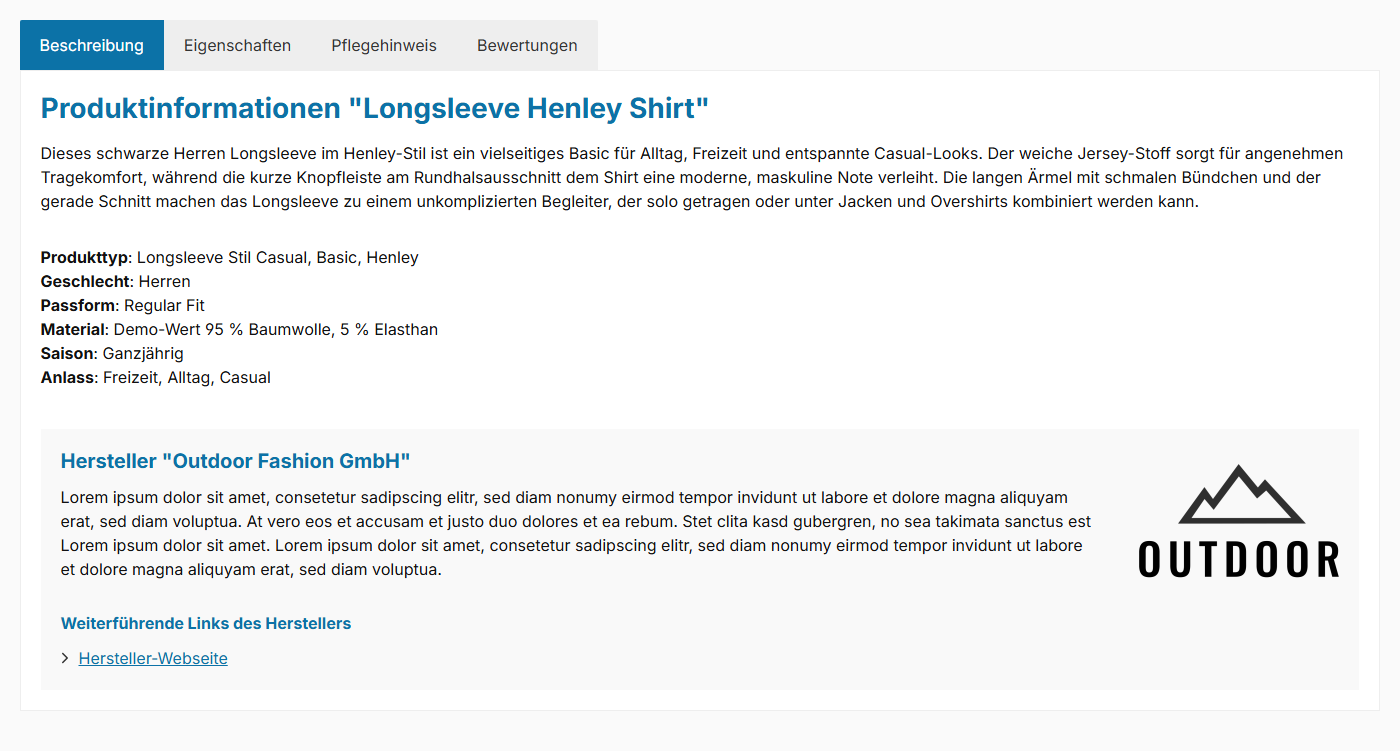
Herstellerinformationen in der Beschreibung
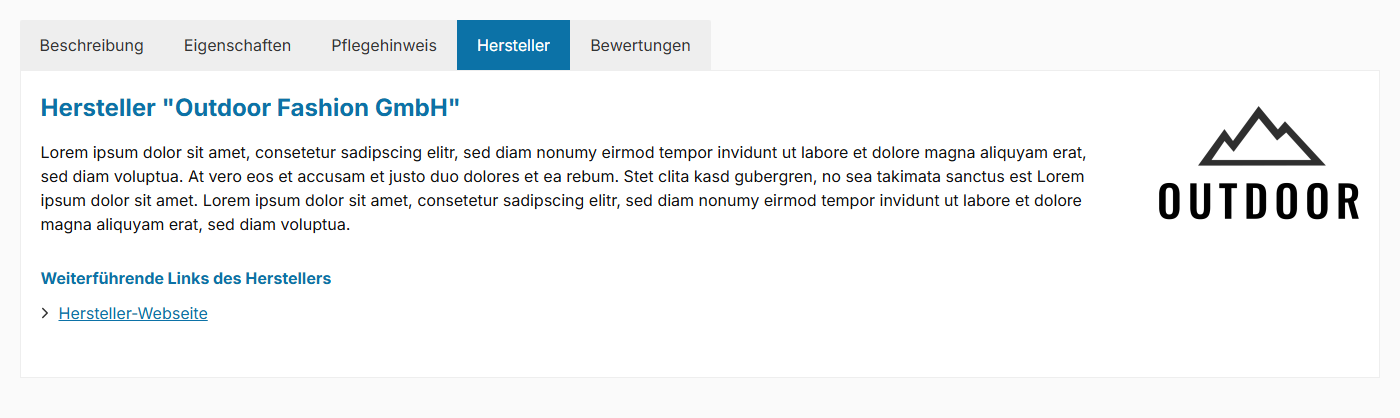
Herstellerinformationen in einem separaten Tab
Konfiguration
Theme-Konfiguration
- Wechsel in den Tab "Produktseiten"
- Öffne den Bereich "Hersteller (in Tabs)"
- Wähle über die Konfiguration "Hersteller anzeigen" die gewünschte Platzierung: "in der Beschreibung anzeigen" oder "in separatem Tab anzeigen"
- Optional: Passe in den Abschnitten "Basiskonfiguration" und "Weiterführende Hersteller-Links" die weiteren Optionen an (siehe unten)
- Speicher deine Änderungen nach der Bearbeitung
Herstellerangaben (Shopware)
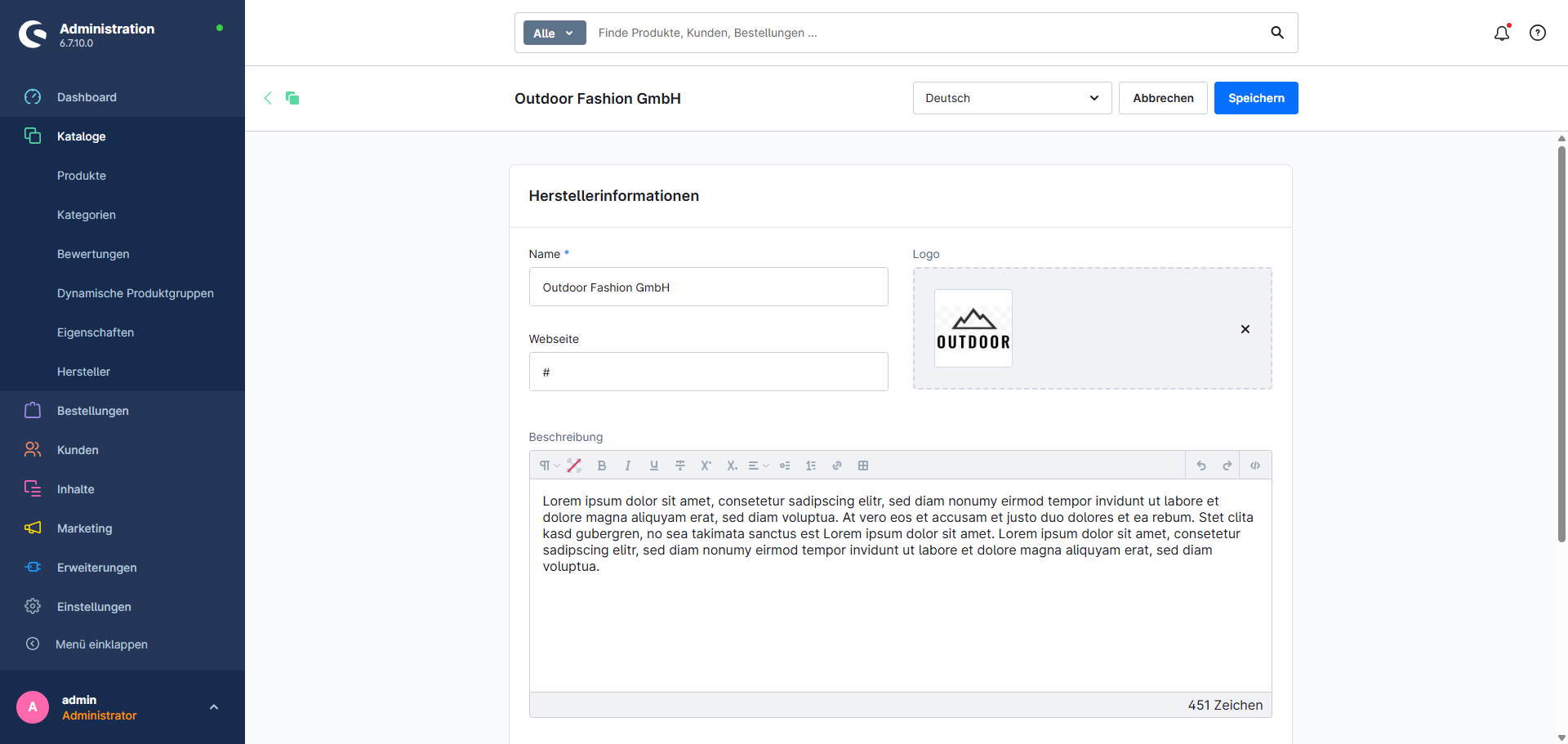
Die angezeigten Daten pflegst du direkt am Hersteller in Shopware:
- Wechsel über die Hauptnavigation in die "Hersteller"-Verwaltung ("Kataloge" => "Hersteller")
- Wähle den gewünschten Hersteller aus (oder lege über "Hersteller anlegen" einen neuen an)
- Pflege im Bereich "Herstellerinformationen" die gewünschten Angaben:
- Name
- Beschreibung
- Webseite
- Logo (Medien hinzufügen und über "Als Logo nutzen" festlegen)
- Speicher deine Änderungen
Optionen
- Hersteller anzeigen
- Steuert die Platzierung der Herstellerangaben: "nicht anzeigen", "in der Beschreibung anzeigen" oder "in separatem Tab anzeigen".
- Hersteller-Logo anzeigen (Abschnitt "Basiskonfiguration")
- Blendet das Hersteller-Logo ein oder aus.
- Zwischenüberschrift anzeigen (Abschnitt "Weiterführende Hersteller-Links")
- Blendet die Zwischenüberschrift über den Hersteller-Links ein oder aus.
- Link "Weitere Produkte" anzeigen (Abschnitt "Weiterführende Hersteller-Links")
- Blendet einen Link zu weiteren Produkten des Herstellers ein oder aus.
- Link "Hersteller-Webseite" anzeigen (Abschnitt "Weiterführende Hersteller-Links")
- Blendet einen Link zur Hersteller-Webseite ein oder aus.
Textbausteine
Die folgenden Texte greifen unabhängig davon, ob der Hersteller in der Beschreibung oder in einem eigenen Tab angezeigt wird:
- Zwischenüberschrift "Weiterführende Links":
twt.detail.tabManufacturer.moreInformation - Link "Weitere Produkte":
twt.detail.tabManufacturer.linkProducts.label - Link "Hersteller-Webseite":
twt.detail.tabManufacturer.linkWebsite.label
Im Label des Links "Weitere Produkte" wird der Platzhalter
%manufacturer%durch den Herstellernamen ersetzt.
Wird der Hersteller in der Beschreibung angezeigt, trägt die Hersteller-Box dort die Überschrift twt.detail.manufacturer.title (%manufacturer% wird durch den Herstellernamen ersetzt).
Zusammenfassung
Theme-Konfiguration
- Tab "Produktseiten" => Bereich "Hersteller (in Tabs)" => Hersteller anzeigen
- Tab "Produktseiten" => Bereich "Hersteller (in Tabs)" => Abschnitt "Basiskonfiguration" => Hersteller-Logo anzeigen
- Tab "Produktseiten" => Bereich "Hersteller (in Tabs)" => Abschnitt "Weiterführende Hersteller-Links" => Zwischenüberschrift anzeigen / Link "Weitere Produkte" anzeigen / Link "Hersteller-Webseite" anzeigen
Textbausteine
twt.detail.tabManufacturer.moreInformationtwt.detail.tabManufacturer.linkProducts.label%manufacturer%wird durch den Herstellernamen ersetzt.
twt.detail.tabManufacturer.linkWebsite.labeltwt.detail.manufacturer.title%manufacturer%wird durch den Herstellernamen ersetzt.
Weiterführende Informationen
Details zur Darstellung im eigenen Tab:
Hersteller-TabDie Produktsicherheits-Angaben nach GPSR können ebenfalls im Hersteller-Tab dargestellt werden:
GPSR-Informationen auf Produktseiten