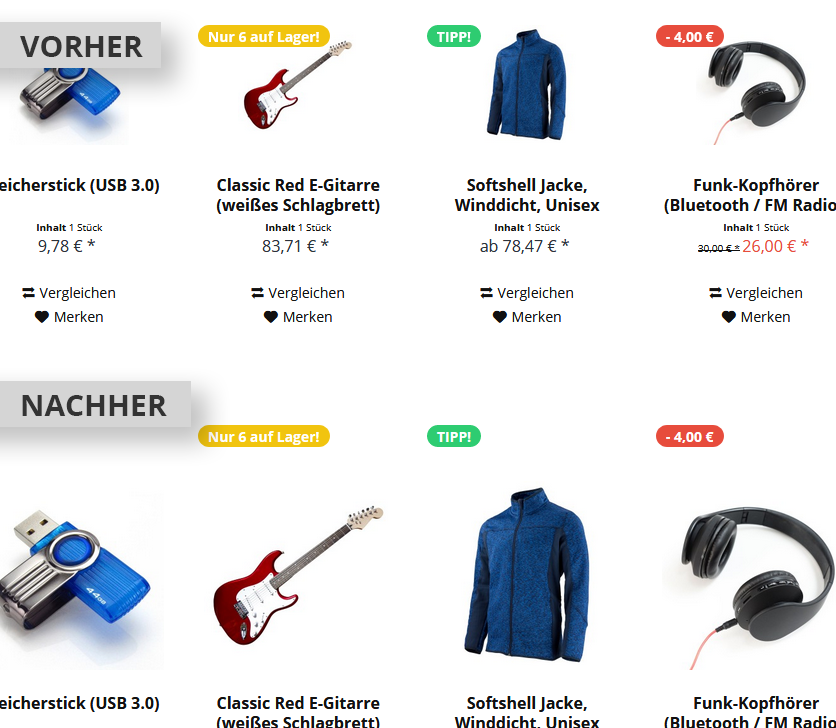
Artikelbild-Höhe im Listing anpassen (SW5)
Voraussetzung
Die Voraussetzung hierfür ist, dass du in der Kategorie das Produkt-Layout "Nur wichtige Informationen" und ThemeWare® ab Version 1.6.1 verwendest.
Thumbnail-Konfiguration
Im Shopware Standard sind die folgenden Thumbnailgrößen verfügbar:
- ID 0 mit der Größe 200x200 Pixel
- ID 1 mit der Größe 600x600 Pixel
- ID 2 mit der Größe 1280x1280 Pixel
ThemeWare® verwendet im Standard die Thumbnailgrößen ID "0" mit der Größe 200x200 Pixel.
Möchtest du jetzt beispielsweise Thumbnails mit der Größe 300x300 Pixel im Listing verwenden, muss im Mediamanager ein neues Thumbnail erstellt werden.
Öffne hierfür den Mediamanager und klicke neben dem Artikel-Ordner auf das Einstellungs-Icon. Im Anschluss öffnet sich das nachfolgende Fenster.
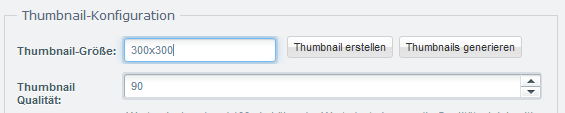
Gib hier die Größe 300x300 ein und klicke auf den Button "Thumbnail erstellen".
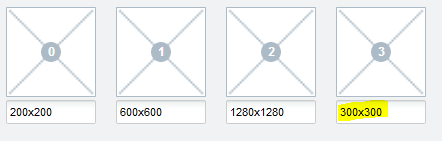
In der Thumbnail-Konfiguration erscheint jetzt das neue Thumbnail in der Größe 300x300 mit der ID 3. Generiere im Anschluss neue Thumbnails über den Button "Thumbnails generieren". Je nach Anzahl der Bilder im Shop kann dieser Prozess einiges an Zeit in Anspruch nehmen.
ThemeWare® Anpassungen
Im Theme-Manager unter Tab "Layoutoptionen" > Tab "Inhalt" > Bereich "Kategorielisting" > Thumbnailgrößen ID muss die zuvor erstellte ID 3 angegeben werden. Wenn du die ID 3 anderweitig vergeben hast, kann auch eine höhere ID (bis maximal ID 20) definiert werden.
Die Höhe der Bilder in Pixel muss im Theme-Manager unter Tab "Layoutoptionen" > Tab "Inhalt" > Bereich "Kategorielisting" > Artikelbild Höhe im Listing als Zahl (z.B. 300) angegeben werden.
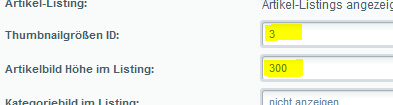
Speichere anschließend die Änderungen und kompiliere das Theme neu.
Vorher / Nachher