
Am 13. Dezember 2024 tritt die neue EU-weite Produktsicherheitsverordnung (auch GPSR) in Kraft. Auf Händler kommen dadurch eine Reihe von Pflichten zu. Mit Shopware ist dein Onlineshop dafür bereits bestens gerüstet. In diesem Artikel zeigen wir dir, wie du die Anforderungen der GPSR in deinem Shopware 6 Shop umsetzen und so das Vertrauen Ihrer Kunden steigern kannst.
Die Produktsicherheitsverordnung (GPSR) zielt darauf ab, den Verbraucherschutz durch sichere Produkte zu gewährleisten. Auf Händler kommen dadurch eine Reihe von Pflichten zu.
Disclaimer: Wir können dir mit diesen Informationen einen allgemeinen Überblick geben, aber sie ersetzen keine rechtliche Beratung. Für konkrete Fragen oder individuelle Anliegen empfehlen wir dir, einen qualifizierten Anwalt oder rechtlichen Berater zu konsultieren, um rechtliche Sicherheit zu gewährleisten.
Inhaltsverzeichnis
Vorgaben mit Shopware umsetzen
Für Onlinehändler gelten vor allem die Informationspflichten, die bestimmte Daten in den Angeboten fordern (z.B. Kontaktinformationen zum Hersteller, Produktinformationen, Warnhinweise oder Sicherheitsinformationen). In diesem Abschnitt zeigen wir dir Möglichkeiten, wie du die benötigten Angaben auf der Produktdetailseite ausgeben kannst.
Produktinformationen im Checkout
Um Produktinformationen oder -hinweise in der Storefront beim Checkout direkt am Produkt anzuzeigen, kannst du in Shopware 6 die Funktion "Wesentliche Merkmale" nutzen.
-
Die Verwaltung der "wesentlichen Merkmale" findest du unter
Einstellungen => Shop => Wesentliche Merkmale. - Im Abschnitt "Werte" legst du Daten fest, die dann in der Storefront angezeigt werden, in diesem Fall die Angaben zur Erfüllung der Produktsicherheitsverordnung.
- Klicke auf "Feld hinzufügen", wähle die Art der Daten (z.B. Eigenschaft, Zusatzfeld etc.) und fülle die Folgeseite aus.
- Weise das Template in den Produktdetails dem gewünschten Produkt zu.
Shopware zeigt die Informationen nun in der Storefront beim Checkout direkt am Produkt an.
Storefront:
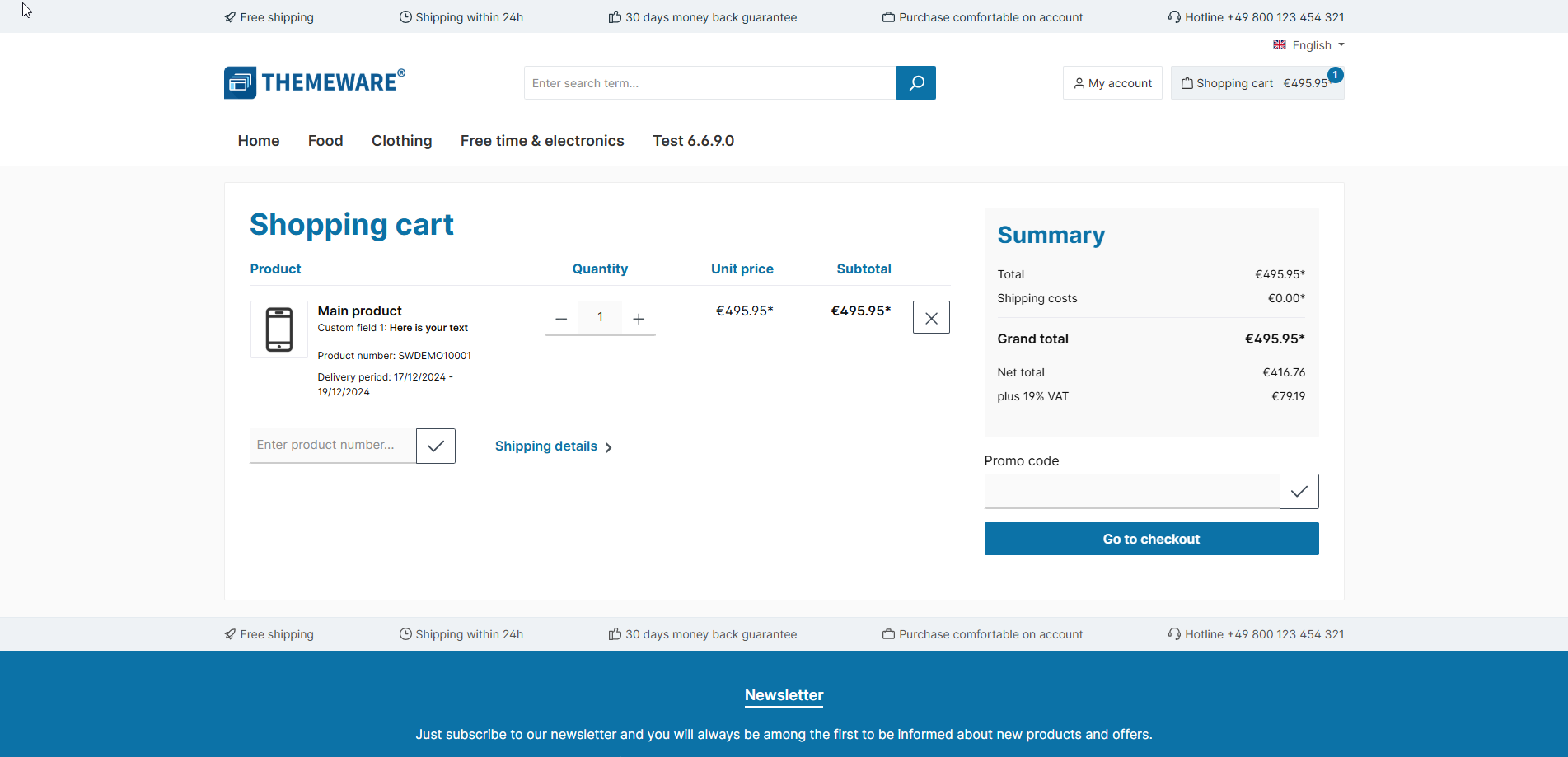
Produkt- und Herstellerinformationen auf der Produktdetailseite
Mit Zusatzfeldern kannst du individuelle Datenfelder anlegen und diese mit Produkt- oder Herstellerinformationen befüllen – beispielsweise mit einem spezifischen Sicherheitshinweis oder Herkunftsinformationen.
Dank der Integration von Zusatzfeldern in das CMS-System von Shopware ab Version 6.6.9 kannst du diese Daten dann in CMS-Elemente einfügen und damit deine Produkte GPSR-konform kennzeichnen. Vor Shopare 6.6.9 war dies nur mit einer Template-Anpassung möglich.
Wenn du eine Information in einem Zusatzfeld änderst, wirkt sich das automatisch auf alle Layouts aus, in denen diese Daten verwendet werden. So sparst du nicht nur Zeit, sondern vermeidest auch manuelle Fehler bei der Aktualisierung.
Zusatzfeld für Produktinformationen anlegen
Du kannst beispielsweise ein Zusatzfeld für einen Sicherheitshinweis anlegen, damit dieser in allen relevanten Produktdetailseiten automatisch angezeigt wird. Wenn du den Sicherheitshinweis im Zusatzfeld änderst, wird dieser automatisch in allen zugehörigen Layouts aktualisiert.
So gehts:
- Wechsel in die Zusatzfeld-Verwaltung:
Einstellungen => System => Zusatzfelder - Lege dort ein neues Zusatzfeld-Set an:
- Technischer Name: z.B.
custom_gpsr_product - Label: z.B.
GPSR (Produkt) - Verwenden für:
Produkt
- Technischer Name: z.B.
- Lege nun in diesem Set ein Zusatzfeld an:
- Typ: z.B.
Text-Editor - Technischer Name: z.B.
custom_gpsr_sicherheitshinweis - Label: z.B.
Sicherheitshinweis
- Typ: z.B.
Administration:
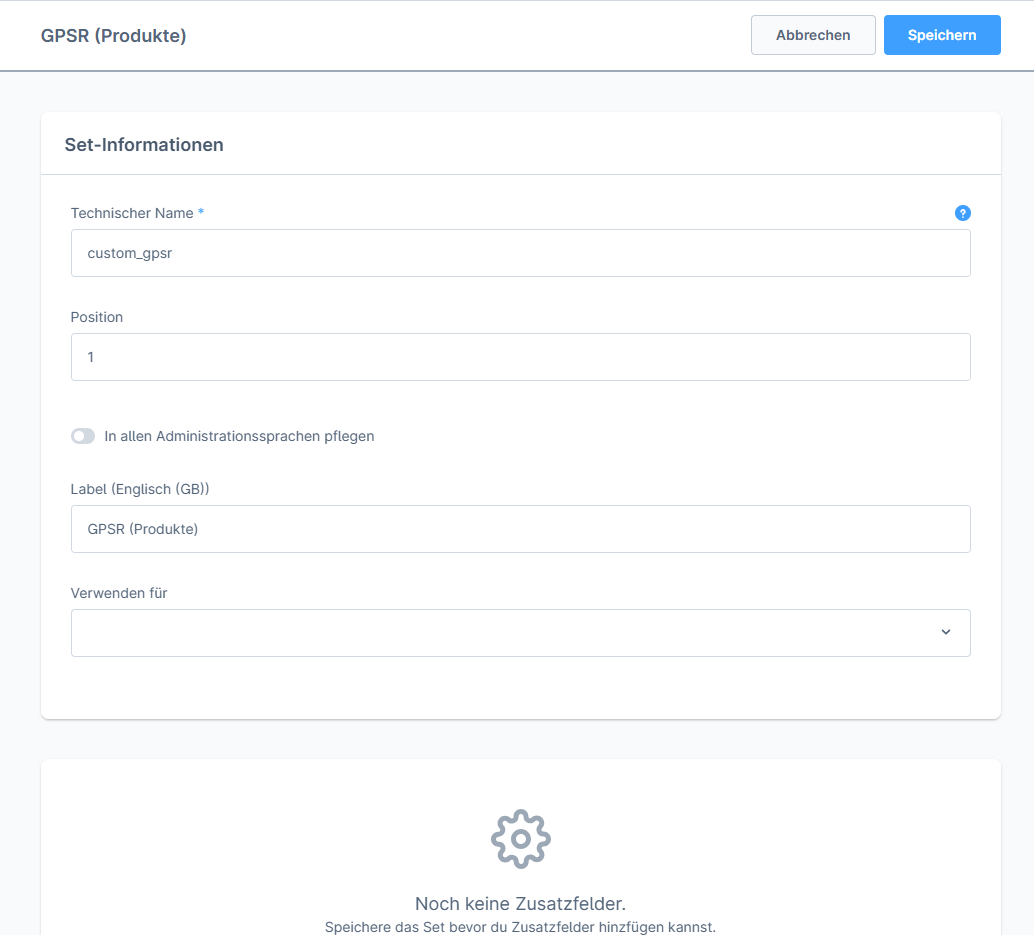
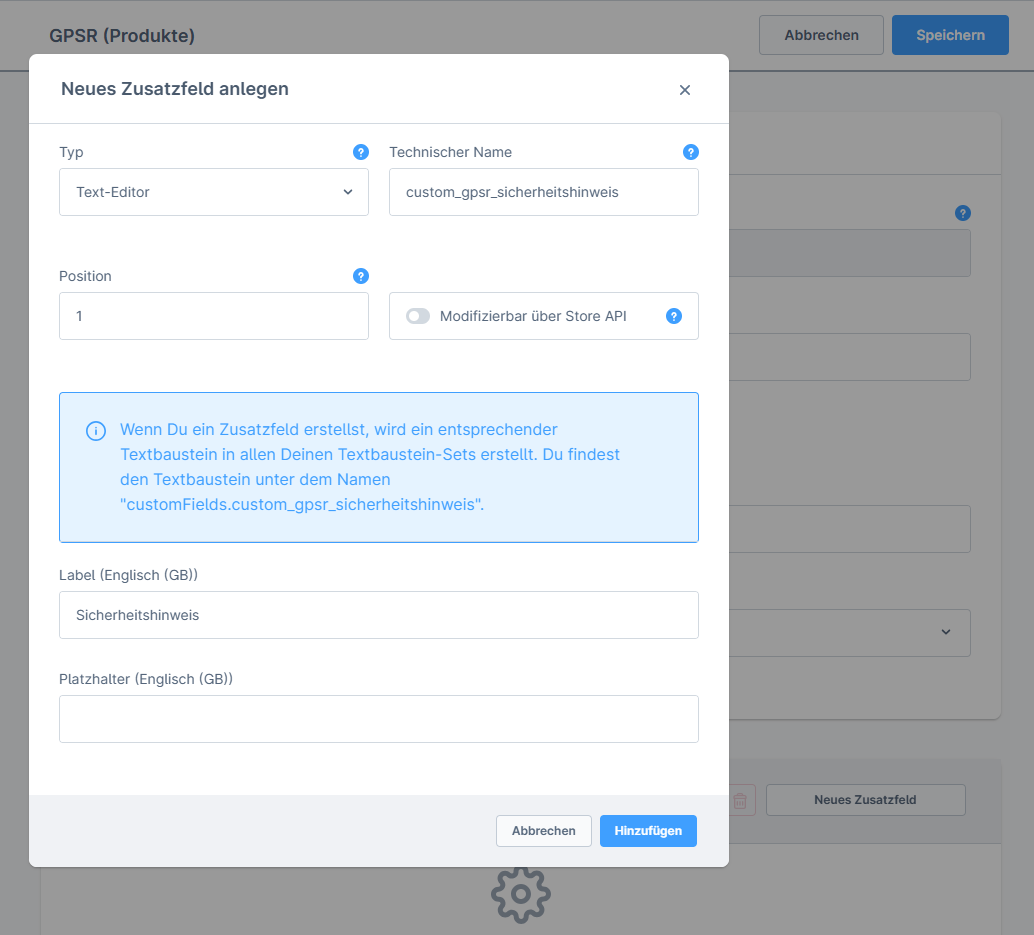
Zusatzfeld für Herstellerinformationen anlegen
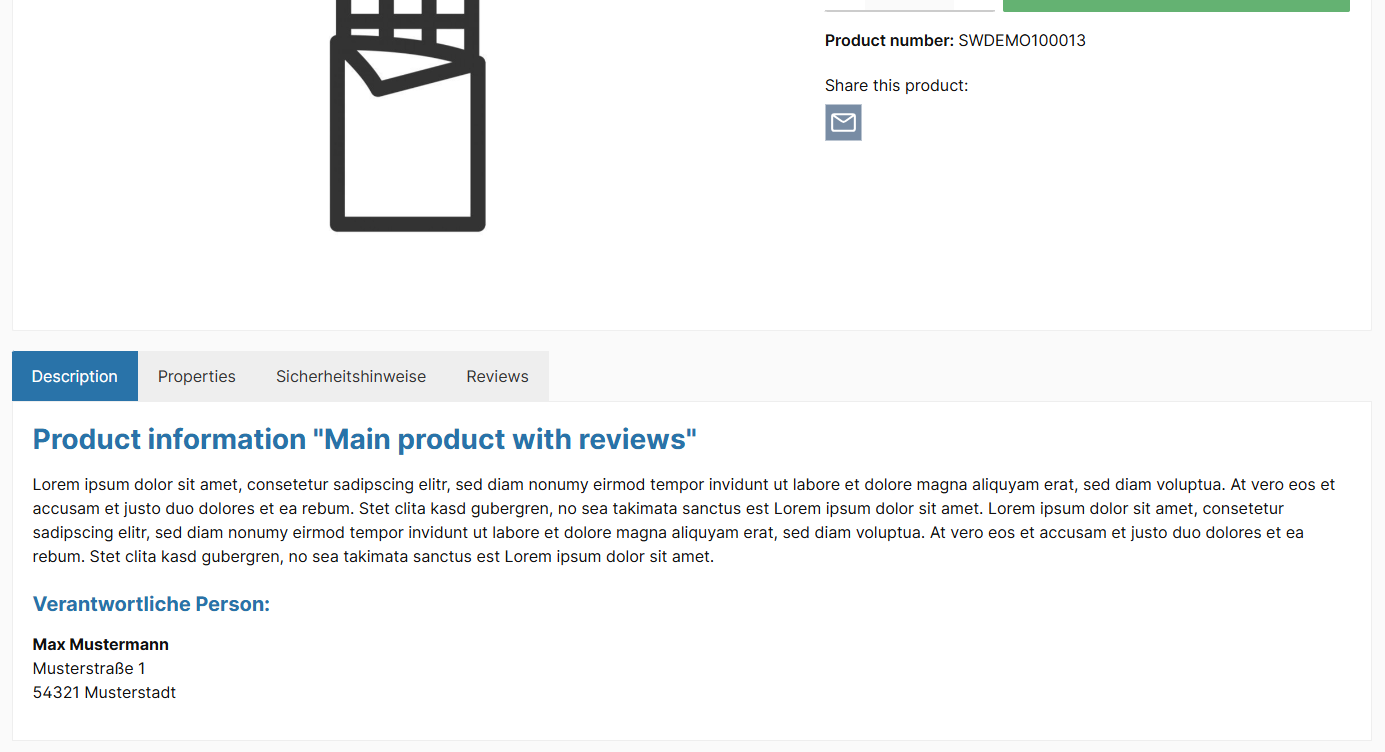
Du kannst beispielsweise ein Zusatzfeld für die "verantwortliche Person" gemäß GPSR anlegen, das in allen relevanten Produktdetailseiten automatisch angezeigt wird. Wenn du die "verantwortliche Person" im Zusatzfeld änderst, wird es automatisch in allen zugehörigen Layouts aktualisiert.
So gehts:
- Wechsel in die Zusatzfeld-Verwaltung:
Einstellungen => System => Zusatzfelder - Legen dort ein neues Zusatzfeld-Set an:
- Technischer Name: z.B.
custom_gpsr_manufacturer - Label: z.B.
GPSR (Hersteller) - Verwenden für:
Hersteller
- Technischer Name: z.B.
- Lege nun in diesem Set ein Zusatzfeld an:
- Typ: z.B.
Text-Editor - Technischer Name: z.B.
custom_gpsr_manufacturer_contact - Label: z.B.
Kontaktadresse
- Typ: z.B.
Zusatzfeld auf der Produktdetailseite ausgeben (ab Shopware 6.6.9)
Seit Shopware 6.6.9 kannst du Zusatzfelder direkt in CMS-Elemente aus der Rubrik "Text" in deine Erlebniswelten einfügen.
So gehts:
- Wechsel in die Erlebniswelt-Verwaltung:
Inhalte => Erlebniswelten - Öffne das Layout deiner Produktdetailseiten
- Füge einen neuen Textblock (z.B. nach der Produktbeschreibung) ein
- Füge das Zusatzfeld und ggf. einen Überschrift ein
- Hersteller:
- Überschrift: z.B. "Hersteller"
- Zusatzfeld: z.B.
{{ product.manufacturer.customFields.custom_gpsr_manufacturer_contact }}
- Produkt:
- Überschrift: z.B. "Sicherheitshinweis"
- Zusatzfeld: z.B.
{{ product.customFields.custom_gpsr_sicherheitshinweis }}
- Hersteller:
- Speicher die Änderung deiner Erlebniswelt
Storefront:
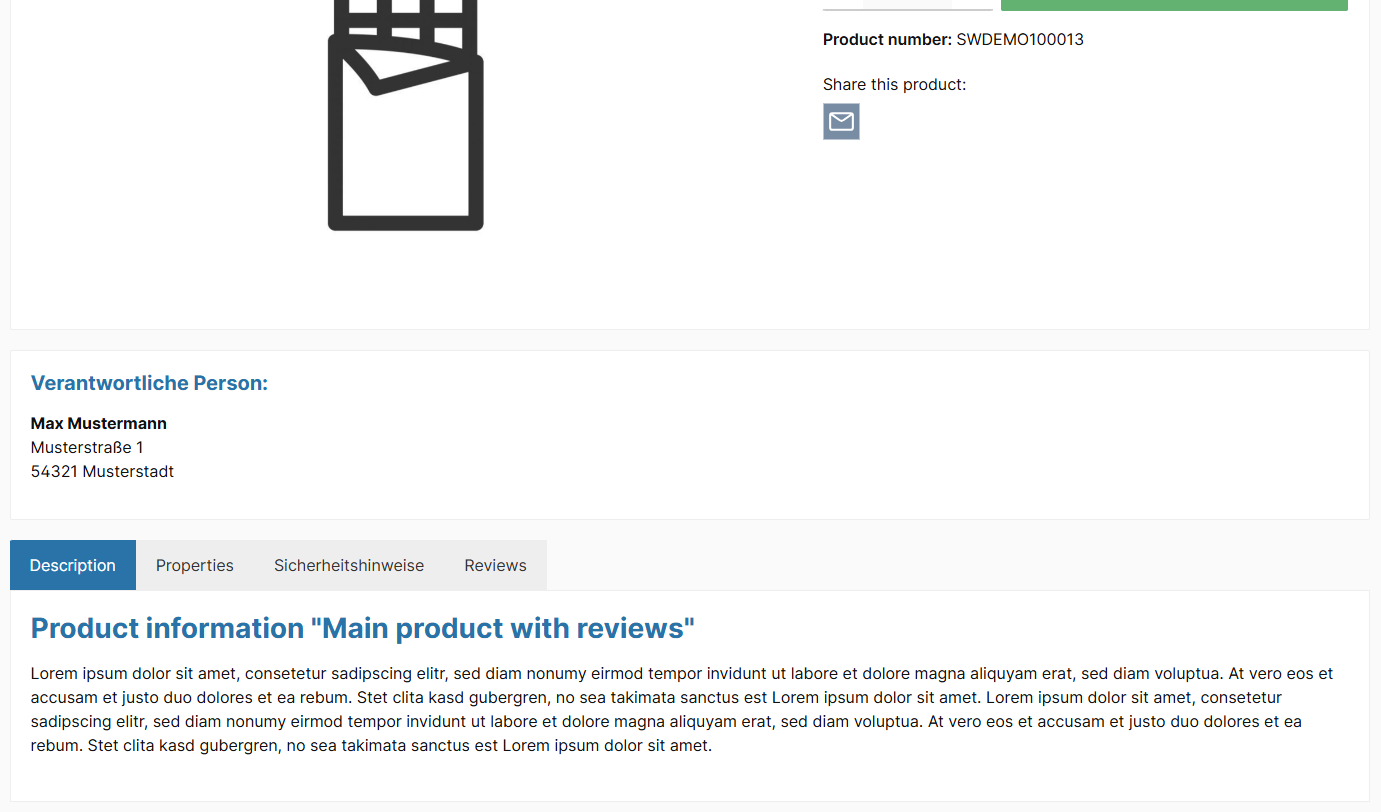
Zusatzfeld auf der Produktdetailseite ausgeben (vor Shopware 6.6.9)
Vor Shopware 6.6.9 kannst du Zusatzfelder nur mit einer Template-Anpassung in der Storefront ausgeben.
So gehts:
- Erstelle in deinem eigenen Plugin oder deinem Child-Theme die folgende Datei:
DEINPLUGIN/src/views/storefront/component/product/description.twig.html - Leite die Original-Datei mit folgender Zeile ab:
{% sw_extends "@Storefront/storefront/component/product/description.html.twig" %} - Erweitere den Twig-Block
component_product_description_content_text - Füge das Zusatzfeld ein
- Produkt: z.B.
{{ page.product.customFields.custom_gpsr_sicherheitshinweis|raw }} - Hersteller: z.B.
{{ page.product.manufacturer.customFields.custom_gpsr_manufacturer_contact|raw }}
- Produkt: z.B.
- Speicher die Änderung
- Aktiviere dein Plugin
- Leere den Shopware-Cache
Beispiel (Produkt):
{% sw_extends "@Storefront/storefront/component/product/description.html.twig" %}

{% block component_product_description_content_text %}
    {{ parent() }}

    {% if page.product.customFields.custom_gpsr_sicherheitshinweis %}
        <h3>Sicherheitshinweis:</h3>
        <div>{{ page.product.customFields.custom_gpsr_sicherheitshinweis|raw }}</div>
    {% endif %}
{% endblock %}
Beispiel (Hersteller):
{% sw_extends "@Storefront/storefront/component/product/description.html.twig" %}

{% block component_product_description_content_text %}
    {{ parent() }}

    {% if page.product.manufacturer.customFields.custom_gpsr_manufacturer_contact %}
        <h3>Verantwortliche Person:</h3>
        <div>{{ page.product.manufacturer.customFields.custom_gpsr_manufacturer_contact|raw }}</div>
    {% endif %}
{% endblock %}
Storefront:
Weiterführende Links:
- ThemeWare® Tutorial: Produktsicherheitsverordnung (GPSR)
- Shopware Blog: Produktsicherheitsverordnung (GPSR): Was du jetzt tun musst
- Shopware Dokumentation: Wesentliche Merkmale